Websdinámicas: Drupal administradores

Sitio: Aula Aberta Webs Dinámicas
Curso: Webs Dinámicas - Drupal. Administradores nos centros educativos públicos galegos. 2011
Libro: Websdinámicas: Drupal administradores
Impreso por: Usuario convidado
Data: martes, 13 de xaneiro de 2026, 1:40 PM

Descrición


DRUPAL administradores: Web do centro


Proxecto Webs dinámicas

Este proxecto consiste en ofrecer a os centros educativos preinstaladas no seu espazo web un conxunto de aplicacións que lles permitirá construir os seus portais educativos e aulas virtuais dun xeito sinxelo en contorno web.

Actualmente as ferramentas preinstaladas son Drupal, Coppermine e Moodle (orixinariamente tamén se realizaba a instalación de phpWebQuest, que se deixo de empregar neste proxecto por problemas de seguridade).

Os centros adscritos ao proxecto terán a máis da instalación o asesoramento "in situ" para a posta en marcha inicial do proxecto por parte dos asesores da Subdirección Xeral de Sistemas Informáticos (asesores ABALAR/SIEGA).

Dispoñen tamén dun portal de referencia, http://www.edu.xunta.gal/centros/websdinamicas, no que a comunidade de centros conta con foros, talleres ou mensaxería para solucionar calquera custión relacionada co tema.

É tamén a propia consellería quen se encarga do mantemento e actualizacións das aplicacións a novas versións.

Nos centros educativos deberá existir un grupo de profesores que farán as funcións de administradores dos espazos no centro. Estas persoas serán as encargadas de, por exemplo, dar de alta aos novos usuarios que desexen empregar as ferramentas e, tamén, dar de baixa das mesmas aos que xa non formen parte do centro, definir a estrutura das páxina, dar permisos aos usuarios, etc.

Neste curso veremos os apartados relevantes a este tipo de perfil: os adminitradores das ferramentas do proxecto Webs Dinámicas do centro educativo.

Un saúdo.

Táboa de contidos

Introdución


Drupal é un sistema de xestión de contidos (CMS: Content Management System) co que dun xeito sinxelo, cómodo e en liña se pode manter un espacio web dinámico.

Este sistema foi o adoptado dentro do proxecto Webs dinámicas desarrollado e posto en marcha polos Asesores Siega (asesores de zona da Subdirección Xeral de Sistemas Informáticos) da Consellería de Educación e Ordenación Universitaria.

Esta aplicación permite o traballo colaborativo de distintos roles de usuarios para que, dun xeito uniforme, creen, xestionen, publiquen e actualicen contidos. na web.

Crear contidos e tan sinxelo como encher formularios que o usuario pode publicar en diferentes menús (sección da web) simplemente seleccionando as opcións de saída dispoñibles.

Usar Drupal non implica coñecemento de código de programación web como HTML, PHP, etc. nin tampouco empregar programas de FTP (File Transfer Protocol) ou instalación de ferramenta algunha no ordenador do usuario, xa que tan só será necesario empregar un navegador web.

Os centros participantes no proxecto reciben acceso á aplicación completamente instalada e configurada, cun menú orientativo que cada centro poderá adaptar as súas necesidades.

Os asesores de zona darán apoio técnico aos centros participantes.

Dentro do proxecto optamos por facer menús mediante taxonomías e termos así como empregar determinados módulos que permiten un control fiable dos usuarios e os seus contidos. Os centros participantes no proxecto poderán propoñer novos módulos para á aplicación pero so serán instalados cando estean sobradamente probados e sexan de interés xeral.

O material dispoñible para o presente curso está pensado para os usuarios que desexen publicar contidos na web do centro educativo. Esta publicación vai estar condicionada pola configuración particular que o equipo de administradores do centro realicen sobre os seus usuarios.

Un saúdo.
_____________________
Proxecto: Webs dinámicas

1. Drupal: Administración do contido

administración do contidoDrupal é un xestor de contidos ou CMS que se adapta ás necesidades dos centros educativos á hora de crear o seu portal ou páxina web do centro.
Entre algunha das súas características principais están as seguintes:
  • Conta cunha ampla comunidade de usuarios que o empregan e o manteñen.
  • Está baseado en software libre.
  • Presenta un entorno modular.
  • É multiusuario, é dicir, permite acceder á plataforma con diferentes roles e permisos.
  • Múltiples ferramentas de traballo colaborativo.
  • Permite a creación dun blogue persoal para cada usuario.
  • O código xerado é moi limpo e cumple cos estándares W3C de accesibilidade.

Tamén permite manexar de maneira totalmente independente o contido e o deseño da páxina. Sendo posible modificar e darlle en calquera momento un deseño a páxina sen ter que darlle de novo formato o contido.

Neste bloque trataremos os diferentes tipos de contidos e a súa administración ou xestión, así como da clasificación dos mesmos.


Despois de revisar a sección das categorías e os termos facemos un pequeno "descanso teórico" e incluimos algunhas recomendacións e reflexións:

  • Esta sección das categorías colocámola ao principio xa que é o pilar sobre o que se constrúe a estrutura de menús da web do centro. Desde o proxecto Webs Dinámicas entendemos que éste debe ser un espazo colaborativo desde onde se ofrece información, contidos e servizos para toda a comunidade do centro.

  • A categorización por taxonomías dos contidos da páxina permítenos, por un lado, garantir a integridade dos mesmos de cara a futuras actualizacións da plataforma e, por outro, xestionar de forma eficiente o traballo colaborativo dos distintos usuarios.

  • Cando un centro decide formar parte do proxecto Webs Dinámicas recibe a páxina cunha categorización estándar (a mesma para todos os centros). É dicir, cunha estrutura básica de menús xa categorizados e cunha configuración de roles, usuarios e permisos preestablecidos.

  • A forma máis sinxela de modificar a estrutura de menús da páxina (e polo tanto, comezar a "personalizala") é comenzando por modificar os termos asociados a unha categoría.


    Suxestión Fai a proba no teu espazo introducindo un novo termo (ponlle calquera nome) en calquera das categorías preestablecidas, ou edita (modifica) un termo xa creado nas categorías da páxina. Cando facemos unha modificación deste tipo podemos comprobar que os permisos asociados por defecto non varían.


    * Lembra esta recomendación. Resultaráche moi útil para comezar a traballar na páxina.

1.1.Taxonomizar os contidos: Categorías

Ruta: Administración > Administración do contido > Categorías

1.1.Taxonomizar os contidos: Categorías

Ruta: Administración > Administración do contido > Categorías

As categorías permiten clasificar e organizar os contidos e decidir o acceso dos usuarios aos distintos contidos e as súas opcións (principalmente qué usuario ou grupo de usuarios pode crear-modificar-borrar contidos e ónde pode facelo).

Este é o primeiro paso que teremos que dar á hora de empezar a crear a páxina do centro. É moi importante que, antes de empezar a crear contidos e antes de pensar no deseño e aparencia que vai ter a páxina, teñamos pensada unha categorización de onde se van aloxar os contidos que publiquemos. Haberá que deseñar, polo tanto, a estrutura ou mapa do noso sitio.

Esta xerarquización dos contidos será a que nos permite realizar a clasificación dos mesmos e, despois, a distribución da nosa web. Como veremos máis adiante, a partir desta clasificación inicial constrúense os menús que aparecen na páxina.

Seguindo a ruta sinalada máis arriba, accédese ás distintas opcións para a administración das categorías. Como administradores, a nosa función será a de crear as categorías e subcategoríasque formarán o esqueleto do portal web, fundamental para poder aloxar os contidos que se vaian crear e para a construción dos menús de acceso a estes contidos.

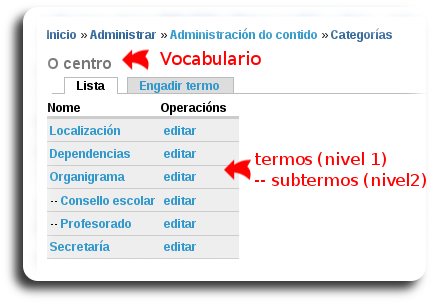
As categorías e subcategorías reciben en Drupal os nomes de Vocabulario (categoría principal) e termos(subcategorías). Cando se fala de categoría normalmente englóbase todo, tanto a principal (vocabulario) como as subcategorías (termos), aínda que ás veces, por comodidade, tamén poderemos ver que se emprega o termo categoría para referirse só á principal. Procuraremos non caer neste erro no curso actual e trataremos de seguir o seguinte esquema de terminoloxía.

Deste xeito cada categoría constará dun único Vocabulario que estará dividido en varios termos. Estes termos, á śua vez, poden estar tamén subdivididos en novos termos, como se indica no seguinte esquema:

Categoría
Vocabulario (categoría principal)
Termo_1 (subcategoría de 1º nivel)
Termo_2 (subcategoría de 1º nivel)
Termo_2.1 (subcategoría de 2º nivel)
Termo_2.2
(subcategoría de 2º nivel)
Termo_3 (subcategoría de 1º nivel)

En resumo: para realizar unha categorización dos contidos dentro da web deberemos crear diferentes categorías que constarán dun vocabulario subdividido en varios termos.

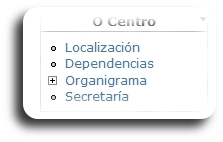
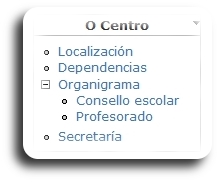
Exemplo: no modelo que se preinstala aos centros educativos cando deciden participar neste proxecto, unha categoría que vai creada é a de Centro. Esta categoría está formada por un Vocabulario: "O centro" no que se agregaron 4 termos: Localización, Dependencias, Organigrama e Secretaría. Á súa vez, o termo Organigrama subdividiuse en outros dous termos: Consello escolar e Profesorado.

Categorías

Con esta categorización estaremos creando os compartimentos onde posteriormente aloxaremos os contidos que creemos. Cada contido deberá de ter polo menos un termo onde ser aloxado. Tamén veremos neste curso que un mesmo contido podería aloxarse en varios termos que poden ser da mesma categoría ou de categorías diferentes.

A importancia de categorizar os contidos e de establecer unha clara estrutura de vocabularios e termos na páxina débese a dous motivos:

- De organización: organizar e clasificar os contidos dentro dun ou varios termos.

- De permisos: establecer os diferentes permisos que os usuarios da páxina teñen sobre os contidos. Segundo o termo no que estea asociado un contido, o usuario poderá velo, ou non, poderá borralo, editalo para modificalo... Este apartado dos permisos verémolo tamén máis adiante.

Vista a importancia que ten a creación das categorías, vexamos pois como se fai este labor no apartado seguinte

1.2 Creación de Categorías: Vocabulario e termos


Categorías

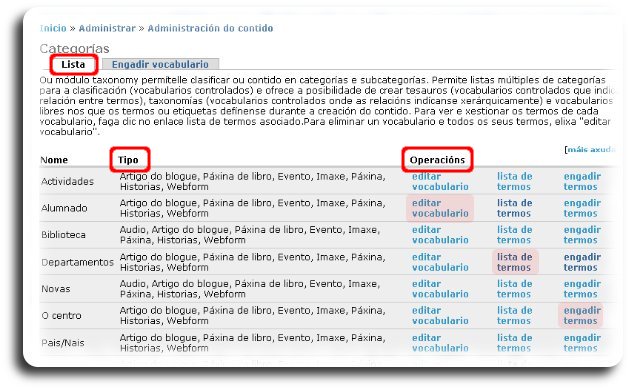
Na pestana Engadir vocabulario pódese crear unha nova categoría. No momento de facelo hai que ter en conta o seguinte:

  • Nome do vocabulario: (* obrigatorio) debera ser un nome significativo, claro e non moi longo, xa que despois tamén o empregaremos para a creación dos menús visibles na nosa páxina.
  • Tipos: aquí debemos marcar os posibles tipos de contidos que van poder ir publicados na categoría que se está a crear. Como os tipos de contidos aínda non os vimos neste curso, deberemos de marcar todos eles: Páxina, Historias, Imaxe, Evento...Posteriormente, cando o administrador xa teña maior dominio e coñecemento, xa poderemos determinar se algún tipo de contido o queremos ou non asociar a determinada categoría.
  • Xerarquía: marcaremos a opción Simple para poder crear termos dependentes doutros termos (subtermos).
  • O resto das opcións ignorarémolas de momento. Indicar só que no caso de marcar Obrigatorio, obrigase a que tódolos contidos que se creen teñan que estar clasificados ou categorizados por un termo desta categoría, o cal, a priori, non é interesante que se faga. Un exemplo onde é empregada esta característica e nos blogs de aula feitos en Drupal, neses casos os contidos en lugar de categorizarse do xeito habitual empregan etiquetas ou tags libres a través dunha categoría obrigaotria de etiquetado libre chamda "Etiquetas dos blogs"

[Nota: Cada vez que se engade unha categoría hai que ir a Taxonomía Acceso: Permisos (ruta: Administrar > Mantemento de usuarios > Taxonomía Acceso : Permisos ) e establecer os permisos por defecto que tomaran os termos que se creen posteriormente baixo esa categoría. Explicaremos este apartado na sección de permisos.]

Unha vez que teñamos creadas as categorías, desde a lista de Categorías, podemos ver na columna de Operacións as seguintes posibilidades:

  • Editar vocabulario: pódese variar o nome do vocabulario e as súas opcións (tipos de contido asociado, xerarquía...)
  • Lista de termos: accédese aos termos da categoría, podendo modificar a súa posición na páxina, o seu nome...
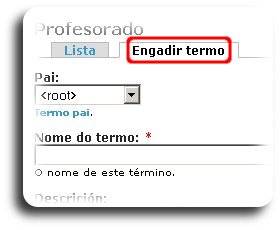
  • Engadir termos: crear novos termos dependentes dun determinado vocabulario. Os termos creados poden adoptar unha estrutura en árbore colgando uns doutros, basta con elixir como pai en lugar de root (selección que aparece por defecto) outro termo creado dentro da categoría ou vocabulario.
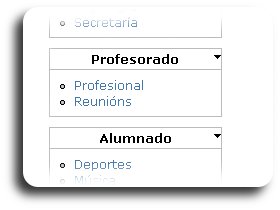
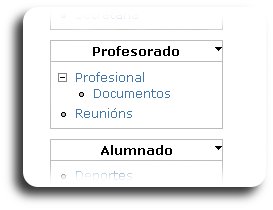
Exemplo: o vocabulario Profesorado ten dous termos asociados: Profesional e Reunións que están ao mesmo nivel (nivel 1). Para colgar un novo termo que se chame Documentos, do termo Profesorado, os pasos a seguir son os que aparecen ilustrados a continuación. Esta é a maneira máis sinxela de modificar a estrutura da páxina tomando como base a estrutura inicial común a tódolos centros. Os termos así creados manteñen os mesmos permisos que a categoría.

Profesorado: Profesional, Reunións

Paso 1:Estrutura inicial do bloque Profesorado

Engadir termo
Paso 2: Engadir termo
Pai: Profesional, Nome do termo: Documentos
Paso2: introducir o pai e o nome do termo

Profesorado: Profesional ( Documentos) , Reunións

Paso3: Estrutura final do menú profesorado


[Nota: no caso que non interese que o novo termo creado tome os permisos por defecto do vocabulario do que depende hai que ir Taxonomías Acceso: Permisos (Ruta: Administrar > Mantemento de usuarios > Taxonomías Acceso: Permisos) e revisar os permisos para os diferentes roles sobre o termo engadido.]

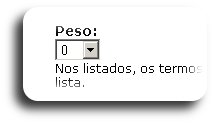
peso

Cando se edita ou crea un novo termo ou vocabulario aparece este cadro para indicar o peso. Co peso indícase a posición relativa que vai ter con respecto ao resto dos vocabularios ou termos, segundo sexa o caso, que estean no mesmo nivel. Sendo ordenados de menor a maior peso, aparecendo na parte superior os de menos peso. No caso de ter o mesmo peso ordéase alfabeticamente.


Lembra que:
  • Para que sexa efectiva calquera modificación realizada e poida ser recollida na páxina web, hai que premer sobre o botón Enviar situado na parte inferior esquerda de cada unha das pantallas.
  • Soamente os campos que aparecen con asterisco de cor vermella son de obrigatorio cumprimento para poder enviar os datos.

1.2 Tipos de contido

Ruta: Administrar > Administración do Contido > Tipos de Contido

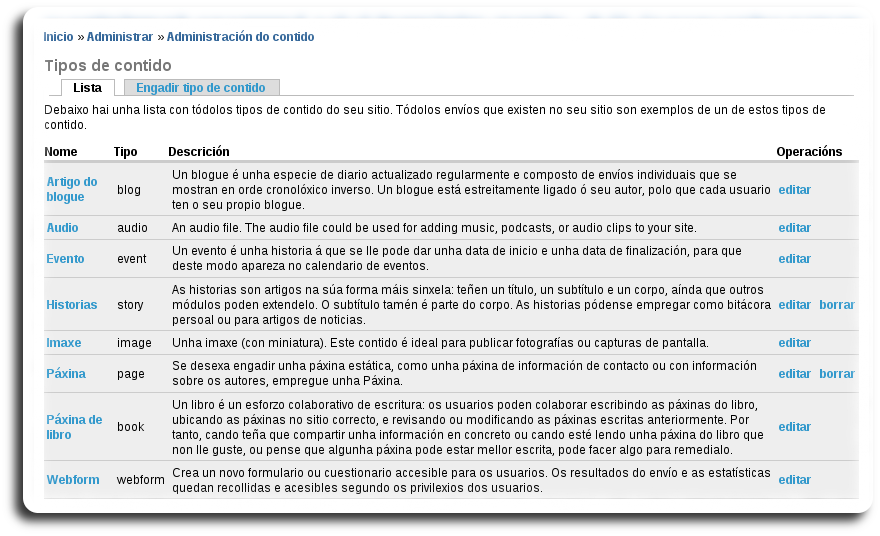
Tipos de contido

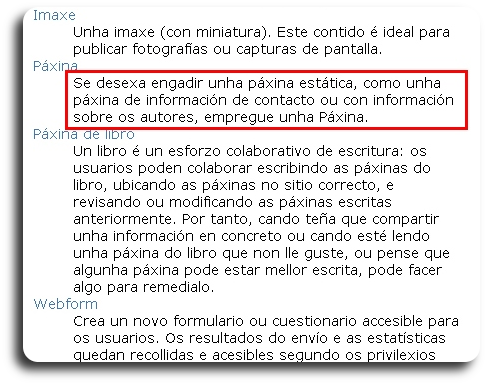
En Drupal contamos cunha serie de tipos de contidos diferentes para a creación das nosas publicacións (contidos). Así podemos ter contidos de tipo Páxina, ou de tipo Historias, ou de tipo Evento... Tamén podemos incluso crear os nosos tipos de contido propios.

Seguindo a ruta indicada arriba, accedemos ás opcións de configuración e aos valores por defecto dos diferentes tipos de contido dispoñibles, e que serán as posibilidades que lle aparecen aos usuarios autenticados cando preman en "Crear contido" do seu menú de usuario. Estas posibilidades de escoller un ou outro tipo de contido por parte dos usuarios está á súa vez determinada polo rol ao que o usuario pertence xa que os administradores poden determinar os permisos dos usuarios sobre estes tipos de contidos, como veremos neste curso (Ruta: Administrar > Mantemento de usuarios > Roles > Editar rol).

Accedendo á ruta indicada, aparécenos a lista de todos os tipos de contido posibles: Artigo do blogue, Audio, Evento, Historias, Imaxe, Páxina, Páxina de libro e Webform. Normalmente todas estas opcións só están dispoñibles para os administradores, tendo os outros usuarios as posibilidades máis limitadas. No caso máis extremo pero tamén efectivo bastaría deixar o contido tipo páxina como o único dispoñible.

Premendo tanto no Nome do contido como na opción Editar accedemos ás distintas configuracións de cada un deles e que comentaremos a continuación.

1.2.1 Opcións dos tipos de contido

1.2.1.1 Identificación

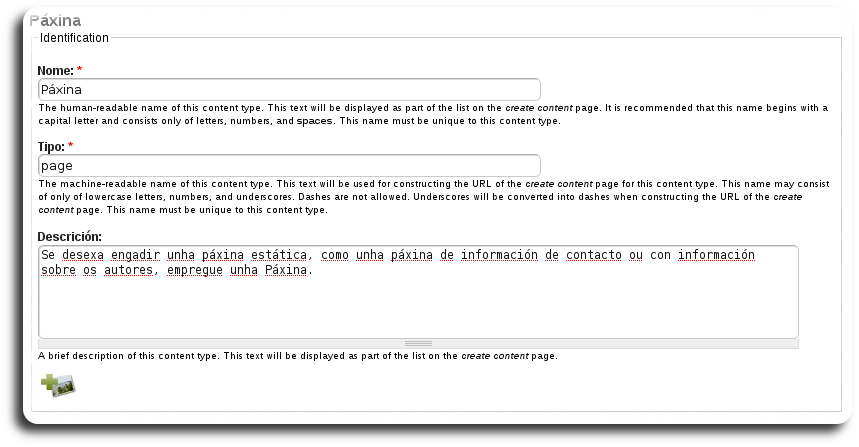
Nesta configuración podemos variar o Nome do tipo de contido e a súa Descrición. É recomendable deixar o que vén por defecto na configuración de Webs Dinámicas.

Soamente hai dou tipos de contido (Páxina e Historias, os dous máis comúns) que permiten variar a opción Tipo (que é o módulo ao que está referido o tipo de contido). Tampouco se recomenda facer cambios nesta opción.

Tipo de contido: Páxina

1.2.1.2 Submission form

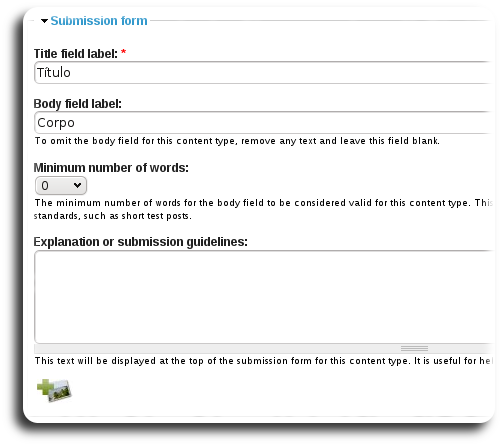
As dúas primeiras opcións deste apartado, Title field label e Body field label, permiten variar as etiquetas dos campos onde os usuarios escriben o título e o corpo dos seus envíos (por defecto recoméndase deixar os nomes Título e Corpo).

A opción Minimun number of words permite, se escollemos un número superior a cero, obrigar a escribir un número mínimo de palabras para que o envío sexa válido (é recomendable deixalo en cero).

Por último temos a posibilidade na caixa de texto Explanation or submission guidelines de ofrecer unhas recomendacións ou consellos ao usuario. Estas recomendacións serían visibles polos usuarios na cabeceira do formulario dos envíos.

Submission form

1.2.1.3 Workflow

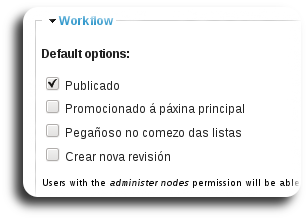
Temos aquí as opcións máis interesantes para facer a nosa configuración por defecto dos envíos dos usuarios. Lembremos que son opcións xenéricas e que os valores elixidos aquí determinan o comportamento por defecto dos envíos do tipo que se estea a configurar. É especialmente importante para os usuarios que non teñen permisos de administración, eles non poderán elixir as opcións senón que os seus envíos axustáranse ao determinado aquí.

a. Opcións por defecto (Default opcións):
  • Publicado: marcando esta opción o contido faise público, pode ser visto polos visitantes (dependendo dos permisos outorgados aos diferentes roles, como veremos). Se o cadro Publicado non está marcado o envío irá á cola de moderación onde será un usuario con permisos, normalmente un administrador, o que o publicará. Esta posibilidade de facer "contidos moderados" soe ser utilizada cando o usuario que publica é un alumno.
  • Promocionado á páxina principal: o contido aparecerá en portada do noso sitio web.
  • Pegañoso no comezo das listas: os contidos publicados ordénanse por temporalización inversa (o contidos máis recentes aparecen sobre os contidos máis antigos). Marcando esta opción podemos poñer un contido sempre no comezo da lista, sempre estará arriba.
    (Truco: esta opción vén asociada en moitos temas cunha decoración diferente do contido -cor de fondo, por exemplo-. Un truco que se pode empregar para conseguir que un contido sempre estea sobre os outros nas listas é o de variar a data de publicación, poñéndolle, por exemplo, unha data moi futura: 31/01/2050. Así sempre estará arriba pero co mesmo formato de estilo que o resto das publicacións).
  • Crear nova revisión: esta opción permitiríanos ir gardando as diferentes actualización dun mesmo contido e poder así recuperar algunha versión anterior do mesmo.
Recomendación: a configuración orixinal e a que nós recomendamos é a que aparece na seguinte imaxe: só marcada a opción de Publicado, e as outras deixalas desactivadas. Os administradores sempre terán a posibilidade de seleccionalas para un determinado envío se fora necesario.
Opcións por defecto
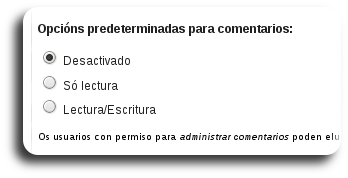
b. Opcións predeterminadas para comentarios
  • Desactivado: o contido non admite comentarios
  • Só lectura: poden verse os comentarios existentes pero non permite engadir novos comentarios.
  • Lectura/Escritura: permite tanto ver os comentarios existentes como enviar novos.
Comentarios
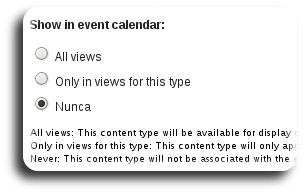
c. Show in event calendar
Aquí podemos decidir asociar o contido co calendario de eventos.
  • All views: o contido sempre aparecerá marcado no calendario de eventos
  • Only in views for this type: no calendario poderanse filtrar os eventos marcados segundo o tipo de contido: páxinas, historias...
  • Nunca: non teremos opción de asociar este tipo de contido co calendario de eventos.
Nota: normalmente só debe asociarse co calendario de eventos (opción All views) o tipo de contido Evento. Este tipo de contido, ademais, resérvase para os administradores da páxina, xa que se todo mundo publicase os seus eventos, o calendario perdería eficacia.

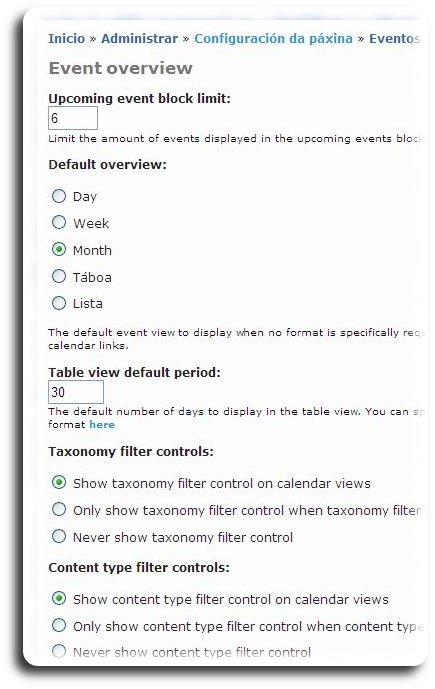
Eventos de calendario
d. Publicación programada
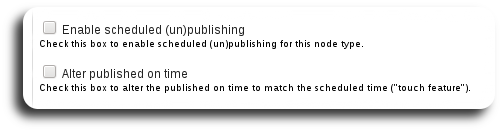
Permite activar a publicación programada. Deste xeito podemos crear un contido e indicarlle cal será a data na que deberá de saír publicado e, tamén, podemos indicarlle a data a partires da cal xa non debe estar publicado. Estas dúas opcións, data inicial e data final de publicación, poden empregarse tanto en conxunto como de forma independente.
  • Enable scheduled (un)publishing: activar publicación programada.
  • Alter published on time: para programar publicación axustada a horas.
Publicación programada
Nota: estas acción de publicación programada están condicionadas pola execución do cron (Lanzar cron).

e. Adxuntos
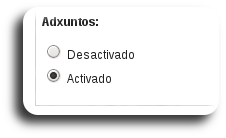
Permite ou non que o tipo de envío admita adxuntos (documentos en pdf, odt, 7z, etc.) segundo estea Activado ou Desactivado.
Adxuntos

1.2.1.4 Versión para imprimir, correo-e e pdf

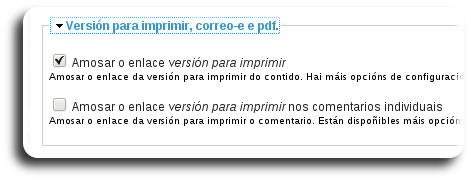
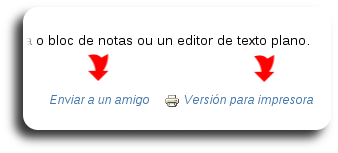
Permite que ao final do contido publicado aparezan uns enlaces coas opcións de "Enviar a un amigo" e "Versión para imprimir". A opción de pasar a PDF non está dispoñible.
Versión para imprimir e e-mailEnlaces no contido


1.3. Comentarios

Ruta: Administrar > Administrar o contido > Comentarios

Comentarios

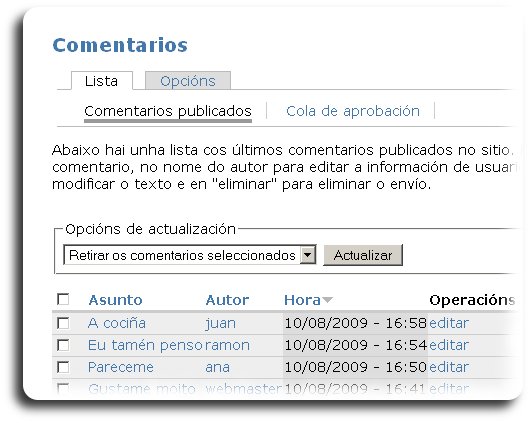
Esta pantalla ten dúas pestanas: Lista e Opcións.

Na pestana Lista temos a posibilidade de xestionar os Comentarios publicados, e os comentarios que están na Cola de aprobación.

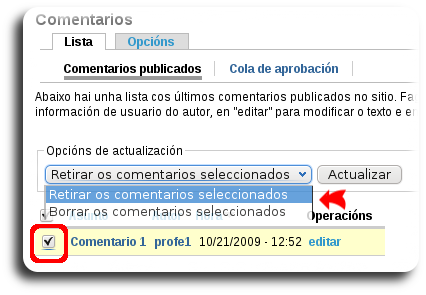
As opción de actualización para os comentarios publicados son:

    • Retirar os comentarios seleccionados: con esta posibilidade enviamos os comentarios á cola de aprobación ou moderación.
    • Borrar os comentarios seleccionados: elimínanse definitivamente os comentarios (sen posibilidade de recuperación).

Comentarios publicados

Antes de facer nada cos comentarios, deberemos de marcar o check de verificación que aparece a súa esquerda, xa que as opcións anteriores efectuaranse sobre os comentarios seleccionados.

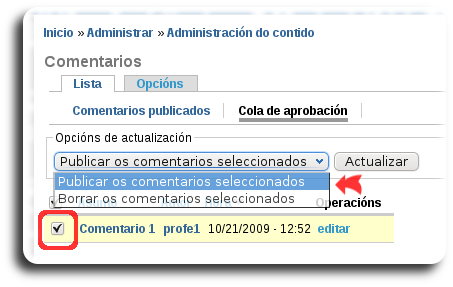
Na cola de aprobación están os comentarios feitos polo usuarios da páxina que non son visibles, ben porque eran comentarios visibles retirados polo administrador da páxina ou ben porque ten permisos de crear comentarios con aprobación, establecidos polos administradores (módulo Comment, ruta: Administración > Mantemento de usuarios > Control de acceso). Neste caso os comentarios non se poden ver inmediatamente despois de ser creados polo usuario. Para ser visibles necesitan unha validación do administrador (ou outro rol que conte cos permisos necesarios). Mentres que están a espera de ser validados, os comentarios sitúanse na cola de aprobación.

As opción de actualización para os comentarios que están na cola de moderación:

    • Publicar os comentarios seleccionados: o administrador valida o comentario pasando o mesmo á lista de comentarios publicados.
    • Borrar os comentarios seleccionados: elimínanse definitivamente os comentarios.
Cola de aprobación

Para poder visualizar os comentarios tanto para os que están na cola como os que están publicados basta con premer sobre o título ou asunto do comentario. O administrador tamén pode editar calquera comentario e facer as variacións que estime oportunas no mesmo.

Na pestana Opcións pódense configurar as diferentes opcións de visualización e envío dos comentarios.

Os comentarios pódense adxuntar a calquera nodo (contido), e as súas opcións amósanse debaixo. Pódese ver de dúas formas: unha "lista plana" na que todo o contido se amosa á mesma altura no lado esquerdo e os comentarios veñen en orde cronolóxico, e "lista de fíos", no que as respostas aos comentarios ubícanse inmediatamente debaixo dos comentarios e cun lixeiro sangrado. Tamén hai dous estilos: "expandido", no que pode ver tanto o título como o contido, e "colapsado" , no que só se ve o título. Obrígase aos usuarios a facer unha vista preliminar do seu comentario, facendo clic no botón "Vista preliminar" antes de que poida engadir efectivamente o comentario.

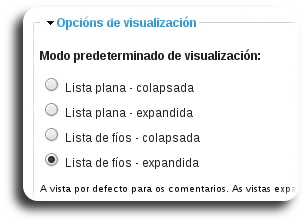
Así nas opcións de visualización hai as seguintes posibilidades:

  • Modo predeteminado de visualización: selecciónase a forma de aparecer os comentarios na pantalla. Comentarios colapsados: inicialmente só e visible o título do comentario e hai que pinchar nel para poder ver todo o comentario. Comentarios estendidos: visualízase inicialmente todo o comentario. Lista plana: tódolos comentarios aparecen o mesmo nivel. Lista de fíos: pódese ver como uns comentarios son resposta doutros comentarios.
  • Modo predeterminado de visualización
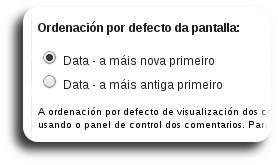
  • Ordenación por defecto da pantalla: elíxese a ordenación dos comentarios por data de creación, do máis recente ao máis antigo ou viceversa.
Ordenación por defecto da pantalla
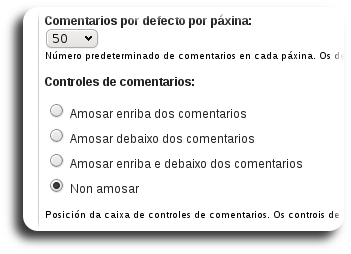
  • Comentarios por defecto por páxina: número máximo de comentarios que se amosan nunha páxina
  • Controis de comentarios: escóllese se se amosan os controis e a súa colocación.

Comentarios por defecto por páxina

Opcións de envío de comentario

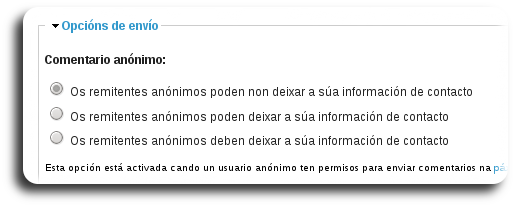
  • Comentario anónimo: soamente está cando o usuario anónimo ten permisos para crear comentarios en Control de acceso (ruta: Administración > Mantemento de usuarios > Control de acceso). Aquí pódese seleccionar a obrigatoriedade ou non de que o usuario anónimo deixe os seus datos de contacto. É moi importante sinalar que os usuarios anónimos (calquera persoa sen precisar de usuario nin contrasinal) NUNCA deberían poder facer comentarios por cuestións de seguridade. No caso de permitilo tede en conta que poderíades ser víctimas dos programas de spam que atoparían nos comentarios unha vía sinxela de entrada pola que poder invadir a páxina. Polo mesmo motivo se recomenda que os contrasinais non sexan doados ou evidentes de xeito que non sexan facilemente atopados polos mesmos programas de spam.
Comentario anónimo
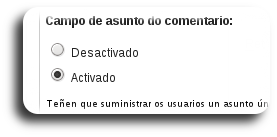
  • Campo de asunto do comentario: contrólase a obriga de que os comentarios leven ou non leven título
Campo de asunto do comentario
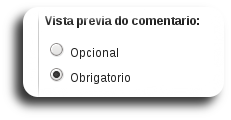
  • Vista previa do comentario: pode forzarse ao usuario a facer unha vista previa antes de enviar o comentario
Vista previa do comentario:
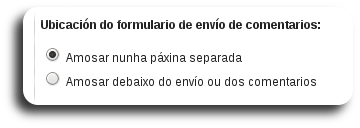
  • Ubicación do formulario de envío do comentario: selecciónase a forma dende a cal o usuario pode enviar o comentario; dende a páxina onde está o contido ou dende outra pantalla.
Ubicación do formulario de envío de comentarios
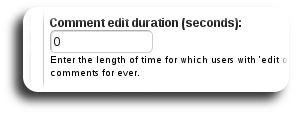
  • Duración do tempo de edición (en segundo) - Comment edit duration (seconds): introduciremos o tempo en segundos durante o cal os usuarios poderán editar os seus comentarios. Pasado dito tempo xa non terá posibilidade de editalo (pode resultar cómodo para permitir a corrección de erros ortográficos, expresións...). Se deixamos o valor 0 os usuarios sempre poderán volver sobre os seus comentarios e editalos.
Duración do tempo de edición

1.4 Agregador de novas

Ruta: Administración > Administración do contido > Agregador de novas
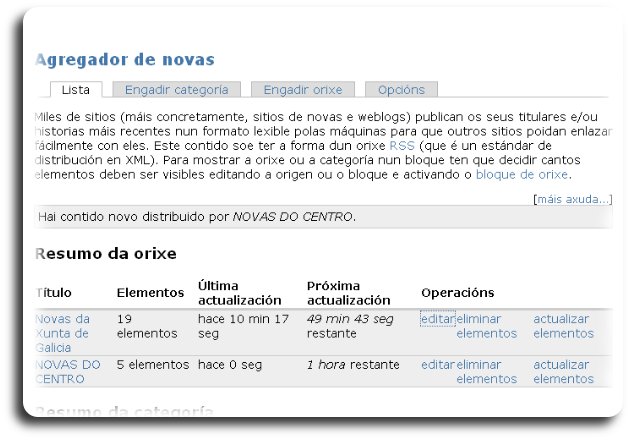
Agregador de novas

O agregador de novas emprégase para que os usuarios poidan crear un bloque no que aparezan listadas diferentes noticias ou novas.

Un bloque pode conter as noticias ofrecidas por algunha fonte de RSS externa ou conter os últimos contidos ou novidades destacables da páxina do centro. Neste caso os contidos que aparecen no bloque están asociados ou categorizados nunha categoría que se terá que crear previamente (ruta: Administrar > Administración do contido > Categorías) . E a súa vez esta categoría debe estar incluída no Mapa do sitio (ruta: Administrar > Configuración da páxina > Mapa do sitio).

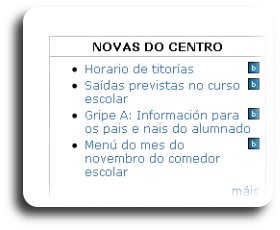
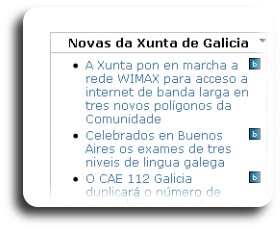
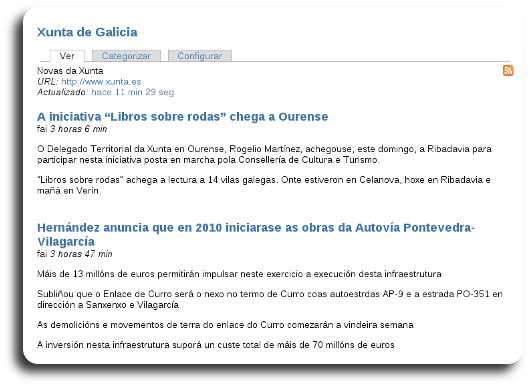
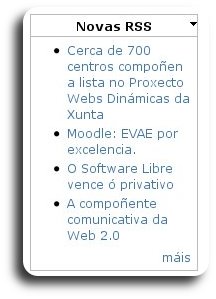
Amosa novas da páxina do centro Novas dunha fonte de RSS externa

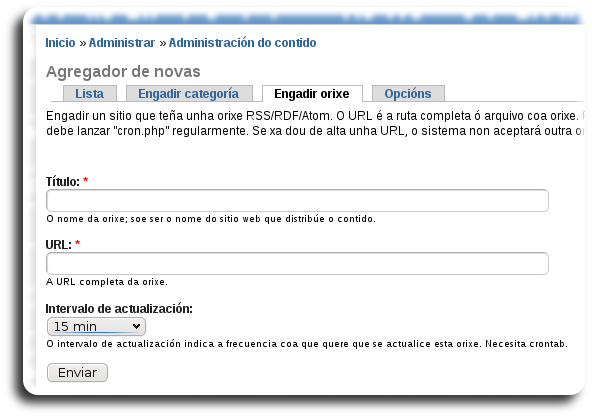
Para engadir unha nova orixe de novas hai que ir sobre a pestana Engadir orixe:

Agregador de novas - Engadir orixe
  • Título: poñeremos o nome para esta nova. Por exemplo, se imos agregar a páxina da Xunta de Galicia como orixe de novas, o nome podería ser Xunta.
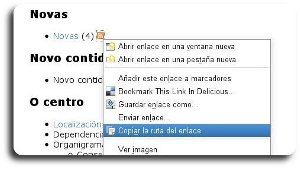
  • URL: aquí especificaremos a URL de orixe que permite a sindicación RSS. Normalmente os sitios web que ofrece os seus contidos distribuídos mediante RSS xa teñen nas súas páxinas un enlace que o indica. Desde aí obteremos as URL's de orixe. Tamén podemos empregar unha ruta do noso propio portal. Neste caso o enlace obtense indo a Mapa do sitio (módulo do que falaremos neste curso) e co botón dereito do rato enriba do símbolo RSS que hai a dereita de cada categoría premeremos en "Copiar ruta do enlace" para despois pegala neste campo URL da nova.
  • Intervalo de actuación: por defecto aparece unha hora, aínda que o podemos regular ata os 15 minutos (en calquera caso, este refresco está condicionado polo lanzamento do cron).
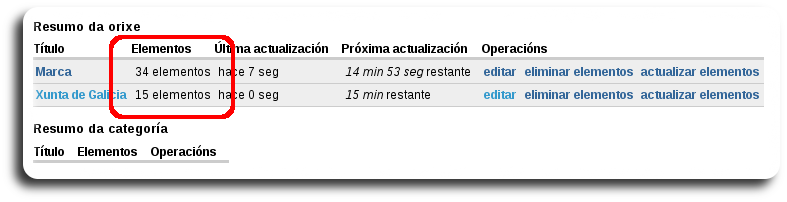
Una vez que xa teñamos a nova orixe metida, poderemos vela desde a pestana Lista. Neste momento aínda non teremos ningún elemento nas orixes, xa que a pesar de telos configurados, aínda non se actualizaron os elementos. Para poder ver os primeiros elementos teremos que premer sobre a opción "actualizar elementos".

Actualizar elementos

Agora xa podemos ver que existen elementos nas nosas orixes. Premendo sobre o Título da orixe xa podemos acceder as noticias agregadas ao noso portal web desde as orixes seleccionadas

Elementos actualizados

Listado das novas obtidas

De momento a actualización de elementos hai que realizala de forma manual, ben premendo sobre o enlace "actualizar elementos" ou ben lanzando o cron (opción Lanzar cron do menú Cron). En futuras actualización do proxecto Webs dinámicas trataremos de que esta actualización de elementos se realice de xeito automático e desatendido.

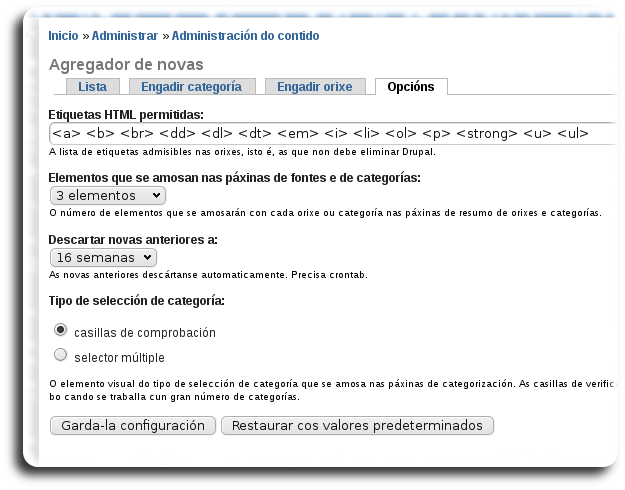
Finalmente, desde a pestana de Opcións temos a posibilidade de facer desaparecer das orixes de novas os contidos pola súa data de publicación.


Opcións

1.5 Configuración do artigo

Ruta: Administrar > Administración do contido > Configuración do artigo

Configuración do artigo

Nesta sección atópanse as distintas opcións para modificar aspectos relacionados cos contidos publicados.

As opcións que podemos configurar ou sobre as que podemos incidir son as seguintes:
     
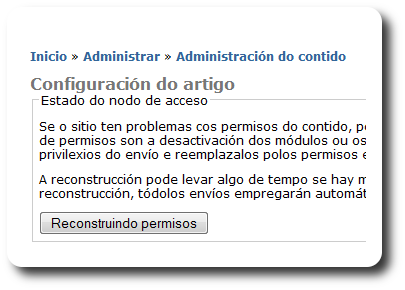
  • Reconstruír a caché dos permisos. Se o sitio ten problemas cos permisos do contido, pode querer reconstruír a caché de permisos. As posibles causas para os problemas de permisos son a desactivación dos módulos ou os cambios na configuración dos permisos. Reconstruír implica eliminar tódolos privilexios do envío e reemprazalos polos permisos en base aos módulos e opcións actuais. A reconstrución pode levar algo de tempo se hai moito contido ou se as opcións dos permisos son complexas. Ao acabar a reconstrución, tódolos envíos empregarán automaticamente os permisos novos.
Reconstruíndo permisos
  • Número de envíos na páxina principal. Aquí indicaremos o número de elementos (nodos) que aparecerán en cada páxina. A opción que aparece por defecto é 10. Unha vez que se supere este número automaticamente aparecerá un paxinador que nos permitirá acceder as 10 seguintes, anteriores...
  • Lonxitude dos envíos. Aquí podemos establecer o número máximo de caracteres que se deben empregar na versión recortada dun contido. É dicir, se nunha páxina poden aparecer 10 envíos, como vimos no punto anterior, estes deberán de aparecer recortados xa que se algún deles é moi extenso implicaría que para poder acceder ao seguinte da lista teriamos que desprazar moito a barra de desprazamento vertical. Entón Drupal o que fai é que nos permite establecer a lonxitude a partir da cal os contidos quedarán recortados nesta primeira vista. Logo, ao premer sobre o título, xa podemos acceder ao contido completo para poder lelo na súa totalidade.
    Neste campo de Lonxitude dos envíos as posibilidades que se nos presentan son desde 200 caracteres ata ilimitado. A opción establecida por defecto é de 600 caracteres.
Lonxitude dos envíos recortados
  • Vista previa do envío. Podemos seleccionar entre Opcional e Obrigatorio. Por defecto está marcada a opción de Opcional. Refírese a cando un usuario con permisos está escribindo calquera tipo de contido na páxina podemos ben forzar a que cando lle dea a "Enviar" teña que "ver" o envío na vista previa e dende aí envíalo ou non. Se o deixamos en opcional será o usuario quen poda elixir ver como queda o seu envío ou ben dándolle ao botón "Enviar" publicalo directamente.
     
Tódolos cambios que poden facerse nestas opcións de configuración son efectivos unicamente se lle damos ao botón "Garda-la configuración".


1.6. Contido (administración)

Ruta: Administrar > Administración do contido > Contido

Contido

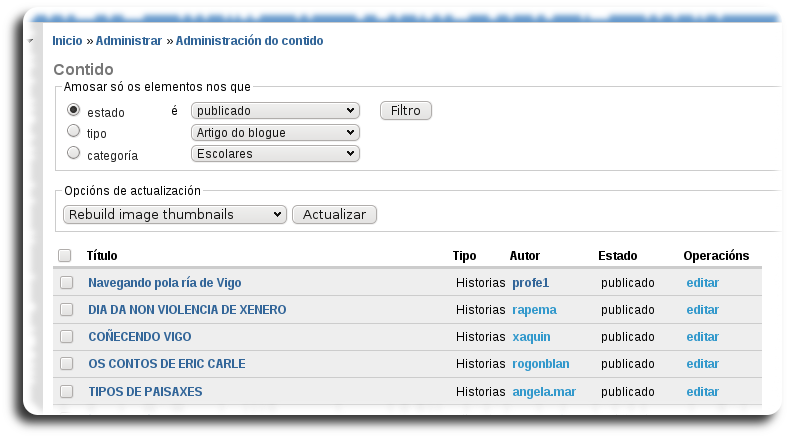
Dende esta páxina pódese acceder a tódolos contidos da web do centro, independentemente do seu estado de publicación e do tipo de contido (páxina, historia, evento...)

Na parte inferior da pantalla aparece unha lista dos contidos creados ordenados por data de creación (ao principio da lista visualízanse os contidos máis recentes e no remate da lista o máis antigos). Na lista ademais de aparecer o título do contido aparece o usuario que o creou, o tipo de contido, o estado (publicado ou non publicado) e a posibilidade de editar o contido para realizar sobre el as opcións que a edición permite.

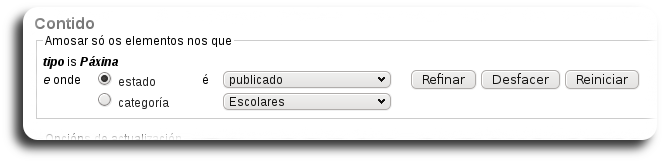
Pódese empregar o cadro "Amosar só elementos nos que" para filtrar a lista de contidos que aparece na páxina.

Existen 3 filtros posibles: por tipo, estado e categoría. Estes filtros pódense empregar individualmente ou combinar entre eles para localizar un contido ou uns contidos específicos.

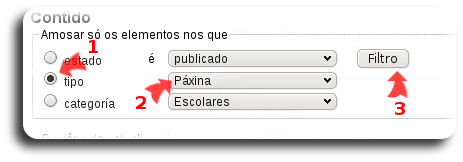
O primeiro paso a realizar no proceso de filtrado de contidos e seleccionar o filtro a usar e logo pulsar no botón Filtro. Por exemplo, se desexamos buscar contidos de tipo páxina, faremos o que se indica na seguinte imaxe:

Filtrado simple

No caso de querer combinar outro filtro co anterior, hai que seleccionar o segundo filtro e premer sobre o botón Refinar, e así sucesivamente. Cada vez que se preme no botón Filtro ou no botón Refinar na pantalla lístanse os contidos que cumpren as condicións especificadas.

Filtrado refinado

No botón Desfacer elimínase o último filtro cargado e no botón Reinicia elimínanse tódolos filtros engadidos.

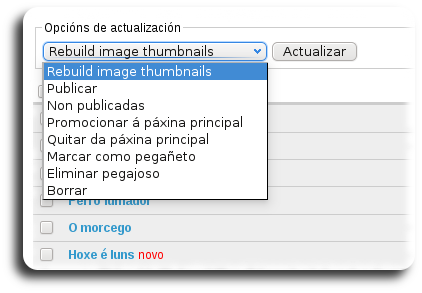
Opcións de actualización

Desde aquí poderemos realizar diversas accións sobre os contidos sinalados.

Opcións de actualización

Lembramos que primeiro debemos de seleccionar os contidos desexados marcando o check de verificación que aparece no lado esquerdo. Unha vez seleccionados os contidos desexados e seleccionada a opción a realizar, só queda premer sobre o botón Actualizar.

1.7. Buscar contido

Ruta: Administrar > Administración do contido > Buscar

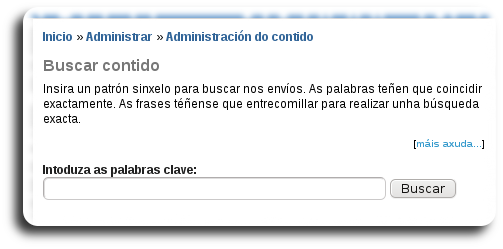
Buscar contido

Dende esta pantalla, introducindo unha palabra ou palabras chave no cadro de búsqueda, Drupal realiza unha selección de contidos e comentarios publicados que conteñan esa palabra tanto no seu título como no corpo da noticia.

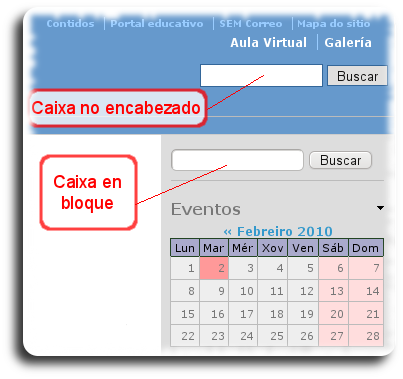
Este mesmo cadro de busca está situado no parte superior dereita para os usuarios que teñan permisos sobre este módulo de búsqueda ou "search" (ruta: Administrar > Mantemento de usuarios > Control de acceso)

Para realizar unha búsqueda o máis eficaz posible hai que ter en conta o seguinte:

  • Este motor de busca soamente localiza palabras nos contidos que coincidan exactamente coa palabra que se introduce na caixa de busca.
  • Non permite o uso de comodíns como podería ser o asterisco "*".
  • Para buscar unha frase deberá de poñerse entre aspas.
  • De querer localizar contidos que puideran conter dous ou máis vocablos na mesma búsqueda é necesario empregar a formula OR separándoos.
    Por exemplo, se poñemos na caixa de busca: cociña OR amizade, como resultade amosaranse os contidos que teñan a palabra cociña e/ou a palabra amizade.

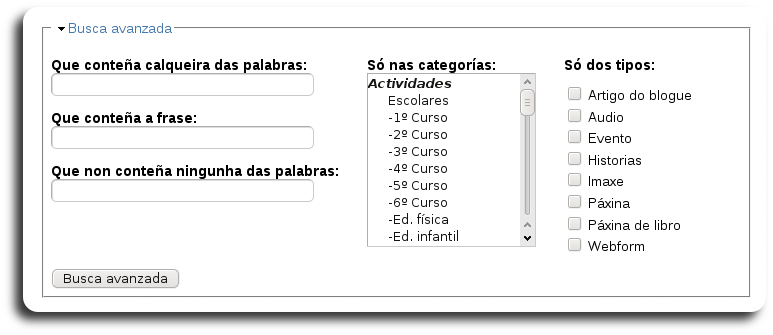
Unha vez realizada a búsqueda, e sempre que o usuario teña permisos sobre a búsqueda avanzada (ruta: Administrar > Mantemento de usuarios > Control de acceso), aparece un cadro de búsqueda avanzada para poder seguir filtrando os contidos localizados, ou buscar outros novos

Busca avanzada

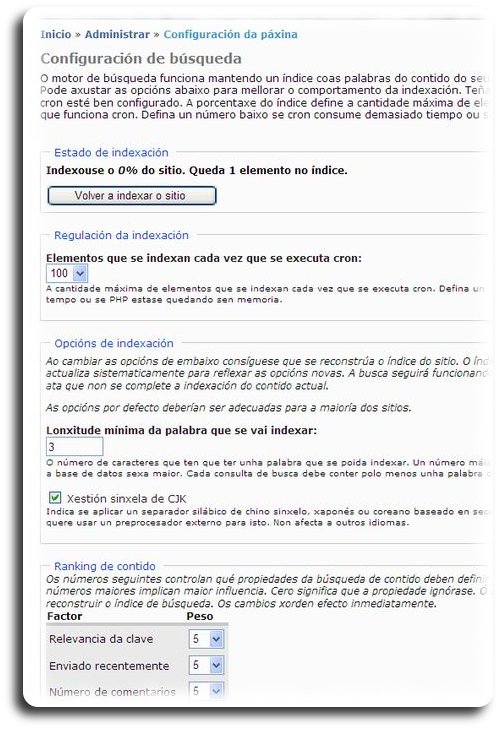
As diferentes opcións de configuración do módulo de búsqueda realízanse dende Configuración de búsqueda (ruta: Administración > Configuración da Páxina > Configuración de búsqueda).

1.8. Libros ( libros existentes)

Ruta: Administración > Administración do contido > Libros

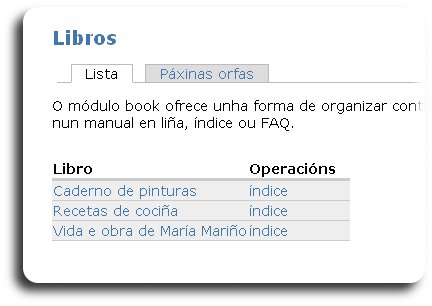
Tódolos libros e cada unha das páxinas que os compoñen poden ser xestionadas dende esta pantalla.

libros

Na columna Lista aparece unha relación dos títulos (primeira páxina ou portada) dos libros existentes na nosa web.

Premendo sobre un título pode editarse o contido desta primeira páxina do libro.

Os libros están ordenados por data de creación, situándose na parte superior da lista os libros máis recentes.

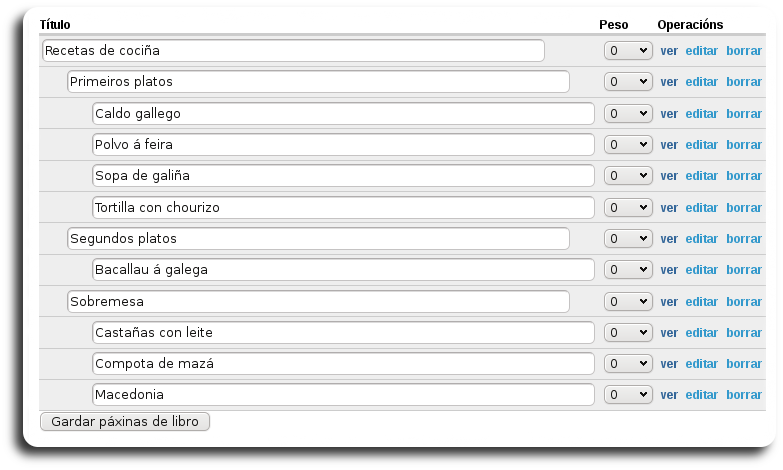
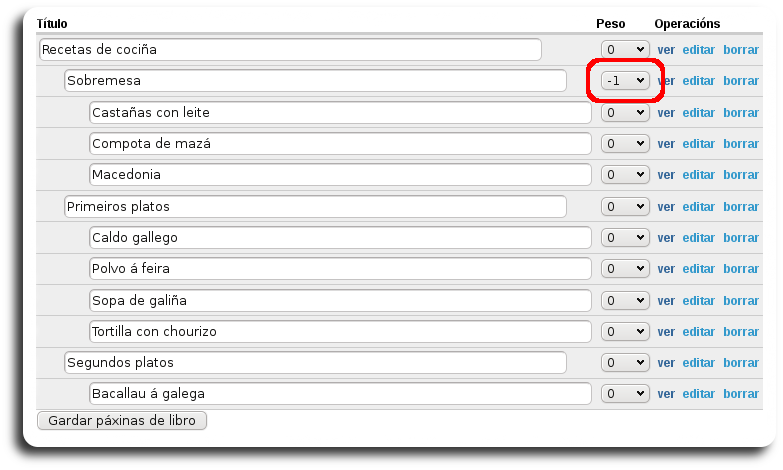
Na columna Operacións aparece un enlace sobre a palabra índice. Ao premer sobre el visualízase a estrutura do libro e das páxinas que o compoñen, sendo posible dende esta pantalla editar, borrar ou visualizar o contido de cada unha das páxinas. Tamén se ofrece a posibilidade de darlles un peso que permite ordenalas dentro do mesmo nivel ao que pertencen. Exemplo: ao variar o peso de "Sobremesa" estou ordenando a páxina "Sobremesa" con respecto ás páxinas que están ao seu mesmo nivel: Primeiros Pratos e Segundos Pratos. Así a páxina do libro "sobremesa" cámbiase de posición e consecuentemente tamén a posición de tódalas páxinas que teñen Sobremesa como elemento pai: Compota de mazá, Castañas con leite, ...

Índice de libros


Índice de libros

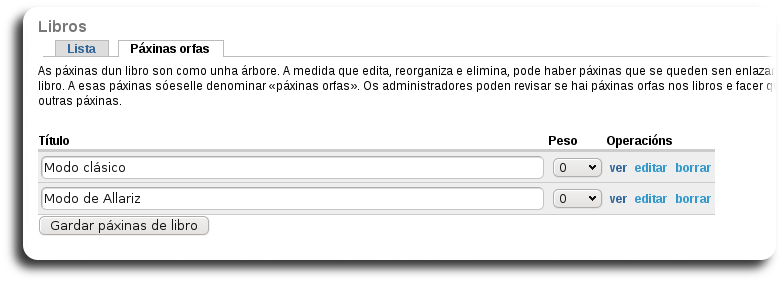
Na pestana de Páxinas orfas aparecen listadas páxinas de libros que quedaron descolgadas ou desenlazadas dos libros debido a que o pai (páxina da que dependen ou colgan) eliminouse. Editando cada unha destas páxinas orfas pódese escoller outra páxina pai da que colguen, no caso de seleccionar a opción Pai: <nivel superior>, ao editar, a páxina orfa converterase na primeira páxina dun novo libro. Dende esta pantalla tamén se pode ver o contido e/ou borrar as páxinas orfas.

Páxinas orfas

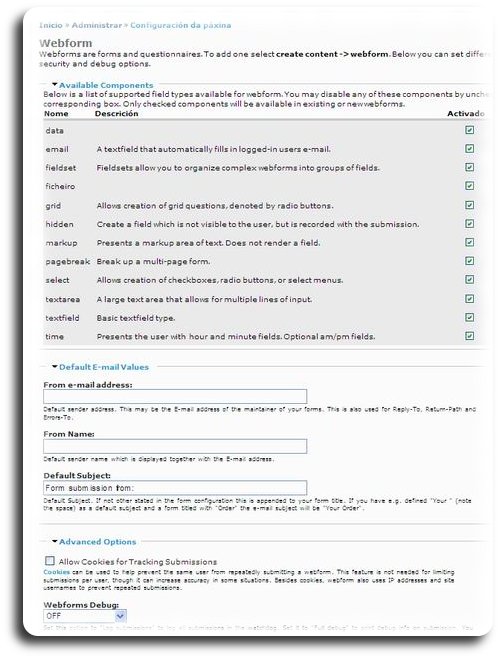
1.9 Webforms

Ruta: Administrar > Administración do contido > Webform

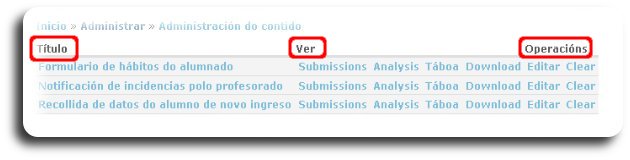
Dende esta pantalla visualízanse tódolos formularios creados na páxina permitindo visualizalos e realizar sobre eles diferentes operacións que se describen a continuación.

Listado de formularios

Na columna Título visualizase o nome dos formularios que contén a páxina, os formularios aparecen listados por orde de creación.

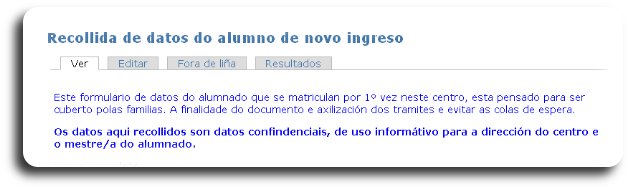
Pinchando sobre o Título pódese ver o formulario, editalo, engadir como unha páxina filla dun libro (Fóra de liña) e ver os resultados ou respostas ao mesmo.

Posibles operacións: ver, editar, fora de liña e resultados

Na columna Ver aparecen as diferentes posibilidades:

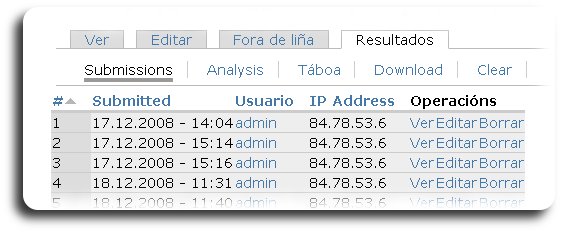
  • Ver as veces que o formulario foi enviado polos usuarios (submissions)

Usuario, IP do equipo,data....na que o formulario foi enviado

Pode observarse a data e hora, usuario, e IP do pc empregado para visualizar o formulario. Tamén permite ver, editar e borrar as respostas obtidas en cada presentación.

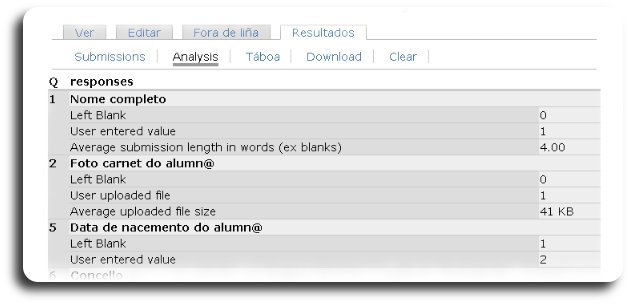
  • Estatística de resultados (analysis)

Estadística dos datos enviados

Nesta táboa preséntase para cada un dos apartados o formulario: o número de usuarios que respostaron (user entered value), ás veces que o campo ou apartado foi deixado en branco, sen resposta (left blank), o tamaño medio dos arquivos enviados, se é o caso (average uploaded file size) ....

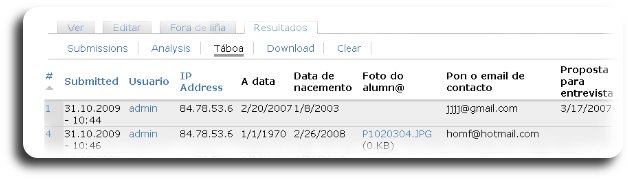
  • Táboa de resultados

Visualización en pantalla dos resultados enviados por cada usuario

Visualización en pantalla das respostas dadas para cada campo ou apartado do formulario cada vez que foi enviado

  • Gardar ou visualizar a táboa de resultados dun arquivo .csv

Na columna Operacións hai dúas posibilidades: Editar o formulario co obxectivo de introducir nel modificacións e a opción de Clear coa que se eliminan definitivamente tódolos datos enviados a un formulario.

1.10 Publicación RSS

Ruta: Administrar > Administración do contido > Publicación RSS

Desde este apartado poderemos especificar algúns parámetros no referente aos elementos obtidos por RSS das diferentes fontes que teñamos agregadas no apartado de Agregador de novas (visto anteriormente no punto 1.4 deste curso).

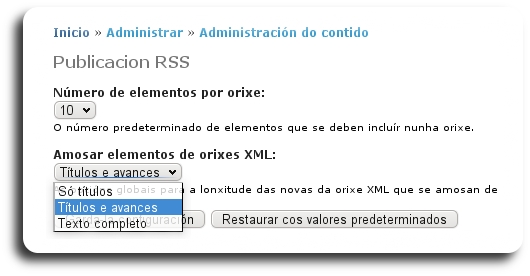
Publicación RSS

O que podemos especificar é o Número de elementos por orixe: o número predeterminado de elementos que vai cargar cada orixe, independentemente do número de elementos que existan na fonte orixinal.

Tamén podemos determinar cales serán os elementos que queremos amosar. Podemos elixir entre as seguintes opcións a amosar:

  • Só títulos

  • Títulos e avances (opción predeterminada)

  • Texto completo

2. Drupal: Mantemento de usuarios

usuariosA xestión de usuarios e roles e os seus permisos dános unha gran flexibilidade de configuración, de xeito que podemos limitar a visualización de determinado contido para determinados usuarios, limitar tamén a creación de contido e as zonas da páxina onde os usuarios poden crealo...


aviso

Neste módulo veremos tarefas ou rutinas do administrador da páxina, por exemplo: dar de alta aos usuarios, configurar roles... Pero tamén tarefas fundamentais en canto aos permisos dos roles e, polo tanto, dos usuarios, tanto a nivel dos módulos aos que lles permitimos acceder como, nun nivel máis práctico, se poden ou non publicar e onde (en que categoría ou termo) poden publicar.

Por defecto atoparemos, ademáis dos específicos do Drupal, dous roles xa creados, un deles con tódolos permisos (Administrador) e outro con permisos restrinxidos (Profesorado). Podemos crear tantos roles como queiramos, pero debemos lembrar que un número excesivo de roles complicará enormemente as labores de xestión por parte do administrador.

Aprenderemos que hai que asignar usuarios a roles e que será desde os roles desde onde se regule o traballo colaborativo da páxina. Todo o proceso está condicionado por algo que xa coñecemos: as categorías e os seus termos.

Recomendamos, ademáis do seguemento dos distintos apartados, a visualización do video-titorial onde vemos un exemplo práctico de configuración dos permisos das categorías-termos para un rol.


2.1 Acceso a Drupal

Cando se deseña unha web dun centro educativo faise pensando en que esta se poida ver publicamente, sen coñecer ningún contrasinal, nin ter que rexistrarse, etc. Pero en Drupal a través da xestión dos usuarios e os roles podemos ter cara ao público en xeral unha información do centro, e de cara aos usuarios identificados ter outra información a maiores ou “información ”privada”.

Incluso dentro dos usuarios que teñan conta para acceder se poden facer distinción de permisos.

Como xa sabemos para poder identificarnos, temos que dispoñer dun nome de usuario e un contrasinal que haberá que escribir nunha zona da nosa web. Pódense ver dous exemplos de acceso:

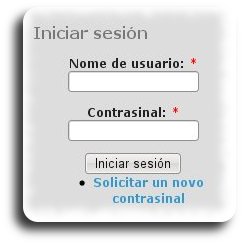
a- O primeiro sería mediante un bloque onde xa se nos pide directamente o Nome de usuario e Contrasinal. Este bloque aparece se temos activado "Inicio de sesión" na sección dos bloques.

Acceso: iniciar sesión

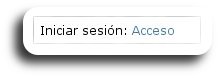
b- O bloque anterior non o temos por defecto activado na instalación de Webs Dinámicas. En su lugar ven activado o bloque "Inicio de sesión 2" que é o que recomendamos e xa coñecedes.

Iniciar sesión: Acceso

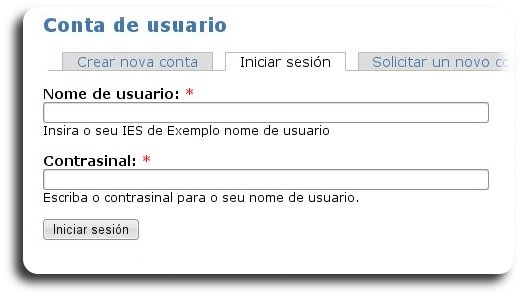
Cando se pulsa neste enlace aparece no centro da pantalla un formulario cos mesmos dous campos que tiñamos no primeiro exemplo, é dicir, Nome de usuario e Contrasinal.

Conta de usuario

Importante: pode ser que por algún motivo (por exemplo por cambiar a plantilla/tema antes de configurar os seus bloques e activar Inicio de sesión 2) voluntaria ou involuntariamente, non atopemos o sistema de acceso por ningún lado. Neste caso sempre podemos acceder ao formulario visto no exemplo 2 anterior escribindo a continuación da URL do noso centro o texto ?q=user como se pode ver na imaxe que aparece baixo este parágrafo. No caso de querer emendar esta situación e poñer visible o bloque de acceso para os usuarios (Inicio de sesión 2), entramos como usuario Administrador para engadir dito bloque.

URL de acceso

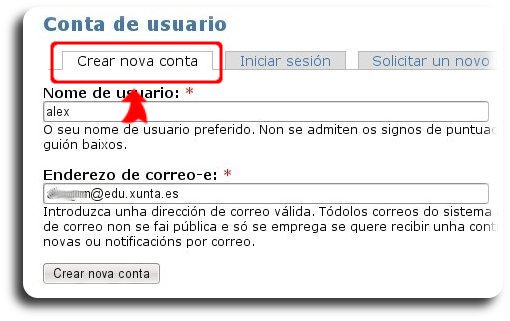
Se temos configurado o noso centro para que os visitantes poidan crear novas contas, calquera poderá rexistrarse poñendo un nome de usuario e un enderezo de correo electrónico existente. Con isto, calquera pasa a ser un usuario autenticado, o que lle vai dar os permisos que teña atribuído este usuario.

nova conta

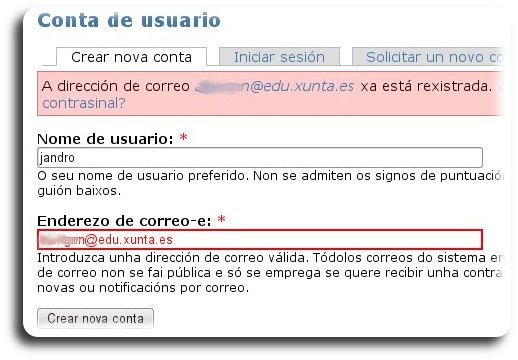
O que non se pode facer é crear unha nova conta cun nome de usuario existente ou cunha conta de correo existente, xa que se nos vai producir un erro. Cada vez que existe algún erro vai aparecer unha mensaxe cun fondo de cor vermella.

erro nova conta

Se o nome de usuario e o contrasinal non existen no sistema, entón aparece unha mensaxe indicando que “O seu contrasinal foi enviado ao seu enderezo de correo-e xunto coas instrucións necesarias”.

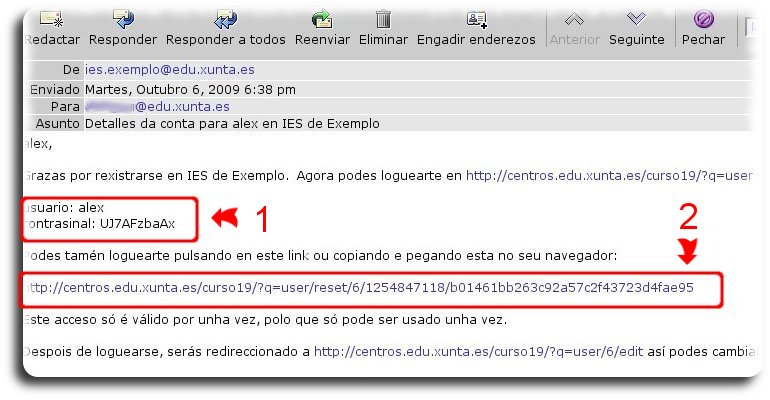
Se logo accedemos ao noso correo electrónico, debería aparecer un novo correo que cando o abrimos, vainos mostrar un nome de usuario e un contrasinal co cal xa nos poderiamos loguear, marcado no exemplo como “1”, ou tamén nos podemos loguear premendo nun enlace que está máis abaixo no mesmo correo, marcado como “2”. Este enlace só funciona unha vez, e despois de usalo, automaticamente nos leva ao formulario de usuario para poñer un contrasinal. Con isto xa somos un usuario máis do sistema.

correo nova conta

Importante: este proceso anterior, aínda que moi sinxelo para engadir usuarios, ten un inconveniente. Se un usuario soamente por estar identificado no sistema xa ten permisos para crear contidos, calquera que dispoña dun correo electrónico, poderá modificar a nosa web. Para evitalo, ou ben desactivamos a opción de “crear nova conta” ou non damos determinados permisos aos usuarios autenticados. Todo isto imos velo posteriormente no punto 3.5. Configuración de usuario no presente curso. En principio, desde o Proxecto Webs Dinámicas non recomendamos esta práctica de permitir a usuarios anónimos crear novas contas, senón que sería mellor que só o equipo de administradores do centro sexan quen de crear directamente as contas que estimen oportuno: profesores, alumnos, pais e nais, etc.


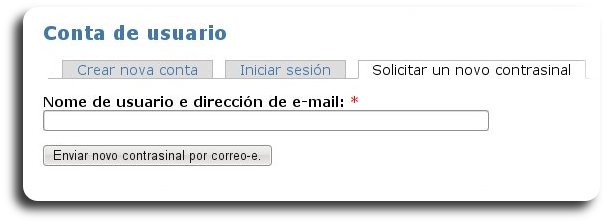
Se nos esquecemos do noso contrasinal, no mesmo formulario de acceso ao sistema, temos unha pestana ou enlace, dependendo da plantilla ou tema, na que podemos solicitar un novo contrasinal. Isto o que fai é que solicita unha conta de correo electrónico, e envía a ese correo un enlace que nos permite acceder e cambiar o contrasinal que descoñecemos, por un novo contrasinal.

nova contrasinal

Aínda que nos pide “Nome de usuario e dirección de e-mail”, soamente debemos poñer o enderezo do correo electrónico (e-mail).


2.2 Usuarios

Ruta: Administrar > Mantemento de usuarios > Usuarios

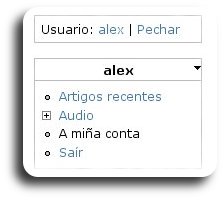
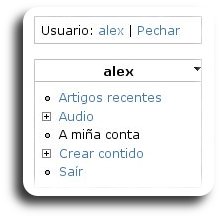
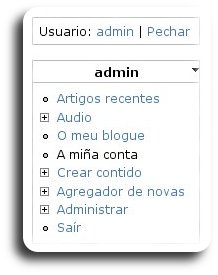
Como este é un curso para administradores, debemos dispoñer dun nome de usuario (co seu contrasinal) que teña permisos de administración, senón non poderemos modificar determinadas cousas. Isto podémolo apreciar nas seguintes imaxes de exemplo, de xeito que o usuario da esquerda non ten permisos, o do medio xa pode crear contido, e o usuario da dereita ademais de crear contido pode administrar.

navegación1
navegación2
navegacion3

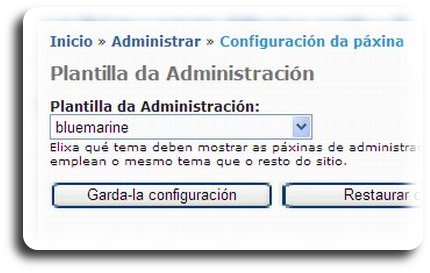
É posible que ao escoller a opción de administrar, cambien as cores, tipo de letra, etc. Iso é debido a que o tema ou plantilla do administrador é distinta da plantilla xeral da web. Por suposto isto tamén é configurable, pero convén que sexa distinta para que se aprecie perfectamente cando estamos administrando a páxina.


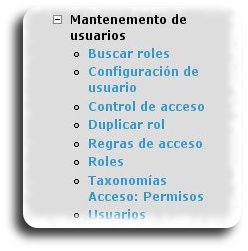
No momento que prememos en administrar, despréganse as opcións de administración, entre as que está Mantemento de usuarios. Se prememos nesta opción vólvense a despregar para mostrar tódalas opcións de xestión de usuarios.
administrar usuarios

Podemos ver que ademais de irse despregando no menú as correspondentes opcións, na parte central da pantalla tamén se nos van despregando as mesmas, polo que se sabemos onde debemos ir, podemos ir directamente á pantalla central despois de premer no menú Administrar.

2.2.1 Listaxe de usuarios

Seguindo a ruta indicada ao inicio desta páxina accedemos á lista de Usuarios.

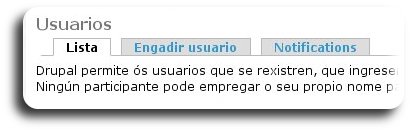
No centro da pantalla aparecen tres pestanas, a de Lista, Engadir usuario e Notificacións.

usuario2

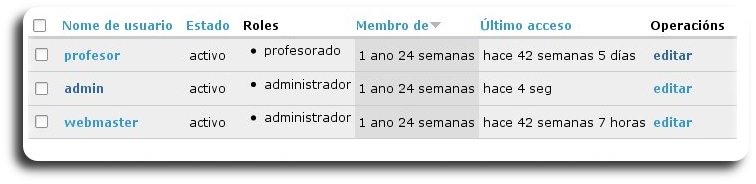
Por defecto xa aparece activada a opción de Lista, que nos mostra os usuarios existentes na plataforma, así como o seu estado, o rol ao que pertencen, o tempo que levan no sistema e mais a última vez que accederon. Tamén na parte dereita podemos ver un enlace para editar os valores de cada usuario.

usuario3


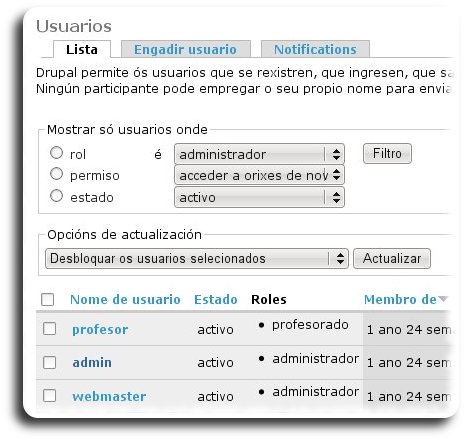
En caso de existir moitos usuarios no sistema, poderiamos facer un filtro por roles, permisos e estado dos usuarios.

Nos centros educativos, esta opción de filtro non debería ser necesaria, xa que os usuarios nunca pasaran dunha cantidade reducida, polo que se poden ver todos nunha ou en dúas páxinas.

usuario1


2.3 Engadir usuarios

Ruta: Administrar > Mantemento de usuarios > usuarios.

Cando accedemos ao menú de usuarios, en primeiro lugar aparece unha lista cos usuarios existentes, pero tamén temos unha pestana central de Engadir usuario que fai que se mostre un formulario onde temos que encher cos valores que nos interesen.

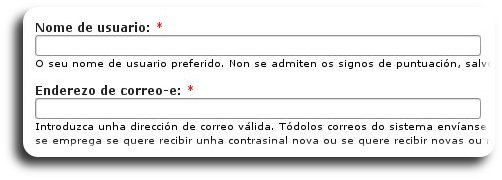
O primeiro que pide é o nome de usuario e un enderezo de correo-e, que ningún dos dous pode existir previamente xa no sistema. En caso de que xa existise, o sistema devolveríanos unha mensaxe de erro.

nome de usuario

Recordar que os campos que aparecen cun asterisco vermello son campos obrigatorios que non podemos deixar baleiros.

Logo hai que introducir un contrasinal. Cando se introduce o contrasinal, por seguridade, non aparecen visibles os caracteres que se teclean polo que para asegurarse de que se escribe o que realmente se desexa temos obrigación de facelo dúas veces.

En caso de que non coincidan os dous campos, vai darnos un erro.

erro no contrasinal

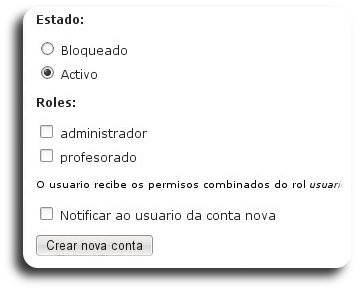
O seguinte que nos pide é se vai ser un usuario que xa está activo ou está bloqueado. A opción de bloqueado serve para poder ir dando de alta un usuario, pero que ata que queiramos non poderá entrar no sistema. Esta mesma opción servirá sempre que queiramos bloquear temporalmente a un usuario, pero evidentemente, se queremos realizar un bloqueo definitivo, o mellor é borrar a conta do usuario.

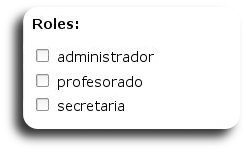
Logo temos que decidir que Rol vai ter ese usuario, ou dito doutro modo, que permisos lle queremos dar a ese usuario. Segundo os roles que teñamos definidos no noso sitio aparecerán aquí dispoñibles para ser seleccionados. Para seleccionar o rol desexado temos uns checks de verificación, polo que é posible que un mesmo usuario pertenza a roles diferentes. Neste caso o usuario poderá realizar as accións atribuídas a un e a outro rol coa mesma conta.

Por último, se queremos que lle chegue unha notificación de correo ao enderezo de correo-e que acabamos de cubrir para ese usuario, deberemos de marcar a opción Notificar ao usuario da conta nova.

Nota: as notificacións de correo electrónico só funcionan para os enderezos de correo corporativo (@edu.xunta.es). Esta restrición non é do propio Drupal senón do servidor onde a aplicación está instalada (http://www.edu.xunta.es)

roles

Finalmente, prememos sobre o botón Crear nova conta e se non temos ningún erro, acabamos de engadir un novo usuario. En caso de ter erros, xa se non indica cunha cor vermella.

2.3.1 Editar usuario

Se queremos editar os datos dun usuario, na Lista que nos aparece debemos premer sobre a ligazón que aparece no texto editar situado na columna da dereita para cada usuario.

Vai aparecer un formulario cos mesmos campos que para engadir usuario, polo que esa parte non a repetimos, pero a maiores, aparecen outros campos de configuración.

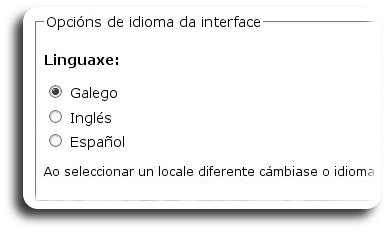
Podemos escoller a linguaxe para este usuario. Hai que aclarar que o único que cambiamos é a interface do usuario, xa que os propios contidos van estar na linguaxe coa que foi creado o contido polo usuario correspondente.

linguaxe

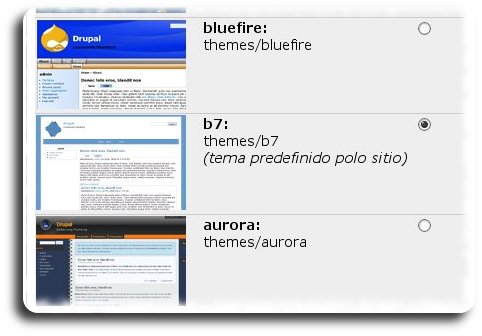
En caso de ter activos varios temas ou plantillas poderemos ofertárllellos aos usuarios, para que visualicen a web coas súas preferencias, seleccionando entre os temas dispoñibles o que elixan.

É aconsellable que tódolos usuarios traballen coa mesma plantilla, xa que senón poden “descolocarse” determinados contidos que se crearon noutra plantilla distinta. En calquera caso, se ofertamos tres plantillas, teremos que asegurarnos sempre que todos os bloques estean visibles nas tres, que os contidos se vexan perfectamente nas tres... en definitiva, teremos que administrar a páxina para tres plantillas ou para as que ofertemos. Insistimos, entón, en que convén ofertar, activar, unha única plantilla.

temas

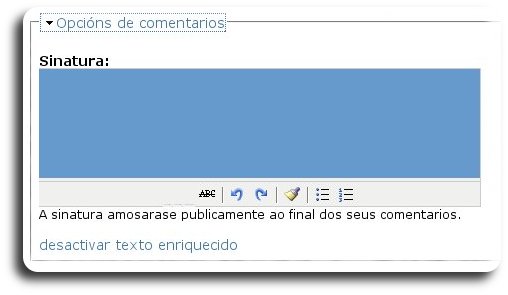
Ademais podemos engadir unha Sinatura que vai ser un texto que apareza ao final dos comentarios de cada usuario, de xeito similar a como aparecen en calquera foro de Internet.

sinatura

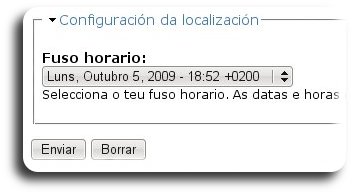
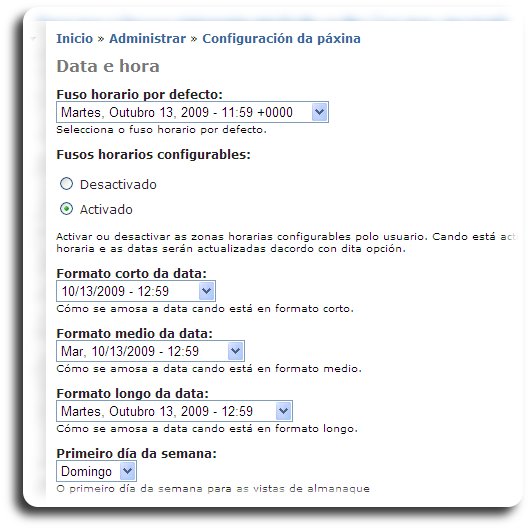
Por último, temos a posibilidade de escoller un Fuso horario. Isto está pensado para sincronizar as horas dos usuarios que están moi lonxe xeográficamente falando.

Xa só queda premer sobre o botón Enviar para realizar ás correccións ou axustes na edición do usuario en cuestión.

fuso horario

3.3.2 Borrar un Usuario.

Como se ve na imaxe anterior, da mesma maneira que editamos un usuario, ao final do formulario, temos a opción de Enviar que acabamos de ver, pero tamén temos a opción de Borrar, que é a que nos elimina por completo un usuario do sistema. Ollo que esta é unha opción que non se pode desfacer.

Nota: se eliminamos a un usuario e este tiña algún contido creado na páxina, todo o contido que fose creado por el atribuirase ao usuario anónimo.

2.4 Buscar roles (usuario)

Ruta: Administrar > Mantemento de usuarios > Buscar roles

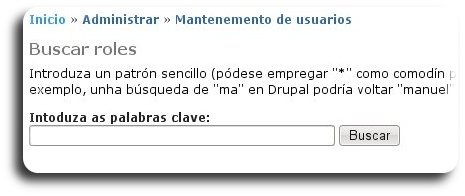
Aínda que o menú chámase Buscar roles, en realidade non serve para buscar un rol, senón para buscar usuarios.

Introducindo un nome ou patrón (pódese empregar "*" como comodín para as coincidencias) podemos buscar un nome de usuario. O exemplo que xa nos pon Drupal di que unha búsqueda de "ma*" podería devolver "manuel", "maria" e "manuela".

Busca usuario

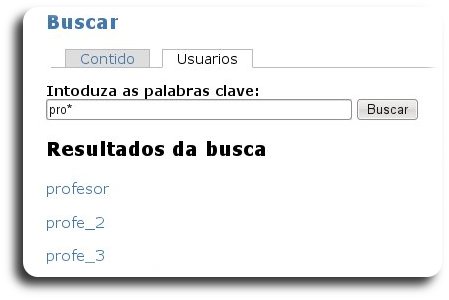
Na imaxe do seguinte exemplo a busca foi “pro*”, que nos dá como resultado tódolos usuarios que empezan co seu nome por pro, como profesor, profe_2 e profe_3.

Logo podemos premer en calquera deles para ir á súa ficha de edición.

Busca usuario

2.5 Configuración do usuario.

Ruta: Administrar > Mantemento de usuarios > Configuración de usuario.

Esta opción serve para:

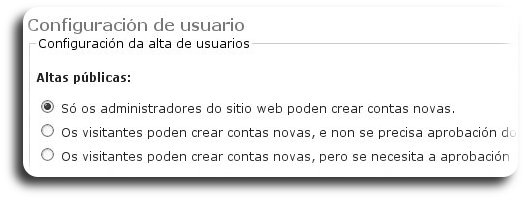
1. Permitir ou denegar que os usuarios se dean de alta eles mesmos. Nos nosos centros é recomendable configurar para que só os administradores poidan crear novas contas.

Configura usuario

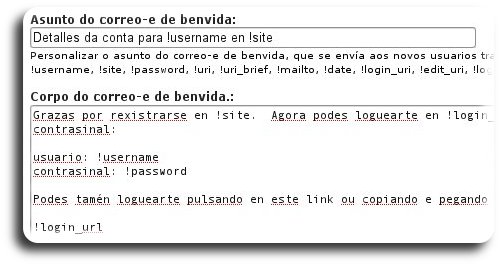
2. Configurar as mensaxes de correo electrónico que lle chegará aos usuarios ao darse de alta, tanto cando se dan de alta eles mesmos como cando os dá de alta o administrador. Tamén se configura o texto do correo electrónico para a solicitude dun novo contrasinal.

Configura usuario

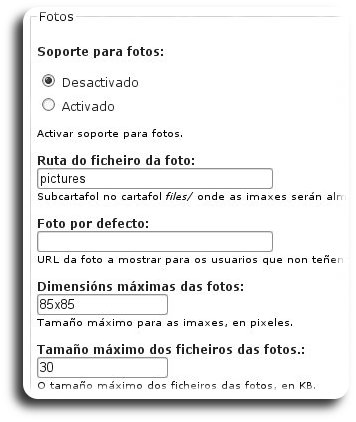
3. Por último, tamén nos vai permitir ou denegar o soporte de fotos de usuarios e a configuración das mesmas, tanto de ubicación no sistema como as dimensións máximas e o tamaño máximo en Kb.

As fotos dos usuarios normalmente son usadas cando a web está deseñada como un foro ou un blogue.

Configura usuario

2.6 Xestión de roles

Ruta: Administrar > Mantemento de usuarios > Roles

Os roles permiten axustar ao detalle a seguridade e a administración de Drupal. Un rol define a un grupo de usuarios que ten certos privilexios. Entre os exemplos dos roles están: usuario anónimo, usuario "autenticado”, administrador, etc. Nesta área defínense os nomes dos diversos roles.

De forma predefinida, Drupal vén con dous roles de usuario, que non podemos borrar:

  • Usuario anónimo: este rol emprégase para os usuarios que non teñen conta ou que non se autenticaron.
  • Usuario autenticado: este rol é ao que se lle asigna automaticamente a tódolos usuarios que ingresan no sistema.

Isto quere dicir que un usuario que estea visitando a nosa páxina web sempre vai pertencer a un dos roles anteriores, porque ou ben non ten conta creada para acceder (usuario anónimo) ou ten un usuario e contrasinal co cal entra no sistema (usuario autenticado).

Outra cuestión básica que hai que ter en conta é que todos os usuarios autenticados tamén serán anónimos nalgún momento, xa que antes de acceder á páxina introducindo os seus datos de usuario e contrasinal, están en condición de anónimos.

A partir destes dous tipos de usuarios básicos, os administradores do espazo web do centro poden determinar e crear outros roles, como os citados: administrador, profesorado, alumnado, etc... Todos estes terán de forma inherente a condición de usuarios autenticados, co cal contarán cos permisos asignados ao rol autenticado e tamén aos do propio rol creado.

Por defecto, na instalación que desde o proxecto Webs Dinámicas se lles realiza aos centros educativos, van creados os roles de administrador e profesorado (anteriormente tamén se incluía o rol alumnado, pero desestimouse na última actualización do proxecto).

Entrando na ruta indicada ao inicio deste capítulo, aparece unha relación de roles existentes na plataforma.

2.6.1 Engadir un novo rol

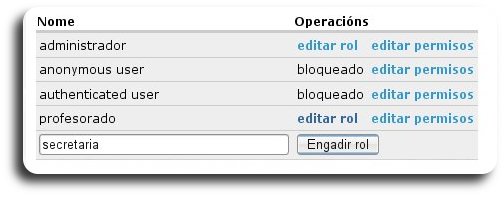
Para engadir un rol novo, o único que temos que facer é escribir o nome do novo rol e premer no botón de Engadir rol. Neste exemplo vaise engadir o rol secretaria.

novo rol

2.6.2 Editar ou borrar un rol

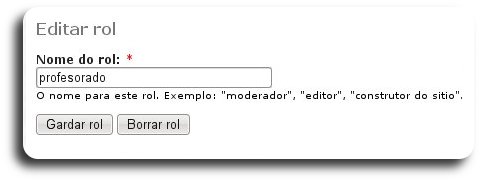
Para editar ou eliminar un rol debemos premer sobre o enlace situado na fila do rol desexado, onde di editar rol. Isto vainos permitir modificar o nome do rol e logo premer no botón Gardar rol para facer estes cambios efectivos. Tamén podemos borrar o rol premendo sobre o botón Borrar rol.

editar e borrar rol

Se queremos que un usuario pertenza a un rol que acabamos de crear, temos que ir a editar o usuario en cuestión (ver punto 3.3) e activarlle o rol correspondente marcando o check de verificación. Polo tanto, é mellor definir primeiro os roles necesarios e logo crear os usuarios, para non ter que ir por segunda vez a repasar e editar os usuarios.

rol usuario

2.6.3 Editar permisos de un rol

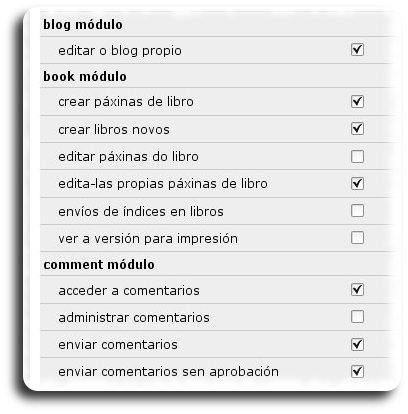
Drupal está implementado a base de módulos, e todos xuntos fan o sistema. Pois ben, os permisos de control de acceso para un determinado rol son aqueles que nos permitirán ou non traballar cun determinado módulo. Por exemplo, se queremos que os usuarios que pertencen ao rol profesorado poidan crear ou editar libros (libros é o módulo book) temos que activar os permisos correspondentes, senón, os usuarios que pertencen a ese rol non poderían publicar libros.

permisos de rol


NOTA: Comportamento do usuario "webmaster"

En Drupal cada usuario ten asociado un número que podemos observar na ruta cando estamos na información do noso perfil.

Deste xeito o usuario "webmaster" é o que corresponde co usuario número 1, que na ruta se amosa como "nomedocentro/?q=user/1", e o usuario "admin" corresponde co usuario número 2.

Existe unha diferencia importante entre o usuario 1 e o resto de usuarios, independientemente do rol ó que pertenzan.

O usuario 1 sempre é o SUPERUSUARIO e aínda que lle quitemos tódolos permisos no "Control de Acceso" ó rol "administrador" este usuario sempre terá tódolos permisos.

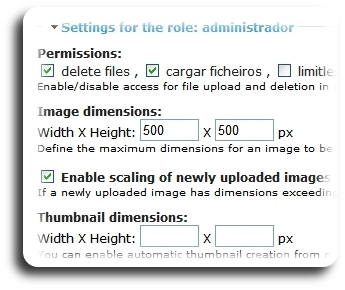
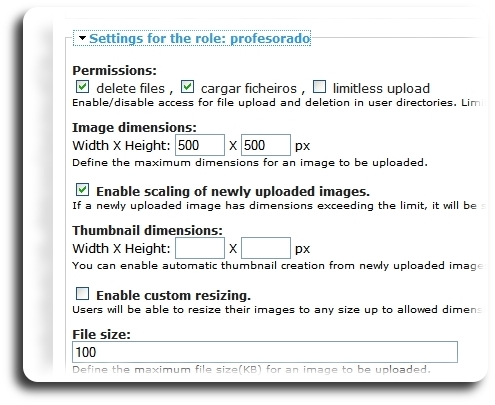
Detectamos para a configuración do "IMCE" o seleccionable "limitless upload" está sempre activo para o usuario número 1 (webmaster) aínda que nós non o vexamos. Así atopamos un "bug" na páxina que implica un comportamento diferente entre o usuario "webmaster" e o resto de usuarios administradores (os vosos).

2.7 Duplicar un rol existente

Ruta: Administrar > Mantemento de usuarios > Duplicar rol.

Se temos varios roles con permisos moi parecidos, en vez de crear cada novo rol e logo ir dando e revisando todos os permisos de control de acceso e máis os permisos por taxonomía, que é un traballo bastante laborioso, podemos facer un duplicado dun rol existente, que xa teña totalmente configurados os permisos. Deste xeito só teremos que variar os permisos necesarios para o novo rol.

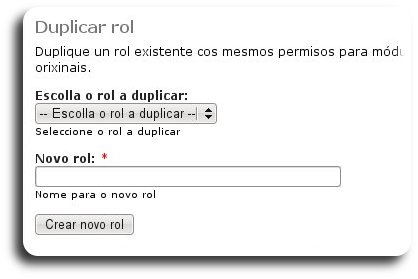
O Sistema é moi sinxelo, escollemos o rol a duplicar no despregable, e na caixa de texto inferior, poñemos un novo nome. Prememos en “Crear novo rol” e xa nos queda duplicado o rol orixinal. Xa só falta modificar os permisos que diferencien o novo rol do vello.

Duplicar rol

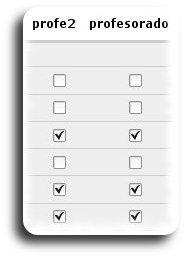
No exemplo podemos ver o resultado de crear un rol “profe2” a partir doutro rol “profesorado”, onde coinciden tódolos permisos de control de acceso.

Duplicar rol

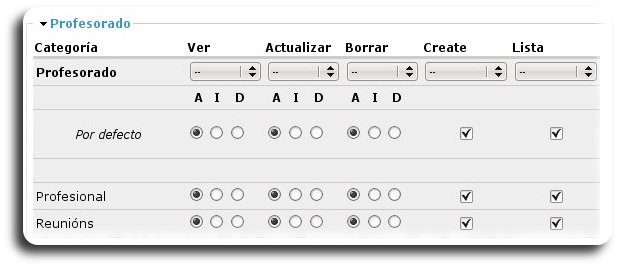
Na parte inferior, pódense ver algúns dos permisos por taxonomía que tamén foron herdados polo rol “profe2” a partir do rol “profesorado”

Duplicar rol

2.8 Control de acceso

Ruta: Administrar > Mantemento de usuarios > Control de acceso.

Os permisos de Control de acceso permítenlle controlar que é o que poden facer os usuarios no seu sitio con respecto aos módulos. Cada rol de usuario ten o seu propio conxunto de permisos. Por exemplo, pódese dar aos usuarios clasificados como "Administradores" o permiso para "administrar nodos" e negalo aos usuarios ordinarios, os usuarios "autenticados". Os permisos tamén permiten compartir cos usuarios de confianza a carga de administración que supón un sitio con moito uso.

Dende o menú dos roles, indo a “editar permisos”, aparece o mesmo formulario de permisos, pero só coa columna do rol seleccionado. Se imos por esta ruta de Control de acceso, aparecen tódolos roles simultaneamente.

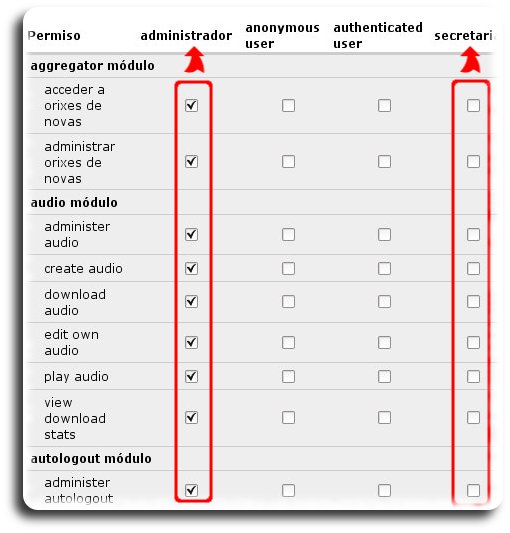
Cando creamos un novo rol, na imaxe temos por exemplo o de secretaria, podemos ver que tódolos permisos están desactivados.

Polo tanto, despois de crear un rol, debemos activar aqueles permisos que nos interesen para ese rol senón os usuarios que teñen ese rol non poden facer nada (con excepción, como dixemos anteriormente, dos permisos que estiveran dados ao rol usuario autenticado pois, como vimos, todos os usuarios que pertenzan a un rol creado tamén serán usuarios autenticados por ter conta no sistema).

control de acceso

Importante: un dos permisos máis básicos e universal, que deben ter activado todos os roles, é o que se atopa dentro do módulo node (node módulo), etiquetado como acceder ó contido, xa que se este permiso non está activado non se vai poder ver ningún contido dos publicados na web.

control de acceso

Tamén é importante ter controlados os permisos dos “usuarios autenticados”, xa que como vimos dicindo, calquera persoa, polo simple feito de identificarse no sistema xa pode ter permisos de escritura, e se repasamos o visto nas formas de acceso ao sistema, podíamos ter activada a opción de nova conta por correo electrónico.

En resume, ou non permitimos que os usuarios se dean de alta eles mesmos, ou os permisos dos usuarios autenticados deben ser os mínimos. Se deixamos simultaneamente as dúas cousas, estamos permitindo que calquera escriba contidos na nosa web, que non é unha web persoal dun usuario, senón que é a web dun centro educativo.

No seguinte exemplo podemos ver que os usuarios autenticados poden crear páxinas e historias, razón suficiente para non deixar que os usuarios se dean de alta eles mesmos.

control de acceso


2.8.1 Módulos máis importantes instalados en Webs Dinámicas


aggregator módulo

Agrega o contido distribuído (orixes RSS, DDF e Atom)

audio módulo

Permite cargar e reproducir arquivos de audio

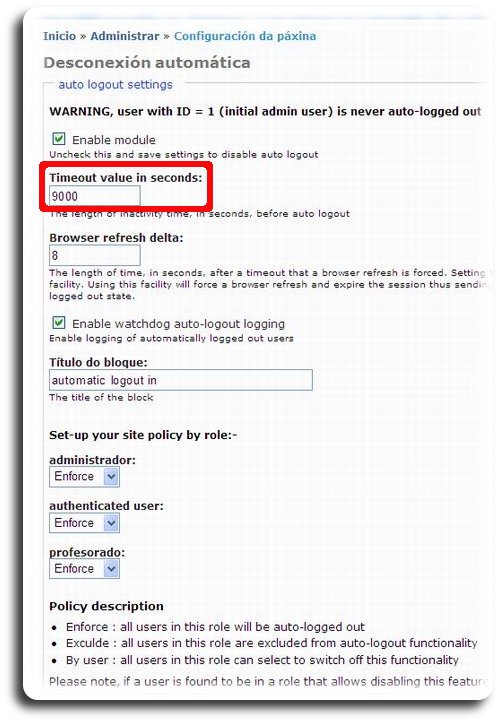
autologout módulo

Define o tempo que tarda un usuario en desconectarse se non está activo

basicevent módulo

Un tipo de contido parecido a historia, pero que implementa os eventos no calendario, etc

block módulo

Controla as “caixas” que se amosan arredor do contido principal

blog módulo

Permite un mantemento e unha actualización sinxela das páxinas web ou dos blogues do usuario

book módulo

Permite aos usuarios escribir libros, páxinas de libro, etc. en colaboración

comment módulo

Permite comentar e debater os contidos publicados

duplicate_role módulo

Permite duplicar un rol cos seus permisos

feedback módulo

Módulo de envío de correo ao administrador, por exemplo de suxerencias

filter módulo

Xestiona o filtrado do contido para preparalo para ser amosado

image módulo

Permite aos usuarios subir, redimensionar e visualizar imaxes

imce módulo

Módulo para subir e visualizar imaxes e arquivos integrado no editor de contido

img_assist módulo

Permite aos usuarios subir e inserir imaxes no contido

locale módulo

Activa a tradución da interface de usuario a linguas distintas do Inglés

menu módulo

Permite a administradores personalizar o menú de navegación do sitio

node módulo

Permite o envío de contido ó sitio web, e que este sexa amosado en páxinas

notify módulo

Permite a notificación de novo contido por correo electrónico

print módulo

Permite configurar a versión para imprimir dos diferentes contidos, así como o acceso á devandita función

scheduler módulo

Permite que os contidos sexa publicados ou ocultados en determinadas datas

search módulo

Módulo de busca de palabras por todo o sitio

site_map módulo

Módulo que permite mostrar o mapa do sitio

swftools módulo

Ferramentas de flash, vídeo, etc.

system módulo

Xestiona as opcións xerais de configuración para os administradores

taxonomy módulo

Activa a clasificación de contidos

upload módulo

Permite que os usuarios carguen e adxunten ficheiros ao contido

user módulo

Xestiona o sistema de alta e inicio de sesión de usuarios

views módulo

Crea vistas personalizadas do contido

webform módulo

Permite a creación de formularios e cuestionarios

wysiwyg módulo

Permite aos usuarios a edición dos contidos por medio dun editor avanzado

2.9 Regras de Acceso

Ruta: Administrar > Mantemento de usuarios > Regras de acceso

Esta opción permite a configuración das regras de acceso para os nomes de usuario e as direccións de correo para as contas novas e para as existentes (non se pechan as sesións dos usuarios que estean ingresados nese momento). Se o nome do usuario ou a dirección de correo para unha conta coincide cunha regra de denegación e non cunha de permisión, non se lle permitirá crear a conta nin tampouco ingresar.

Ademais existen as regras das máquinas, que só son efectivas para as vistas de páxinas, non só para os rexistros.

Vexamos como funciona. Temos tres pestanas: Lista, Comprobar roles e Engadir regra.

Na pestana de Lista, podemos ver todas as regras existentes e se son de permiso ou denegación, se son de nome de usuario, de correo-e ou de máquina.

Regras de acceso: Lista

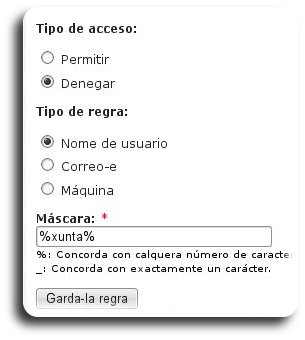
Para engadir unha nova regra iremos á pestana Engadir regra, onde temos que definir o tipo de acceso: permitir ou denegar, o tipo de regra: sobre que vai actuar, un nome de usuario, un correo electrónico ou sobre unha máquina (enderezo IP). Finalmente temos que indicar a máscara a aplicar. Na máscara podemos empregar o carácter de porcentaxe (%) como comodín.

Regras

Por exemplo, se establecemos as regras vistas na primeira imaxe:

    • denegar - nome de usuario - ma%
    • denegar - máquina - 192.168.1.100
    • denegar - correo-e - %gmail.com
    • permitir - nome de usuario - manuel
teriamos que os usuarios que queiramos dar de alta e comecen pola cadea "ma" non estaría permitidos coa excepción do usuario "manuel"; todas as máquina poderían acceder á paxina excepto a que teña o enderezo IP 192.168.1.100, e ningún usuario (nin sequera manuel) podería darse de alta cunha conta de correo electrónico que remate en "gmail.com".

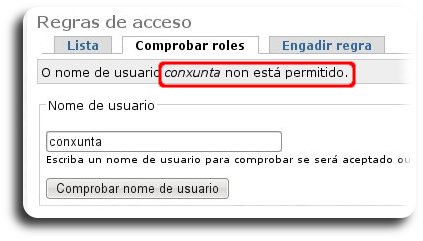
Pestana Comprobar roles. Se temos creadas moitas regras, unhas permitindo e outras denegando, para comprobar o efecto que fan sobre un determinado usuario, correo electrónico ou máquina, podemos empregar os campos de comprobación que temos na pestana Comprobar roles. Exemplo, se se creou unha regra que bloquea a todo usuario que conteña a palabra "xunta" no seu nome, se quixeramos crear unha conta de usuario que se chamase "conxunta" non vai estar permitido, e así nolo indica a mensaxe, como se ve na seguinte imaxe.

Regras

2.11 Control de Acceso de Taxonomías. Módulo taxonomy_access versión 5.x-2.x

Ruta: Administrar > Mantemento de usuarios > Taxonomías Acceso: Permisos.

Introdución

O módulo Control de Acceso de Taxonomías é un sofisticado sistema de permisos para o acceso aos contidos, que nos permitirá decidir qué pode ver ou actualizar un usuario ou donde pode crear contidos. Para elo básase na clasificación dos contidos en categorías e termos, e nos roles de usuarios.

Cando un usuario pertence a varios roles, cousa que en webs dinámicas deberiamos evitar na medida do posible, vanse sumar os permisos, de xeito que se por pertencer a un rol non ten permiso de facer algo, pero por pertencer a outro rol si que ten ese permiso, vai predominar este último. É dicir, se nalgún dos roles ten permiso para facer algo, poderá facelo. Por esta razón sempre hai que ter en conta que calquera usuario que teña conta vai pertencer de forma inherente ao rol Usuario autenticado (authenticated user) ademais de pertencer ao rol que lle asigne o administrador do sitio.

Aínda que nas versións 2.x deste módulo, a configuración simplifícase gracias aos permisos por defecto globais ou por categoría, debemos ter en conta que, se temos moitas categorías/termos e moitos roles, a configuración dos permisos pode ser un traballo bastante grande. A existencia de moitos roles no sistema fai que sexa moi difícil de xestionar.

Como recomendación: deberemos evitar crear excesivos roles. Por exemplo, se nos chega con crear un rol para todo o profesorado, non crearemos un rol para cada departamento. Sempre é mellor chegar a compromisos entre o profesorado que cargar o labor, neste caso tedioso, dos administradores do espazo web.

Acceso á configuración

Para acceder á configuración de permisos seguimos a ruta Inicio >> Administrar >> Mantemento de usuarios >> Taxonomías Acceso: Permisos, obtendo a páxina da seguinte imaxe, pola que podemos acceder a configuración de permisos de cada un dos roles de usuario definidos no sitio.
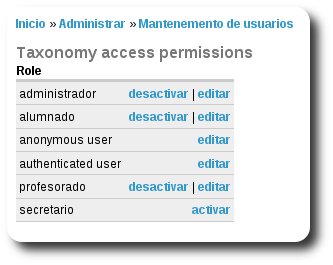
Lista de roles

Activación por rol

Á diferencia das versións anteriormente instaladas deste módulo, a súa función pode ser activada ou desactivada para cada rol, excepto para os roles predefinidos de Drupal que son: anonymous user e authenticated user, para os que sempre estará activo.

Cando o módulo non está activo para un rol, este aparece cun enlace Activar á súa dereita, tal e como se ve para o rol secretario na imaxe anterior. Esta situación significa que aos usuarios pertencentes a este rol non se lles aplicarán permisos pola pertenza a ese rol pero si pola súa pertenza a outros, a lo menos polo rol authenticated user.

Se queremos desactivar a funcionalidade deste módulo para un rol, so temos que pinchar no enlace desactivar que aparece á súa dereita, operación que borra toda a configuración de permisos que anteriormente tivéramos feita para o rol neste módulo. Se nos pedirá confirmación da operación.
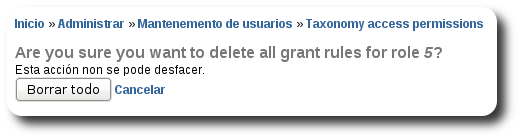
Confirmación da desactivación

Configuración dos permisos

Nas versións anteriormente instaladas deste módulo, para cada rol, existía unha configuración de permisos concreta para cada termo de cada categoría, máis unha configuración de permisos para os contidos non taxonomizados, e dicir, que non estean publicados nun termo dunha categoría. Nas novas versións 2.x do módulo esto cambia completamente, de xeito que:

       
    • Poderemos definir permisos a tres niveis:

      • Configuración global por defecto a nivel de rol. Aplícase aos contidos non taxonomizados e a aqueles que estando taxonomizados nalgunha categoría/termo, non existe unha configuración de permisos particular para o termo, nin unha configuración por defecto para a categoría.
      • Configuración por defecto a nivel de categoría. Aplícase ao contidos publicados nun termo da categoría para o que non hai unha configuración particular de permisos.
      • Configuración particular a nivel de categoría/termo. Aplícase aos contidos publicados nese termo.

    • No momento de activar o módulo para un rol teremos unha configuración de permisos global por defecto para ese rol.
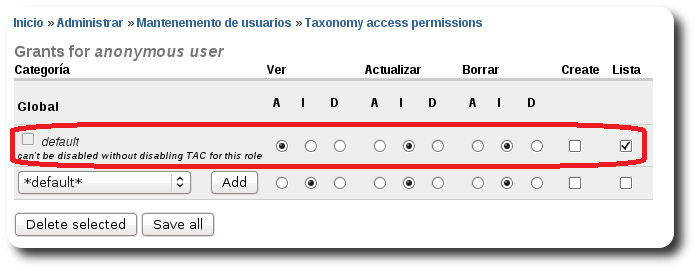
Configuración global por defecto
    • Para engadir configuracións de permisos, utilizaremos a lista desplegable que aparecerá ao final da páxina de edición dos permisos dun rol. Podemos engadir dous tipos de configuracións dentro de cada categoría:
      • Configuración particular a nivel de categoría/termo. Na lista desplegable seleccionaremos o termo desexado dentro da categoría, seleccionaremos os permisos para: Ver, Actualizar, Borrar, Crear e Lista; e pulsaremos o botón Engadir (Add). Esta configuración será aplicada aos contidos publicados nese termo.
      • Configuración por defecto a nivel de categoría: Na lista desplegable seleccionaremos a opción *default* dentro da categoría desexada, seleccionaremos os permisos para: Ver, Actualizar, Borrar, Crear e Lista; e pulsaremos o botón Engadir (Add). Esta configuración será aplicada aos contidos publicados nos termos desa categoría que non teñan unha configuración particular.
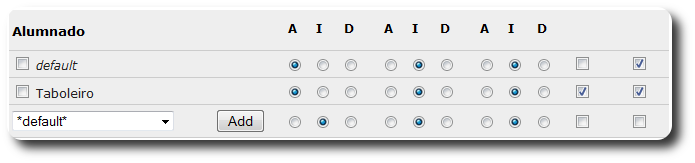
Configuración por defecto e particular

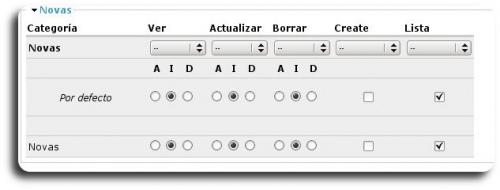
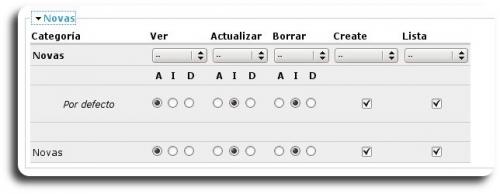
Na configuración da imaxe anterior, os usuarios deste rol, terán permisos para crear contidos no termo Taboleiro da categoría Alumnado (configuración particular do termo Alumnado/Taboleiro), e para o resto dos termos da categoría non poderán crear contidos (configuración por defecto da categoría Alumnado).

Gardar e aplicar permisos

Para gardar a configuración de permisos establecida deberemos pinchar o botón Gardar todo (Save all) do final da pantalla, e despois, para asegurarnos de que estes permisos son aplicados, deberemos reconstruir a táboa de permisos de acceso de Drupal. Esto fáremolo na ruta Inicio >> Administrar >> Administración do contido >> Configuración do artigo >> Reconstruindo permisos.
Reconstruíndo permisos

Significado dos permisos

En cada definición de permisos deberemos elexir se condecemos ou non cinco permisos distintos:

  • Ver. Habilita ao usuario para acceder ao contido (nodo).

  • Actualizar e Borrar. Permite actualizar ou borrar contidos. Son dous permisos de administrador, polo tanto non deben ser dados a calquera rol alegremente. O permiso de borrado non se pode conceder ser dar tamén o de actualizar.

  • Crear. Permite ao usuario engadir un novo contido asociado a ese termo.

  • Listar. Permite aos usuarios ver o nome do termo na lista de categorías ou nos menús se están asociadas aos mesmos.

Ver, Actualizar e Borrar, teñen tres opcións: Permitir (Allow), Ignorar (Ignore) e Denegar (Deny). Loxicamente a opción Permitir permite, a opción Denegar denega, e a que sempre presenta dúbidas é a opción Ignorar. A efectos prácticos Ignorar é igual que Denegar, teñamos unha ou outra seleccionada, o usuario non terá ese permiso, tan só que ao ter marcada a opción de Ignorar indícanos que nós, como administradores, aínda non temos claro se lle imos dar o permiso (A) ou se llo imos denegar (D), e mestres tanto quedará en ignorar (I) e nesa situación tampouco ten o permiso.

Crear e Lista, teñen soamente dúas opcións, Si e Non, indicando se se pode facer ou non.

É importante destacar que as directivas de Denegar (Deny) son procesadas despois de Permitir (Allow) polo que se un contido está en dúas categorías á vez, vai predominar a denegación sobre a concesión.

Recomendacións (importante)

Visto todo o anterior é importante ter en conta os seguintes puntos:

    • Rol usuarios anónimos (anonymous user): nunca deberá ter marcadas as opcións da columna Create (crear contido). Nas columnas de Actualizar e Borrar deberíamos deixar marcada a opción por defecto I (Ignore all) ou ben a opción D (Deny all), que terían o mesmo efecto: impedir actualizar e borrar contidos.
    • Rol usuarios autenticados (authenticated user): repetimos a mesma configuración que para os usuarios anónimos. Como nun centro educativo o portal é colaborativo e imos ter varios roles con diferentes permisos, é importante que non establezamos ningún permiso universal a todos eles, por iso deixamos este rol de usuarios autenticados sen permisos. Na configuración que se manda establecida por defecto inicialmente tan só están permitidas as opcións de Ver e Lista en todas as categorías.
    • Rol administrador: deberá ter marcadas as opcións de Ver, Crear e Lista en todas as categorías. Os permisos das columnas de Actualizar e Borrar poden continuar coa opción por defecto I (Ignorar), xa que como ao rol administrador xa lle demos en Control de acceso (punto 2.8. deste curso) o permiso de administrar nodos (dentro do módulo node módulo), sempre pode realizar as opcións de actualizar e borrar de calquera contido (nodo) publicado no portal.
    • Resto de roles: aí teremos que decidir para cada un deles que permisos lles queremos outorgar ou denegar. Lembrar que é importante reducir ao mínimo o número de roles necesarios.

2.12 Control de acceso por taxonomías: permisos propios e permisos herdados

Cando establecemos os permisos de acceso por taxonomías para un determinado rol de usuarios, consideramos eses permisos como propios dese rol.
Sen embargo tódolos usuarios dispoñen, ademáis dos permisos propios do rol ao que pertencen, de outros permisos aos que denominaremos permisos herdados.

Cales son os permisos propios do rol?
Os permisos propios do rol son aqueles que asignamos específicamente para ese rol en concreto, no control de acceso por taxonomías.

Cales son os permisos herdados?
Os permisos herdados son aqueles permisos que asumen os usuarios a maiores dos permisos propios do seu rol, que están establecidos para o rol xenérico "usuario autenticado" (authenticated user).

Por defecto calquera novo usuario que damos de alta en DRUPAL forma parte do rol "usuario autenticado". A maiores, formará parte tamén do rol específico ao que o asignemos.
Polo tanto, cada usuario asumirá (de forma combinada) os permisos de acceso por taxonomía destes dous roles:
  • Os permisos establecidos para o rol específico ao que pertence o usuario (permisos propios)
  • Os permisos establecidos para o rol xenérico "usuario autenticado" (permisos herdados).


Aclaración Cando se crea un novo menú a partir dunha categoría, sempre debemos revisar os permisos para esa categoría dos seguintes 2 roles:
  • Rol de usuario autenticado (authenticated user)
  • Rol específico ao que pertence o usuario

3. Drupal: Construción da páxina


en construcciónNos menús de administración "Construción da páxina" é onde configuramos todo o relativo á "estrutura física" da páxina: dende a distribucións dos seus diferentes elementos (bloques e menús), ata a selección das plantillas que dan un aspecto máis personalizado.

Veremos ademáis os módulos que son os responsables de dotar de funcionalidades á nosa páxina. Como administradores no centro dun Proxecto compartido cos demais centros educativos galegos, poderemos activar e desactivar os módulos xa instalados pero a instalación de novos módulos está restrinxida aos responsables do proxecto Webs dinámicas.


3.1 Taxonomías - Menú

Ruta: Administrar > Configuración da páxina > Taxonomías Menú

Taxonomías - Menú

Como veremos no apartado "Menús" un dos elementos máis importantes cos que imos traballar na elaboración das nosas páxinas en Drupal son os elementos de menú dinámicos. Estes menús son en realidade termos de categorías que transformamos en elementos de menú. O obxetivo é que un contido enviado a un termo dunha categoría no momento da súa creación sexa accesible desde a estrutura visible (menús) da páxina.

Pero antes de chegar á pantalla de Menús, necesitamos realizar un paso intermedio para permitir que ás categorías e os seus termos sexan empregadas como elementos dos Menús: é necesario configurar o apartado de "Taxonomías Menú" (Ruta: Administrar > Configuración da páxina > Taxonomías Menú) tal e como se describe a continuación.

Cada categoría que teñamos creada no noso espazo web vai aparecer nesta sección de Taxonomías - Menú. Cada unha delas presenta as seguintes opcións de selección:

  • Show this category in menu (amosar esta categoría en menú):
    • Non
    • Normal
    • Vistas
Para que posteriormente poidamos empregar a categoría como un menú debemos de marcar a opción Normal.

Na estrutura incial que o centro recibe cando se da de alta no proxecto, as categorías levan seleccionada a opción Normal. Pero cando creamos novas categorías desde cero por defecto aparece sempre seleccionada a opción Non, que hai que modificar e pasar a Normal.

Unha vez gardada a configuración, as categorías cos seus correspondentes elementos (vocabularios e termos) aparecerán dentro do menú "Navegación", como explicaremos máis adiante.

Outras opcións do "Taxonomías - Menú"

Outras opcións de Taxonomías - Menú

  • Display number of nodes per terms: Amosa á dereita de cada menú ou categoría o número de contidos creados

Menú con Display number activo
Imaxe: menú con Display numbers activo, observamos como aparece ao lado de cada termo o número de contidos que hai publicados.
  • Hide Empty Terms: Oculta aos visitantes os menús/categorías que non teñen contidos. Esta opción é moi interesante unha vez está creada a estrutura de menús xa que estes aparecerán automaticamente no momento en que un usuario cree contido nesa categoría, xa que as categorías si aparecen dispoñibles para seleccionar cando creamos contido.
Menú con Hide Empty activo
Imaxe: o mesmo menú anterior pero coa opción de Hide Empty Terms activa. Observamos como os termos que non tiñan contido xa non aparecen.
  • Display desendants: (moi importante) Nunha árbore de varios niveis a aplicación amosa os contidos de xeito recursivo. Así si temos "O Centro" > "Biblioteca" > "Fantasía", os contidos de "Fantasía" aparecerán tamén en "Biblioteca" e "O Centro". Dende o Proxecto Webs Dinámicas recomendamos ter desactivada esta opción xa que xera bastante confusión.

Aclaración para a tarefa: un indicador de que todo está funcionando como é de esperar será que agora aparece no menú do usuario (menú Navegación) un enlace á nova categoría creada e convertida a menú.
Menú Navegación
No seguinte apartado (3.2) trataremos como se "move" este menú-categoría desde o menú actual (Navegación) a un novo menú que crearemos para tal fin.

3.2 Menús

Ruta: Administrar > Construción da páxina > Menús

Menús

O concepto Menú en Drupal engloba dous conceptos relacionados pero diferentes: os menús e os elementos de menú.

Os elementos de menú sempre colgan dun elemento principal ao que denominamos Menú.

Os menús diferéncianse funcionalmente dos elementos de menú en que só poden ser creados manualmente (agás certo tipo de menús especiais como veremos máis adiante).

Menú e elementos de menú

En canto aos elementos de menú podemos dicir que principalmente existen dous tipos:
  • Elementos de menú estáticos: creados manualmente polo usuario. Só é recomendable utilizalos cando enlazamos páxinas externas á nosa, por exemplo, un enlace a Google..

  • Elementos de menú dinámicos: créanse a partir das categorías, e é por iso que disfrutan do alto número de funcionalidades dinámicas que teñen estas (permisos, xestión...)

Percorrendo a pantalla de configuración Menús vemos as seguintes 4 pestanas:

Pestanas


Explicamos detidamente o contido das mesmas:

3.2.1 Pestana "LISTA"

  • Lista: nesta fiestra vemos todos os menús que hai creados na páxina. As súas partes son as seguintes:

    • Título do menú: en cor gris, é o nome que lle demos na pestana Engadir Menú cando foi creado.

    • Editar: accederiamos á mesma pantalla que cando creamos o menú en Engadir Menú. Só poderemos modificarlle o nome.

    • Borrar: elimina o menú. Se un menú ten elementos de menú no momento de ser eliminado, estes pasará a formar parte do menú de Navegación (menú especial que sempre está presente).
    • Engadir elemento: Accederiamos deste xeito á pantalla Engadir elemento de menú, que veremos a continuación. Permite engadir un elemento de menú estático dentro do menú actual.

    • Elemento de menú: Cada un dos enlaces que colgan do menú. Estes enlazarán categorías cando sexan dinámicos ou sitios concretos se son propiamente ditos elementos de menú (estáticos). Se os elementos de menú teñen un ou máis guións, indicará que colgan dalgún pai, e ó mesmo tempo este elemento pai pode colgar doutros.

    • Expandido: esta configuración indica se os elementos fillos se amosan despregados ou contraídos.

    • Operacións: permítenos actuar sobre os elementos de menú, xa sexan dinámicos ou estáticos, para editalos novamente, desactivalos ou borrar (elementos de menús estáticos) ou reinicialos (elementos de menú dinámicos)
      Ao reiniciar un elemento de menú dinámico volve a quedar relacionado no menú de Navegación que, como xa temos explicado, é onde orixinariamente quedan asociados ao converter unha categoría en menú mediante a opción de Taxonomía - Menú (apartado 2.1 do curso).
Menú e elementos de menú

3.2.2 Pestana "ENGADIR ELEMENTOS DE MENÚ"

  • Engadir elementos de menú (estáticos):

    • Os elementos de menú permítennos principalmente enlazar a páxinas externas e integralas na árbore de menús (Lista) da aplicación. Configurar unha web dinámica en base a contidos enlazados a través de elementos de menú estáticos sería un erro, polo que non o recomendamos, salvo para determinadas e contadas ocasións. Dentro da ficha de creación de elementos de menú atopamos os seguintes campos:

      • Título: é o nome do elemento de menú.

      • Descrición: a descrición amósase cando, unha vez creados, detemos o rato enriba do elemento do menú sen clicar nel.

      • Ruta: indicaremos a URL coa cal queremos enlazar. Aínda que podemos indicarlle unha ruta interna da páxina, isto só nos servirá en contadas ocasións. Por norma xeral, utilizaremos esta opción para enlazar páxinas externas (Correo Edu, Portal Educativo, Google, Proxecto Webs Dinámicas, etc...).

      • Expandido: como dun menú poden colgar outros, se seleccionamos esta opción de Expandido estes fillos amosaranse de xeito predeterminado.

      • Elemento pai: tratándose dun elemento de menú, utilizaremos este despregable para seleccionar de onde vai colgar o enlace que estamos a crear. Cando seleccionamos a opción de Engadir elemento directamente desde o menú (como vimos no punto anterior), entón como elemento pai xa figura o menú en cuestión.

      • Peso: Co peso indicase a posición relativa que vai ter con respecto o resto dos vocabularios ou termos, segundo sexa o caso, que estean no mesmo nivel. Sendo ordenados de menor a maior peso, aparecendo na parte superior os de menos peso. No caso de ter o mesmo peso ordénase alfabeticamente. Como recomendación, non é aconsellable variar o peso aquí, senón que sería mellor facelo nas categorías, excepto, loxicamente, para os elementos de menú estáticos.

Engadir elemento de menú

3.2.3 Pestana "ENGADIR MENÚ"


    • Un menú é parte principal das árbores de menús, a raíz do menú. Del poden colgar tanto elementos de menú (estáticos) ou categorías transformadas en menú (dinámicos). Cada vez que creamos un menú. Posteriormente falaremos dos bloques, pero xa adiantamos que cada vez que se crea un novo menú xa se crea tamén un bloque na lista de bloques.

    • Unha vez teñamos engadido un novo menú, automaticamente volveremos á pestana de Lista, onde xa podemos localizar o menú recén creado, que aparecerá ao comezo da lista.

Engadir menú
Lista: menú recén creado
Drupal trae configurados por defecto uns menús que veremos máis abaixo, na sección Menús con comportamentos especiais, pero ademais destes, os responsables do Proxecto Webs Dinámicas crearon un modelo específico cuns menús pre-configurados para os centros educativos:
  • O Centro
  • Actividades
  • Alumnado
  • Pais/Nais
  • Departamentos
  • Profesorado
  • Biblioteca
  • Revista escolar
  • Suxerencias
Estes menús a maiores están postos a modo de exemplo e como punto de partida para iniciarse e familiarizarse no uso de Drupal, pero cada centro pode modificalos, eliminalos ou crear outros propios.

Unha vez que creamos un menú debemos configurar que elementos colgan del para poder continuar traballando. Antes de ver como realizar esta acción, sigamos vendo o resto de opcións dispoñibles. Ao final deste documento, indicaremos de forma resumida cales son os puntos básicos para crear un menú tanto dinámico (a partires das categorías creadas anteriormente) como con elementos estáticos (enlaces a URL's externas).


3.2.4 Pestana "OPCIÓNS"

    • As ligazóns primarias e secundarias proporcionan un sistema de navegación por menús que, dependendo da plantilla, soe aparecer na zona superior dereita da fiestra do navegador. Por defecto xa existen dous menús definidos para tal fin: Enlaces primarios e Enlaces secundarios. Nos despregables que aparecen nesta sección de Opcións podemos asociar con estes Menús calquera das categorías existentes no noso sitio. En calquera caso, recomendamos non variar a configuración orixinal que se observa na seguinte imaxe.

Opcións de Menús

3.2.5 Tipos de Elementos de Menús

  • Estáticos: creados polos usuarios, son os enlaces que xa coñecemos das páxinas estáticas. Simples vínculos que enlazan a outras páxinas.

  • Dinámicos, creados pola aplicación: quizais un dos procesos máis importantes que imos ter que realizar como administradores do Proxecto Webs Dinámicas. Como xa vimos anteriormente, unha vez que temos unha Categoría creada e activamos a opción de Normal no apartado Taxonomías - Menú, a categoría convértese automaticamente nunha opción máis do menú de Navegación (menú do usuario). O que teremos que facer é cambiar a ubicación desta opción de menú creada desta forma e levala a un novo Menú creado para tal fin. Vexámolo mellor cun exemplo:

3.2.6 Pasos para a creación dun novo menú dinámico (importante)

    • Imaxinemos que no noso sitio Drupal creamos unha nova categoría coa seguinte estrutura:
      • Vocabulario: Deportes
        • Termo 1: Baloncesto
        • Termo 2: Balonmán
        • Termo 3: Tenis
    • Unha vez creada esta Categoría iremos a opción Taxonomías-Menú (Administrar > Configuración da páxinas > Taxonomías-Menú) e seleccionamos a opción Normal dentro da Categoría Deportes recén creada. Unha vez gardados os cambios xa observamos que Deportes aparece como unha opción dentro do menú de Navegación do usuario Administrador.
    • O seguinte paso será crear un novo menú (Administrar > Construción da páxina > Engadir menú) o cal, importante, levará por Título o mesmo nome que lle puxemos ao Vocabulario da Categoría.
    • Creado o novo ménu Deportes, a aplicación sitúanos automaticamente na Lista de menús. Descenderemos pola lista de menús ata atopar o menú de Navegación, onde buscaremos a opción correspondente coa categoría creada, no noso exemplo Deportes. Unha vez localizada tamén podemos observar como aparecen dependentes desta categoría os termos creados: no noso exemplo, Baloncesto, Balonmán e Tenis (obsérvese a imaxe seguinte).
Categoría dentro do menú de Navegación
    • Agora será o momento de mover esta opción de Deportes para que abandone o menú de Navegación e pase a depender (pai) do menú creado para ela, que leva o seu mesmo nome. Trátase de mover a Categoría Deportes do menú de Navegación ao menú Deportes. Para facer isto debemos de premer sobre o opción editar que aparece na fila de Deportes.

Editar categoría para modificar a súa ubicación
    • Na ficha de edición do elemento de menú cambiaremos o Elemento pai de forma que o pasemos de Navegación ao menú desexado, no noso exemplo Deportes. Deste xeito coincidirán o Título do elemento do menú co Elemento pai (porque decidimos que o novo menú se chamaría igual que o Vocabulario da Categoría).
      [Truco: para localizar no despregable o menú desexado, unha vez que o teñamos despregado podemos premer no teclado sobre a letra inicial do menú buscado ("d" neste caso). Así seleccionarase o primeiro menú que atope que comece por esa letra. Se temos sorte xa aparecerá o desexado e se non, estaremos máis preto)]
Cambiar elemento pai
Imaxe superior: situación orixinal
Cambiar elemento pai
Imaxe superior: situación final

Nota: Debemos ter en conta que os Menús aparecen aliñados a esquerda (Deportes). Os Vocabularios asociados aos menús aparecen sangrados mediante dous guións (--Deporte), e os termos aparecerán sangrados con catro guións (----Baloncesto). Así que sempre buscaremos os menús que estean aliñados á esquerda completamente, sen guións.

    • Nestes momentos teremos xa a categoría (co seu Vocabulario e os termos) asociada ao menú correspondente.
Menú coa nova categoría recén asociada
    • Para finalizar este proceso só nos queda desactivar o nome do Vocabulario. Deste xeito evitaremos que se repita na vista da páxina o nome do Menú e o nome do Vocabulario, xa que ambos coinciden. Esta acción realizámola simplemente premendo sobre o botón desactivar situado na liña do Vocabulario a aceptar dito cambio. Agora o menú quedaría como se ve na imaxe.

Menú co vocabulario desactivado
Chegados a este punto, xa temos todo o traballo de Menús realizado, pero na páxina aínda non está visible, xa que para facer visibles os menús debemos de empregar os Bloques, que serán os elementos que nos permitan ter visibles ou non o seu contido, xa sexa un menú ou outro elemento, e tamén os Bloques son os elementos que se empregan para construír o deseño da paxina, colocándoos na marxe dereita, na marxe esquerda, máis arriba, máis abaixo, etc. Como xa dixemos anteriormente, unha vez que creamos un Menú, automaticamente xa se creou tamén un bloque. Pero isto o veremos no seguinte punto do curso.

3.2.7 Outras características

Aparte dos menús dinámicos baseados nas categorías, tamén existen menús dinámicas que crea a propia aplicación a raíz da instalación de novos módulos que ofrecen novas funcionalidades.

3.2.8 Menús con comportamentos especiais - Menú Navegación

O menú principal que atoparemos na nosa páxina é o menú de navegación. Nel podemos atopar os seguintes enlaces, entre outros:

  • A miña conta: permítenos acceder ós datos da nosa conta (perfil, arquivos, notificacións...)

  • Artigos recentes: amosa unha lista dos últimos artigos publicados

  • Audio: accedemos aos contidos de tipo audio publicados no portal.

  • O meu blogue: accedeao teu blogue para consultado ou editar as diferentes entradas.

  • Buscar: accedemos á páxina de búsqueda de contido. Normalmente está desactivado o enlace xa que se soe poñer unha caixa de búsqueda na páxina principal.

  • Crear contido: para comezar a crear contido (Páxina, Historias, Foro, Imaxe...).

  • Mapa do sitio: enlace que se crea ao activar o módulo Site Map. Normalmente móvese aos enlaces primarios ou secundarios.

  • Agregador de novas: acceso á lista de novas ás que estamos sindicados a través de RSS.

    • Categorías: acceso á lista de novas por categorías.

    • Orixes: acceso á lista de novas por orixe.

  • Administrar: acceso á zona de administración da nosa páxina.

  • Saír: desconéctanos da páxina pechando a sesión do usuario.


Resumo

Para a creación de Menús na nosa páxina deberemos de realizar os seguintes pasos:

    1. Crear unha Categoría co seu Vocabulario e os seus Termos.
    2. Ir ao Taxonomías-Menú e activar a opción Normal para a Categoría recén creada.
    3. Ir a Menús e crear un novo Menú que levará o mesmo nome que lle demos á Categoría.
    4. Buscamos dentro do menú de Navegación o elemento de menú correspondente coa Categoría. Editamos este Vocabulario e substituímos o elemento pai de Navegación polo Menú creado no punto anterior.
    5. Desactivamos o nome da Categoría para que non se repita posteriormente na páxina.
    6. Só nos queda facer visible o Bloque correspondente e situalo no lugar desexado (como veremos no seguinte apartado).

3.3 BLOQUES

Ruta: Administrar > Construción da páxina > Bloques

Boques

Os bloques son as caixas de contido que podemos colocar en diferentes rexións da nosa páxina web, por exemplo nas zonas laterais, e conteñen información de moi diferentes tipos: menús, imaxes, texto, enlaces, vídeos, etc...

Tamén é posible configurar o comportamento dos bloques para indicar, por exemplo, a que páxinas e a que usuarios lles deben aparecer ou non.

3.3.1. Tipos de bloques

  1. Xerados manualmente: son os creados polos administradores para aloxar elementos fixos na páxina (unha selección de enlaces, por exemplo). Na versión actual do Drupal do Proxecto é posible crear o contido do bloque utilizando o editor de texto enriquecido. Para lograr unha mellor apariencia do bloque pódese tamén incluir unha imaxe pequena que non exceda de 175 px de ancho).
  2. Xerados autompaticamente pola aplicación: estes son os xerados pola aplicación directamente a raíz doutras accións, como por exemplo a creación de Menús visto no punto anterior, ou pola activación de certos módulos.

3.3.2 Lista

Ao acceder á Lista de Bloques, o primeiro con que nos atopamos é con enlaces aos temas / plantillas instalados (estean ou non activos). Isto é así porque as diferentes configuracións posibles dos Bloques están ligadas a cada tema / plantilla en particular. Isto significa que un mesmo bloque, por exemplo o menú de Deportes, pode estar activo para un tema en concreto pero non para outros. Por esta razón ás veces pasa que ao cambiar o aspecto visual da nosa páxina, é dicir, ao cambiar de tema ou plantilla, "pérdense" ou "desaparecen" algúns menús. O que pasa é que eses menús non estaban activos para o tema elixido.

De todos os temas dispoñibles, a lista refirese automaticamente ao que temos seleccionado por defecto (no noso exemplo o tema B7) que é, como se ve na ilustración o primeiro da lista. Veremos máis información sobre os temas no apartado seguinte pero xa advertimos que antes de cambiar un tema por outro hai que comprobar que bloques están activados para o tema novo, e que sempre teñen que estar activados os bloques "Inicio de sesión 2" e "Navegación". Despois da lista de temas aparecen as opcións de configuración dos bloques (sempre para o tema elixido)

Atopamos catro columnas: Bloques, Rexión, Peso e Operacións.

  • Bloques: nesta columna lístanse os bloques dispoñibles.
  • Rexión: indícanos en que rexión da nosa páxina está dispoñible actualmente o Bloque. Estas rexións tamén dependen da plantilla que teñamos escollido, pero fundamentalmente son:
    • barra lateral esquerda
    • barra lateral dereita
    • contido
    • encabezado

  • Peso: sérvenos para poder posicionar verticalmente os bloques. Canto menor peso máis arriba se situará con respecto aos bloques situados na mesma rexión.
  • Operacións: podemos acceder á configuración particular de cada bloque e/ou eliminalos no caso de ser un bloque creado directamente (por exemplo, para aloxar algún contido en HTML, un vídeo embebido...)

3.3.3. Activar Bloque xerado desde Menús

Como dixemos no apartado anterior, cando se crea un novo Menú automaticamente se crea tamén o seu bloque correspondente. Por defecto non aparece en ningunha Rexión, polo que agora só debemos decidir onde o situamos. Para isto na columna de Rexión facemos clic sobre o despregable e seleccionamos algunha das rexións dispoñibles, por exemplo, na barra lateral dereita.

Activar bloque de menú
Deste xeito conseguiremos que na nosa páxina xa apareza o Bloque que contén un Menú ao que temos asociada unha Categoría, sendo os elementos do menú os termos desa Categoría (lembremos que o seu nome está desactivado para que non se repita xunto co nome do Menú).

Bloque de menú publicado
Elementos: bloque, menú e elementos de menú

3.3.4. Engadir bloque

Engadir bloque

Empregaremos esta opción para xerar bloques manualmente. Os campos a cubrir son:
    • Descrición do bloque: é o nome que se amosará na lista de bloques, non necesariamente o amosado unha vez configurada a presentación do mesmo.
    • Corpo: admite diferentes formatos de entrada podendo utilizar linguaxe html para crear un bloque deste tipo. Na versión actual do Drupal de WD por defecto ven activo o "texto enriquecido" coa finalidade de facilitar a creación deste tipo de bloques aos administradores. Editando o texto como se fora un contido podemos incluir unha imaxe (recoméndase como máximo 175 px de ancho), enlaces a webs interesantes ou a partes da nosa propia web, etc.
    • Formato de entrada: podemos utilizar dúas linguaxes diferentes para crear este tipo de bloques, html e php.
      • Filtered HTML: esta opción utilízase para eliminar etiquetas que puideran dar problemas relacionadas coa presentación da páxina, pero en ocasións elimina tamén etiquetas necesarias para a mostra do contido.
      • PHP code: non recomendamos utilizar esta linguaxe xa que esixe coñecementos moi específicos e mal utilizado pode xerar problemas de seguridade.
      • Full HTML: É a opción que ven selecionada por defecto e a máis recomendable. Se importamos código doutras páxinas desactivaremos o texto enriquecido (opción "Disable rich text").
Unha vez gardado o bloque así xenerado aparecerá na lista dos bloques como bloque "desactivado". Todos os bloques engadidos así presentan dúas opcións "configurar" e "borrar". Na opción configurar podemos ademáis de acceder as propiedades do bloque que comentamos a continuación (2.3.5) poñerlle un título que será o que apareza na páxina (se non poñemos título e o activamos o bloque aparecerá igual pero, como é lóxico, sen título.

3.3.5. Configuración dos bloques

Finalmente, tamén temos a posibilidade de configurar características específicas para cada bloque. As opcións de configuración que presentan os Bloques son as seguintes:
    • Collapsible: configuración sobre a expansión do bloque.
      • None: o bloque móstrase expandido e o usuario non ten opción de contraelo.
      • Collapsible, expanded by default: o bloque amósase expandido pero o usuario pode contraelo manualmente.
      • Collapsible, collapsed by default: o bloque amósase contraído pero o usuario pode expandilo manualmente.
Collapsible
         
    • Axustes específicos do bloque: dependo das funcionalidade que amose o bloque este pode ter configuracións específicas que aparecerán nesta rexión da pantalla.
    • Título do bloque: este amósase na presentación do bloque. Non debemos confundir este nome, co que utiliza Drupal para identificar o bloque e sería o que aparece na lista.
Título do bloque
    • Configuración personalizada da visibilidade: permite aos usuarios personaliza a visibilidade deste bloque na súa páxina de configuración da conta.
Configuración personalizada da visibilidade
    • Mostra o bloque para roles específicos: amosa este bloque só para os roles seleccionados. Se non selecciona ningún rol, o bloque é visible para tódolos usuarios.
Mostra o bloque para roles específicos
    • Amosar o bloque en certas páxinas: configurando esta opción podemos decidir, segundo a ruta dos contidos, se se ven ou non certos bloques. Engadiremos as rutas de Drupal a partir do "?q=" (exemplo: na ruta "http://centros.edu.xunta.es/websdinamicas/?q=node/588" engadiríamos: "node/588" para referirnos a ese contido en concreto. Tamén podemos facer referencias a rutas de foros (forum), categorías (category) e demais. O asterisco (*) funciona a modo de comodín, así se escribimos "node/*" a orde afectaría a tódolos contidos. As ordes que podemos dar sobre as rutas que indiquemos, unha por liña, son:
      • Amosar en tódalas páxinas agás nas listadas: O bloque amosarase en todas as páxinas excepto naquelas que sinalaramos previamente nesta configuración.
      • Amosar só nas páxinas listadas: O bloque só se amosará nas rutas que coincidan coas listadas, así si a categoría "Biblioteca" é a número "8", e queremos que un bloque só se amose cando o usuario navega por esta categoría deberiamos marcar "category/8/*
      • Amósase se o código PHP devolve VERDADEIRO (modo PHP, só para expertos): recomendamos encarecidamente non utilizar esta opción.
Amosa-lo bloque en certas páxinas
           

3.4 Plantillas

Ruta: Administrar > Contrución da páxina > Plantillas

Plantillas

As Plantillas, tamén coñecidas como Temas, son as responsables da apariencia da nosa páxina.

O Proxecto Webs Dinámicas ofrece dentro do modelo que se instala aos centros educativos unhas plantillas determinadas entre as cales os centros deben escoller unha para empregar como predeterminada.

Na páxina oficial do proxecto Drupal (http://drupal.org) existen moitas máis plantillas que as ofertadas e constantemente están aparecendo novos deseños. Se un centro quere unha plantilla pero esta non está na lista das dispoñibles no modelo instalado, o centro educativo deberá poñerse en contacto cos responsables do proxecto a través do correo websdinamicas@edu.xunta.es e propoñer a instalación da nova plantilla. Desde o proxecto realizarase un estudo e comprobación da súa viabilidade (comportamento respeto aos módulos instalados, etc) e se dita plantilla se considera de interese, entón poñerase a disposición de tódolos centros.

3.4.1 Lista de plantillas

  • Captura de pantalla: desde a pestana de Lista podemos ver todas as dispoñibles. Cada plantilla presenta unha captura de pantalla para poder ver que aspecto presenta.
  • Nome: na segunda columna indícase o nome da Plantilla e tamén a súa ruta (dentro do diretorio themes).
  • Activado: na terceira columna aparece unha casilla de verificación que permite aos administradores Activar ou non dita plantilla. Activar unha plantilla significa que esta poderá ser usada polos usuarios autenticados no noso portal. Por exemplo, se na lista dispoñemos de 111 plantillas e activamos 3 delas, os usuarios autenticados (que teñan conta de usuario) poderán elixir cal desas 3 queren usar eles para a súa conta, e así poden personalizar a súa vista do sitio web. A elección de cada usuario non afecta aos demais usuarios do portal, é individual. Antes de activar unha plantilla temos que configurar os bloques da mesma tal e como explicamos no apartado anterior.
  • Por defecto: nesta columna preséntasenos un botón de opción para que o administrador decida cal de entre os temas Activados é o que se establece por defecto. Elixido así o tema, este será o que verán todos os usuarios anónimos (que non teñen conta) do portal e tamén o tema que verán orixinalmente os usuarios autenticados mentres non elixan eles outro dos dispoñibles.
    Truco: se tan só activamos un único tema, todos os usuarios do portal, sexan autenticados ou anónimos, verán o portal co mesmo tema, xa que así non damos opción a que os autenticados seleccionen outro diferente.
  • Operacións: na última columna aparecerá un enlace para acceder á configurar os temas que se teñan activos. A continuación veremos as opcións de configuración.

Opción de configuración de plantillas

3.4.2 Configurar plantillas

    Para acceder á configuración das plantillas temos dúas posibilidades:
    1. Acceder desde a pestana Configurar situada na parte superior. Desde aí accederemos as configuracións globais.
    2. Acceder desde o enlace configurar situada na fila das plantillas que estean activas.

3.4.5 Configuracións globais

Configuraremos aquí as opcións predeterminadas para tódolos temas. Posteriormente poderemos personalizar esta configuración en cada un dos temas.

Cambiar a visualización: permítenos amosar ou non certos elementos nas páxinas, que son os seguintes:

  • Logo: podemos decidir se queremos amosar o logo ou non. O logo configurase nesta sección, como veremos máis abaixo.
  • Nome do sitio: desde aquí decidimos se se quere amosar. Desde a ruta: Administrar > Configuración da páxina > Información da páxina é onde se establece o nome do sitio, o eslogan e tamén a misión, como veremos no seguinte capítulo deste curso.
  • Slogan do sitio: igualmente, decidimos se amosalo ou non.
  • Frase coa misión: igualmente, decidimos si amosalo ou non.
  • Foto do usuario nos seus envíos: para que funcione esta opción debería estar previamente activado a opción de Soporte para fotos que podemos atopar na ruta: Administrar > Mantemento de usuarios > Configuración de usuario. Esta opción de soporte para fotos vai desactivada por defecto.
  • Foto do usuario nos seus comentarios: igualmente que no caso anterior, para que funcione debe estar activado a opción de Soporte para fotos.
  • Caixa de busca: se está activada aparecerá no encabezado. Sempre temos a opción de colocar a caixa de busca onde queiramos utilizando os bloques.
Caixa de busca
  • Icona de acceso rápido: tamén chamada favicon, é a imaxe que aparece á esquerda da barra de enderezos do navegador. Normalmente son imaxes coa extensión .ico e cun tamaño de 16x16 píxeles. Por defecto aparece o logo de Drupal, pero podería personalizarse desde esta páxina de configuración (ver un pouco máis abaixo).
Icona de acceso rápido

Amosar a información dos envíos: activa ou desactiva o texto "Enviado por usuario en data" cando se amosan os envíos. Podemos activalo ou desactivalo dependendo do tipo de contido. Por defecto esta información dos envíos vai marcada para todos os tipos de contido agás para o tipo de contido Páxina. Deste xeito podemos dispor dun tipo de contido (Páxina) para cando desexemos enviar unha información sen que apareza o nome do usuario que a creou. (Nota: aínda que nun contido apareza ou non a información dos envíos, os administradores sempre poden comprobar a que usuario pertence cada contido creado no portal, editando dito contido e observando a opción de Información do autor).

Amosar información dos envíos

Configuración da imaxe do logotipo: dende esta ventá de configuración podemos subir unha nova imaxe que desexemos empregar como logotipo do portal do centro. Na páxina oficial do Proxecto Webs Dinámicas temos a imaxe corporativa da Xunta de Galicia e é así como se envía no modelo ós centros. Cada centro pode modificar esta imaxe pero deberá deixar visible o logo da Xunta nalgún lugar visible da súa páxina.

Na instalación "multisite" hai que facer o seguinte se queremos un logo personalizado: debemos subir unha imaxe ("Crear contido" - tipo páxina e subir unha imaxe, publicamos o contido sen asocialo a ningunha categoría e copiamos a ruta completa da imaxe, por exemplo:
http://www.edu.xunta.gal/centros/nomedocentro/?q=system/files/u2/nomedologo.jpg
e a pegamos na opción "Ruta ao logotipo personalizado" da plantilla

Configuración da imaxe do logotipo

Opcións de iconas de acceso rápido: Denominado "favicon" é o símbolo que aparece á esquerda da dirección na "barra de direccións" do noso navegador. En ocasións as propias plantillas traen unha icona personalizada. Nós sempre poderemos modificala dende aquí.

Opcións das iconas de acceso rápido

Configurar unha plantilla determinada (b7): Nesta pantalla podemos configurar as opcións para unha plantilla determinada. Esta ventá é a mesma á que podemos acceder a través de "Plantillas > Lista > Nome da plantilla > Configurar". Existen certo tipos de plantillas que ofrecen funcionalidades extras ás predeterminadas en Drupal e que serían configurables nesta ventá.

Configurar plantilla B7

3.5 Módulos

Ruta: Administrar > Construción da páxina > Módulos

Módulos

Drupal defínese como un CMS modular, ou o que é o mesmo, un Sistema de Xestión de Contidos Modular. Estruturalmente a aplicación ten un núcleo (core) que é básico para que a aplicación funcione e a partir de aí podemos ir engadindo diferentes módulos dependendo das funcionalidades que queremos que teña a nosa páxina web. Así, se imos utilizar o noso Drupal como unha plataforma de comercio electrónico instalaremos uns módulos diferentes que se o que queremos é que funcione como un portal de recollida de documentación, ou se desexamos crear un portal para un centro educativo.

3.5.1 Instalar novos módulos

Os módulos son elementos instalables adicionais ao núcleo de Drupal, desenvolvidos pola comunidade, que engaden funcións á nosa páxina. Instálanse accedendo á estrutura de carpetas da aplicación a través de FTP (File Transfer Protocol) e copiando un directorio descargado da páxina web do proxecto Drupal (http://drupal.org/project/Modules) dentro do directorio "modules" que aparece na nosa estrutura da nosa instalación particular. Unha vez que teñamos o módulo deberemos de seguir as indicacións do autor do mesmo (normalmente veñen nun ficheiro README.txt dentro da carpeta do propio módulo). Nalgúns módulos é suficiente con transferir a carpeta e noutros necesítase tamén lanzar o comando Update para actualizar ou crear novas táboas na base de datos. O Proxecto Webs Dinámicas está constantemente analizando novos módulos que engadir ás páxinas web dos centros e poder así ampliar a seguridade e funcionalidades dos espazos. É obxectivo do proxecto que cada vez que se realiza unha actualización se aproveite para engadir novas funcionalidades. Se nalgunha ocasión algún administrador cre que sería recomendable engadir algún módulo á estrutura das aplicacións Drupal que se instalan no seu centro o procedemento sería enviar un correo electrónico a websdinamicas@edu.xunta.es indicando o módulo para realizar desde o proxecto un estudo. Deberase indicar tamén o por que se considera que é de interese. Os responsables do proxecto analizarían a viabilidade do módulo e instalaríase, ou rexeitarase, para tódolos centros de Galicia. É importante comprender que algúns módulos presentan incompatibilidades con outros.

3.5.2 Función dos Administradores das Webs Dinámicas nos centros en relación aos módulos

O único que poden facer os administradores en relación aos módulos é telos activados ou desactivados, dependendo de se lle interesa a funcionalidade que ofrece ou non. Cantos máis módulos activados máis funcionalidades vai ter a páxina pero isto non é sinónimo de calidade, xa que é mellor utilizar poucos módulos que non utilizar moitos módulos. No equilibrio está a clave do éxito :-)

3.5.3 Módulos empregados no proxecto Webs dinámicas para os centros educativos (módulos principales)

    • Audio: permite engadir e reproducir directamente arquivos de audio na nosa web.

    • Autologout: é un sistema de seguridade que desconecta a un usuario despois dun tempo de inactividade.

    • Duplicate role: permite duplicar roles usuarios copiando as súas configuracións.

    • Event: permite a utilización dun calendario de eventos ao cal se poden asociar tipos de contidos.

    • Image: permite a utilización do tipo de contido Imaxe.
    • IMCE e IMCE Wysiwyg API bridge: utilizámolos para subir arquivos á web.

    • JavascripTools (Activemenu, Collapsiblock): engade novas funcionalidades a múltiples procesos que realizamos en drupal. Por exemplo, é o responsable de que cun simple clic poidamos contraer ou expandir bloques.

    • Mail (Notify): permite manter informado ós usuarios das actualizacións da páxina a través do correo electrónico.

    • Nice Menús: amosa os menús dun xeito máis dinámico.

    • Paging: permite establecer, mediante unha liña de código no corpo dos documentos, saltos de páxina.

    • Printer-friendly: permite utilizar a "versión para imprimir" dos contidos para evitar imprimir todos os menús e bloques da páxina.

    • Scheduler: permite publicar ou despublicar contidos especificando as datas desexadas.

    • Site Map: ofrece a posibilidade de ter un mapa do sitio. Moi interesante para ofrecer a sindicación ós contidos da nosa web por categorías.

    • SWF Tools: permite axuntar arquivos de vídeo, presentación ou imaxes e mostralas nun reprodutor flash.

    • Taxonomy Access Control: permite establecer permisos aos diferentes roles sobre as taxonomías creadas.

    • Taxonomy Menú: é o responsable de converter taxonomías (categorías) en menús.

    • Wysiwyg: incorpora a barra de enriquecemento de texto que aparece cando creamos/editamos determinados campos de contido, por exemplo o Corpo.

    • Webform: permite a elaboración de formularios para a recollida dinámica de información.

3.5.4 Información complementaria

Configuración inicial dos módulos instalados

A continuación indícase o estado inicial dos módulos para ter de referencia e saber cales ían activados por defecto e cales non (Activados - Desactivados).

  • Audio
    • Audio
    • Audio getID3
    • Audio Images
    • Audio Import
    • Audio iTunes
  • Core - opcional
    • Aggregator
    • Blog
    • Blog API
    • Book
    • Color
    • Comment
    • Contact
    • Drupal
    • Forum
    • Help
    • Legacy
    • Locale
    • Menu
    • Path
    • Ping
    • Poll
    • Profile
    • Search
    • Statistics
    • Taxonomy
    • Throttle
    • Tracker
    • Upload
  • Core - requerido
    • Bock
    • Filter
    • Node
    • System
    • User
    • Watchdog
  • Evento
    • Basic event
    • Event
    • Event All Day
    • Event views
  • Imaxe
    • Image
    • Image assist
    • Image Attach
    • Image Galley
    • Image Import
    • ImageMagick Advanced Optins
  • Javascript tools
    • Active Search
    • Activeedit
    • Activeedit Theme Assist
    • Activemenu
    • AJAX submit
    • Collapsiblock
    • Javascript tools
    • JS Calendar
    • Tabs
    • Tabs Example
  • Mail
    • Notify
  • Other
    • Article
    • autologout
    • Countdown timer
    • Duplicate role
    • Feedback
    • IMCE
    • Nice Menus
    • Paging
    • Pdfview
    • Scheduler
    • Site map
    • Taxonomy Access Control
    • Taxonomy Menu
    • TinyMCE
    • Webform
  • Versión para imprimir, correo-e e pdf
    • PDF versión
    • Printer-friendly pages (core)
    • Send by e-mail
  • SWF Tools
    • 1 Pixel Out
    • Flash Filter
    • jquery.flash.js
    • Quicktime
    • Simple Viewer
    • SWF Tools
    • SWF Tools Integration
    • SWF Object
    • UFO
    • Wijering Flash
  • User Interface
    • JQueryUpdate
  • User Interface
    • IMCE Wysiwyg API bridge
    • Wysiwyg
  • Vistas
    • Views
    • Views RSS
    • Views Theme Wizard
    • Views UI

3.6 Resumo da creación dun menú dinámico a partir dunha categoría


Aínda que está no contido do apartado 3.2 destacamos agora o resumo dos pasos a seguir para a creación dun menú dinámico a partir dunha categoría e os seus termos:

  1. Crear unha Categoría co seu Vocabulario e os seus Termos
    (Ruta: Administrar - Administración do contido - Categorías - Engadir Vocabulario / Engadir Termos)

  2. Ir ao Taxonomías-Menú e activar a opción Normal para a Categoría recén creada
    (Ruta: Administrar - Configuración da Páxina - Taxonomy Menu)

  3. Ir a Menús e crear un novo Menú que levará o mesmo nome que lle demos á Categoría
    (Ruta: Administrar - Construcción da Páxina - Menús - Engadir menú)

  4. Buscamos dentro do menú de Navegación o elemento de menú correspondente coa Categoría creada. Damoslle á opción Editar e substituímos o elemento pai de Navegación polo novo Menú creado
    (Ruta: Administrar - Construcción da Páxina - Menús - Lista)

  5. Desactivamos o nome da Categoría para que non se repita posteriormente na páxina
    (Ruta: Administrar - Construcción da Páxina - Menús - (nome da categoría creada / opción Desactivar)

  6. Facer visible o Bloque correspondente e situalo no lugar desexado
    (Ruta: Administrar - Construcción da Páxina - Bloques - Desactivados/Rexión (de <ningún> a lateral dereita ou esquerda...)

3.7 GUIA PARA ACTIVAR OS BLOQUES DE CADA PLANTILLA

A partir da versión 5.x de DRUPAL, cada plantilla (tema) permite personalizar os bloques que desexemos ter activados ou desactivados.

Deste xeito cando cambiamos a plantilla (tema) da páxina debemos de asegurarnos previamente de que estén activados os bloques que nos interesa visualizar.

Para facer esta comprobación deberemos:

  • Ir ó menú Administrar > Contrución da páxina > Bloques

  • Aí veremos, na parte superior, enlaces ás diferentes 'opcións das plantillas (temas)', por exemplo: 'opcións de B7'.
    (ver imaxe inferior)

  • Premendo sobre este enlace de opcións de cada tema (plantilla) podemos comprobar o estado dos bloques: se están activados ou desactivados e en que rexión aparecen ubicados.

  • Deberemos comprobar que os bloques que queremos visualizar estén activados. De non ser así haberá que activalos e ubicalos na rexión correspondente (barra lateral esquerda, barra lateral dereita...)
Con esta actualización permítese unha maior personalizacion de cada tema, pero corremos o risco de seleccionar un tema ao que previamente non lle activaramos os bloques, co cal non pederiamos acceder ás diferentes seccións da nosa web.


Suxestión Debes lembrar que, como mínimo, en tódalas plantillas deben estar sempre activados o bloque "INICIO DE SESIÓN 2" e o bloque "NAVEGACIÓN"


Opcións das plantillas

3.8 Creación dun bloque de "novas" con texto deslizante

Podemos crear un novo bloque que mostre un texto deslizante, de maneira que o texto apareza pola parte inferior do bloque e vaia deslizándose ata desaparecer de forma progresiva pola parte superior.

Este tipo de efectos é utilizado na web para mostrar novas, avisos, anuncios ou calquera outra información que se desexa destacar de forma especial.

Para acadar este efecto utilizaremos un determinado código HTML en combinación con código JavaScript. En concreto, usaremos as funcionalidades da etiqueta "marquee" (código HTML).

A etiqueta "marquee" é un elemento propietario (de Microsoft) polo que algúns navegadores como "Mozilla Firefox" teñen dificultades para interpretala correctamente.
Ésta é a razón pola que acosellamos combinar o elemento "marquee" (código HTML) con outro código JavaScript que o faga compatible con tódolos navegadores.

Procedemento:

1.- Imos ao menú "Administrar - Construcción da páxina - Bloques"
2.- Na parte superior desta pantalla, pulsamos a pestana "Engadir bloque"
3.- No campo "Descrición do bloque" escribimos unha frase significativa, por exemplo "Bloque de novas"
4.- Na parte inferior do campo "Corpo do bloque" pulsamos o enlace "Disable rich-text"
5.- Dentro do campo "Corpo do bloque" introducimos o seguinte código:

<SCRIPT LANGUAGE="JavaScript">

document.write('<marquee id="texto-deslizante" direction="up" width="100%" height="80" scrollamount="2" scrolldelay="100">');

document.write('<font size="4" face="Arial" color="black">');

document.write('Primeira frase do texto deslizante <br>');

document.write('Segunda frase do texto deslizante <br>');

document.write('</font>');document.write('</marquee>');

</script>


Na imaxe inferior podemos ver o código xa introducido no campo "Corpo do bloque", cunha pequena explicación da funcionalidade do código.


Bloque de


6.-
Pulsamos o botón "Garda-lo bloque"
7.- Este bloque aparecerá inicialmente na sección de bloques desactivados, polo que a continuación procederemos a seleccionar unha "rexión" para mostrar o bloque (por exemplo "barra lateral dereita") e un "peso" como criterio de ordenación vertical.
8.- Pulsamos o botón "Garda-los bloques"

Finalmente, se queremos que o bloque mostre un título (igual que os demáis bloques) deberemos volver a "Administrar - Construcción da páxina - Bloques, pulsaremos sobre a opción "configurar" do propio bloque e introducimos un título no campo "Título do bloque"
Para rematar, volveremos a pulsar o botón "Garda-lo bloque"


Ampliación Para insertar unha imaxe:
(a modificación do código móstrase en vermello)

<SCRIPT LANGUAGE="JavaScript">

document.write('<marquee id="texto-deslizante" direction="up" width="100%" height="80" scrollamount="2" scrolldelay="100">');

document.write('<font size="4" face="Arial" color="black">');

document.write('Primeira frase do texto deslizante <br>');

document.write('Segunda frase do texto deslizante <br>');

document.write('<Div align="center"><img src="http://www.edu.xunta.gal/centros/imaxes_dw/drupal.png"></div>');

document.write('</font>');document.write('</marquee>');
</script>

NOTA: Debes cambiar a ruta "http://www.edu.xunta.gal/centros/imaxes_dw/drupal.png" pola ruta onde se atope a túa imaxe

Ampliación Para insertar un enlace:
(a modificación do código móstrase en vermello)

<SCRIPT LANGUAGE="JavaScript">

document.write('<marquee id="texto-deslizante" direction="up" width="100%" height="80" scrollamount="2" scrolldelay="100">');

document.write('<font size="4" face="Arial" color="black">');

document.write('Primeira frase do texto deslizante <br>');

document.write('Segunda frase do texto deslizante <br>');

document.write('<Div align="left"> <a href="http://www.google.es" target="_blank"> GOOGLE</a></div>');
document.write('</font>');document.write('</marquee>');
</script>

NOTA: Debes cambiar a ruta "http://www.google.es" polo enderezo URL que queiras mostrar, e a palabra GOOGLE polo título da páxina que corresponde a ese enderezo.

Exemplo Parar o movemento cando se sitúa o rato enriba
(a modificación do código móstrase en vermello)

<SCRIPT LANGUAGE="JavaScript">
document.write('<marquee id="texto-deslizante" direction="up" width="100%" height="80" scrollamount="2" scrolldelay="100" onmouseover="this.stop()" onmouseout="this.start()">');
document.write('<font size="4" face="Arial" color="black">');
document.write('Primeira frase do texto deslizante <br>');
document.write('Segunda frase do texto deslizante <br>');
document.write('</font>');document.write('</marquee>');
</script>

NOTA: Esta modificación é moi útil para poder facer clic cómodamente nun enlace.

3.9 Configuración dun bloque de "novas" a través de RSS

Trátase que dun xeito sinxelo os usuarios poidan publicar Novas e que estas aparezan listadas nun bloque da páxina. Podedes ver un exemplo nesta imaxe.

Requisitos:novas por RSS
  • Ter activado e configurado o módulo Mapa do Sitio (ver Activar Mapa do Sitio).
  • Ter activado o módulo Agregator
Proceso de publicacion das novas unha vez configurado o proceso:

Os usuarios crean contido na categoría que configuraremos como “Novas”.
As novas actualizaranse no bloque cando, unha vez producida a actualización automáitca da orixe RSS, se execute o CRON na páxina do centro. Ainda que executar o CRON (indexación de contidos) é moi sinxelo, este é un proceso manual que deberemos executar premento en “Lanzar CRON” no bloque denominado “CRON”.

1.- Proceso de configuración do bloque:

1.1.- Creación de categoría “Novas”

1.2.- Configuración dos permisos para a categoría “Novas”

1.3.- Publicación da categoría no Mapa do Sitio: Ver Activar Mapa do Sitio

1.4.- Obtención do enlace emisor RSS da categoría “Novas”:

1.5.- Sindicación RSS á categoría “Novas”:

1.6.- Publicación do bloque coas Novas RSS


1.1.- Creación de categoría “Novas”

Ruta: Administrar -> Categorías -> Engadir Vocabulario

Cubrimos:
  • Nome do vocabulario
  • Seleccionamos o contido tipo “Páxina” e aqueles que decidamos que poden ser publicados nestas categorías.
  • Xerarquía: simple
  • No resto de opcións si temos dúbidas deixámolas en branco.
Unha vez creado o vocabulario debemos colgar del unha categoría ou “termo de vocabulario”:
  • Na “lista de categorías” prememos en “engadir termos” do vocabulario “Novas”
  • Nome do termo: Novas
  • Enviar

1.2.- Configuración dos permisos para a categoría “Novas”

Ruta: Administrar -> Mantemento de usuarios -> Taxonomías Acceso Permisos

Editamos os permisos para o rol “authenticated”.
Para isto deberemos despregar a táboa de permisos e neutralizalos tal que e como se amosa na imaxe:
permisos novas
Gardar permisos da categoría.

Con isto gañaremos a posibilidade de decidir que podan publicar novas só os roles que decidamos.

Editamos os permisos para o resto dos roles que queremos que publiquen novas quendando do seguinte xeito (ver imaxe):
permisos

Gardar permisos da categoría

Nota: debido a un erro en drupal, en ocasións é necesario facer un pequeno truco para que a páxina implemente os permisos modificados, recomendamos facelo sempre que se modifique o “Taxonomías Acceso Permisos”: Administrar -> Mantemento de Usuarios -> Control de Acceso -> Gardar permisos (non é necesario modificar ningún permiso).

Neste momento xa temos unha categoría “Novas” onde os usuarios con permisos poden publicar contido.

1.3.- Publicación da categoría no Mapa do Sitio: Ver Activar Mapa do Sitio

1.4.- Obtención do enlace emisor RSS da categoría “Novas”:

enlace rssUnha vez activada a visibilidade da categoría “Novas” no Mapa do Sitio accedemos ó mesmo, e co botón dereito do rato enriba do símbolo RSS que hai á dereita de "Novas" prememos en “Copiar ruta do enlace” (non confundir con “copiar a ruta da imaxe”).


1.5.- Sindicación RSS á categoría “Novas”:

Ruta: Administrar -> Administración do contido -> Agregador de novas -> Engadir orixe
  • Título: Novas (este será o título do bloque)
  • URL: Pegamos o enlace previamente copiado no Mapa do Sitio
  • Interv. de actualización: 15 min.
Enviar

Neste momento xa temos un bloque desactivado denominado “últimos elementos da orixe Novas”.

1.6.- Publicación do bloque coas Novas RSS

Ruta: Administrar -> Construcción da páxina -> Bloques

En configuración do bloque podemos definir, entre outros:
  • Título: en branco para que colla o da orixe de novas.
  • Número de novas a amosar no bloque.
Seleccionamos o lugar onde queremos que se sitúe o bloque e listo!


2.- Cuestións a ter en conta:

Aconsellamos crear un enlace á categoría “Novas” no menú de “Enlaces secundarios”.
Para que as novas se amosen actualizadas debemos exectuar o CRON diariamente. Porque?

Funcionamento do CRON:

O CRON executa procesos a intervalos regulares. Por exemplo, se imos amontonando papeis nunha bandexa de “papeis pendentes” o cron procésaos todos xuntos automáticamente cada certo tempo. Por motivos de seguridade nos servidores da Consellería de Educación este proceso debe realizarse de xeito manual, é por iso que temos un bloque na páxina principal denominado “CRON” a través do cal podemos executar o proceso. Nas Webs Dinámicas o CRON pon en funcionamento procesos pendientes relacionados coa sindicación RSS, co módulo Notify, etc.


Funcionamento da actualización das RSS:

Si como foi o caso, seleccionamos o intervalo de actualización das orixes de novas RSS en 15 minutos, cada 15 min a páxina buscara nos orixes sindicadas si hai novos contidos. Isto significa que o bloque que creamos, que é o que ten a sindicación, vai buscar actualizacións na categoría “Novas”, que funciona como emisora, cada 15 min. Pero OLLO! Unha vez pasados os 15 min. e actualizada a orixe de novas, só se actualizará realmente cando executemos o CRON.

3.10 Creación dun bloque de "novas" asociado a un termo dunha categoría

Nalgunhas webs dos centros do proxecto Webs Dinámicas, pódese ver un bloque cun "Taboleiro de novas" no que se listan os contidos dunha determinada sección da páxina (en concreto os contidos dun termo asociado a unha categoría).
A vantaxe fundamental deste método é que é válido tanto para poñer nun bloque como nun contido. Isto pode ser empregado para crear un contido "pegañoso" nunha categoría o que permitiría crear no comezo dun blog ou dunha sección un listado con tódolos títulos publicados (ver exemplos na web http://centros.edu.xunta.es/ceippedroantoniocervino)
IMPORTANTE! : O código e o procedemento que incluímos a continuación únicamente é válido para as webs dos centros que están en "multisite". É dicir, aquelas webs que teñen un enderezo URL similar ao seguinte:
"http://www.edu.xunta.gal/centros/nomedocentro"

Procedemento:

1.- Imos ao menú "Administrar - Construcción da páxina - Bloques"
2.- Na parte superior desta pantalla, pulsamos a pestana "Engadir bloque"
3.- No campo "Descrición do bloque" escribimos unha frase significativa, por exemplo "Bloque de novas asociado a un termo".
4.- Pulsamos sobre o enlace "Formato de entrada", na parte inferior da pantalla, e seleccionamos a opción "PHP Code".
5.- Na parte inferior do campo "Corpo do bloque" pulsamos o enlace "Disable rich-text"
6.- Dentro do campo "Corpo do bloque" introducimos o seguinte código:

<?php
$result = mysql_query("select * from dr520_term_node where tid=51 order by nid desc limit 0,20 ");
while($datos = mysql_fetch_array($result))
{
$nid=$datos['nid'];

$result2= mysql_query("select * from dr520_node where nid=$nid");
while($datos2 = mysql_fetch_array($result2))
{
$title=$datos2['title'];
$changed=$datos2['changed'];
$dia=date("d", $changed);
$mes=date("m", $changed);
$ano=date("y", $changed);
echo "<font face=arial style=\"font-size:10pt\">
<b>$dia/$mes/$ano:</b></font><a href=?q=node/$nid
></b><font style=\"font-size:10pt\"> $title
</font></a><br>";
;}
;}
?>

7.- Pulsamos o botón "Garda-lo bloque"
8.- Este bloque aparecerá inicialmente na sección de bloques desactivados, polo que a continuación procederemos a seleccionar unha "rexión" para mostrar o bloque (por exemplo "barra lateral dereita") e un "peso" como criterio de ordenación vertical.
9.- Pulsamos o botón "Garda-los bloques"

Finalmente, se queremos que o bloque mostre un título (igual que os demáis bloques) deberemos volver a "Administrar - Construcción da páxina - Bloques", pulsaremos sobre a opción "configurar" do propio bloque e introducimos un título no campo "Título do bloque"
Para rematar, volveremos a pulsar o botón "Garda-lo bloque"


Explicación O número que aparece en cor vermella (no exemplo: 51) correspóndese co identificador do termo da categoría.
Podemos averiguar o identificador dun termo situando o rato sobre él e observando o enderezo URL que se mostra na barra de estado do navegador, ou ben facendo clic sobre él e observando o enderezo URL que aparece na barra de enderezos do navegador.
En calquera dos dous casos, sempre deberemos escoller o último número que aparece.
Exemplo; no seguinte caso escolleriamos o número 27:
http://www.edu.xunta.gal/centros/curso77/?q=category/5/26/27

Exemplo A expresión que aparece en cor vermella (no exemplo: limit 0,20) indica o número de títulos que queremos amosar.
Se en lugar de 20 poñemos 1, amosaráse únicamente o título da última entrada dese termo.
Se eliminamos a expresión completa (no exemplo: limit 0,20), amosaránse tódolos títulos de tódalas entradas dese termo.
Exemplo Se queremos amosar os contidos de varios termos, por exemplo os termos 51, 45, 68, e 69 podemos poñelo engadindo "or tid=número" as veces que queiramos.
Quedaría así:
... where tid=51 or tid=45 or tid=68 or tid=69
Ademáis de "or" podemos xogar cos operadores "and" ou similares.

NOTA
Se poñemos "where tid=x and tid=y and tid=z" podería non saír nada ¿porqué?
Pensemos o que significa ese código: estariamos dicindo que nos amose os contidos que estean publicados no termo "x" e que ademais estean publicados tamén no termo "y" e que ademais estean tamén publicados no termo "z"... e se non hai ningúnh contido que estea publicada á vez nos tres pois non hai nada que amosar!!
Se o que nos interesa é que amose os contidos que estean publicadas no termo "x" ou no termo "y" o no termo "z" teriamos que escribir:
"where tid=x or tid=y or tid=z"

  • o operador lóxico "and" equivale a unha intersección de conxuntos ou condicións (cando a intersección é o conxunto baleiro non hai nada que amosar)
  • o operador lóxico "or" equivale a unión de conxuntos ou condicións (amosara todos os elementos que cumpran polo menos algunha das condicións)

Do mesmo xeito, non só podemos usar "=" senón que podemos xogar con condicións do estilo "tid>54 and tid<63". Neste caso amosaría tódalas entradas das categorías con identificador maior que 54 e menor que 63.


O aspecto final do bloque será similar a este:


Recoñecemento:
O código amosado neste exemplo foi creado polos administradores da web do "CEIP Pedro Antonio Cerviño" (Campo Lameiro, Pontevedra), e foi compartido por eles mesmos a través dos foros do proxecto Webs Dinámicas.

3.11 Reflexións sobre os diferentes modelos de paneis de novas

No tema anterior ensimos tres métodos diferentes para a elaboración dun taboleiro de novas no centro. Inos a analizar os pros e contras de cada un.

  • Método I: empregando un código html (etiqueta <marquee>) proporcionado por un centro colaborador elaborouse un taboleiro de novas deslizante que admite tanto texto como enlaces, imaxes etc.
boa ideaO que nos gusta:
    • resulta vistoso xa que aporta movementeo á páxina
    • aporta un xeito diferente é orixinal de amosar as novas
aviso!O que non nos gusta:
    • Cando na páxina hai outro tipo de obxectos vistosos e con movemento (por exemplo animacións flash) o impacto visual pode chegar a ser cansino e recargado (depende dos gustos de cada quen)
    • Require coñecemnto de código html tanto para a súa elaboración como mantemento (non accesible para tódolos centros)
    • Non se actualiza automáticamente
    • Non está pensado para traballo colaborativo. Require a intervención do administrador para a modificación e actualización do seu contido. O administrador ten que editar e modificar o contido cada vez que quere engadir unha nova ou eliminar unha xa caducada no tempo. Isto impide a posible traballo colaborativo entre os diferentes usuarios da páxina creadores de contido e sobrecarga a labor do administrador.

  • Método II: elaboración dun panel de novas empregando as orixes RSS e o agregador de novas
boa ideaO que nos gusta:
    • Permite o traballo colaborativo. O administrador pode estabrecer os permisos dos roles para que diferentes usuarios poidan publicar no panel sen entorpecerse uns a outros e sen precisar a intervención do administrador.
    • Non require coñecementos de código html nin php nin por parte do administrador nin por parte dos usuarios que publican no taboleiro.
    • Actualízase de xeito case automático sen necesidade de volver a editar os contidos. O administrador pode estabrecer canto tempo se manteñen como actuais as novas que se amosan no taboleiro.
    • Permite visualizar tódolos anuncios: os actuais e o histŕoico de novas. Dispón dun enlace "mais" par acceder ao histórico de todolos anuncios publicados, listados en orde cronolóxica inversa (os mais recentes primeiro)
    • Pódese decidir diferentes formas de visualización no bloque: poden aparecer só títulos ou títulos e contido.
    • Permite crear diferentes seccións dentro do taboleiro (engadindo termos a categoría do panel de novas podese crear fácilmente un panel de novas de profesorado, outro para pais, outro para alumnos etc
    • Permite estabrecer diferentes permisos de publicación en cada sección para os diferentes roles (permisos de publicación para o rol alumno no taboleiro de novas de alumno, o mesmo para secretaría etc.)
coidado!O que non nos gusta:
    • Polo de agora o proceso de actualización das novas non é totalmente automático e require que o administrador lance manualmente o CRON con regulararide (o que en calquera caso, con taboleiro ou sen él o administrador debe facer para manter certas opcións da páxina actualizada (caixa de busca de contidos, notificacións aos usuarios..etc)

  • Método III: elaboración dun panel de nvoas empregando código php do CEIP Castro Cerviño
boa ideaO que nos gusta:
    • É totalmente automático e non precisa intervención do administración para a súa elaboración.
    • É flexible e permite non só a elaboración de bloques de novas senón tamén de vistas páxina onde se amosa un índice cronolóxico dun termo ou de diferentes termos dunha categoría.
    • Permite o traballo colaborativo. O administrador pode estabrecer os permisos dos roles para que diferentes usuarios poidan publicar no panel sen entorpecerse uns a outros e sen precisar a intervención do administrador.
    • Permite visualizar tódolos anuncios: os actuais e o histŕoico de novas. Dispón dun enlace "mais" par acceder ao histórico de todolos anuncios publicados, listados en orde cronolóxica inversa (os mais recentes primeiro)
    • Pódese decidir diferentes formas de visualización no bloque: poden aparecer só títulos ou títulos e contido.
    • Permite crear diferentes seccións dentro do taboleiro (engadindo termos a categoría do panel de novas, podese crear fácilmente un panel de novas de profesorado, outro para pais, outro para alumnos etc
    • Permite estabrecer diferentes permisos de publicación en cada sección para os diferentes roles (permisos de publicación para o rol alumno no taboleiro de novas de alumno, o mesmo para secretaría etc.)
coidado!O que non nos gusta:
    • Require coñecementos de código php por parte do administrador, tanto para a súa creación como mantemento e modificación no caso de querer engadirlle outras opcións. Isto non é accesible para tódolos centros.
    • O administrador non pode estabrecer canto tempo se manteñen como actuais as novas que se amosan no taboleiro., simplemnte se amosan os contidos mais recentes.
    • Non dispón da opción de decidir diferentes formas de visualización no bloque (aparecer só títulos ou títulos e contido) para conseguir ese efecto o administrador ten que modificar o código php
Estas reflexións son por suposto cuestionables, ao final cada administrador terá que probar cada método e decidir o que mais lle gusta e o que mellor se adapta ás súas necesidades e posibilidades.

4. Drupal: Configuración da páxina

configuración da páxinaXunto con "Administración do contido", "Construcción da páxina" e "Mantemento de usuarios" este conxunto de menús de administración permítennos personalizar a configurar básica da nosa páxina, así como acceder ás configuracións da maioría dos nóvos módulos que instalamos a mariores do propio núcleo de Drupal.


4.1 MÓDULOS QUE AFECTAN Á CONFIGURACIÓN DA PÁXINA (Opcións globais e de uso xeral da páxina)


lembra
Clasificamos as opcións deste apartado do curso segundo as posibilidades de configuración que ofrecen . Advertimos que hai opcións de configuración que poderían ir en varios apartados, non obstante preferimos presentalo así para facilitar a súa consulta indicando a principal función das opcións que atopamos ao configurar a páxina. O asterisco indica os módulos que consideramos máis decisivos para o traballo do administrador da páxina.

Posto que son opcións globais de configuración a tarefa principal do apartado está centrada na "activación" e posta en funcionamento dun módulo que por defecto non está incluido na configuración inicial. É un exemplo do que nos podemos atopar se activamos un novo módulo.

  • 4.1.1 Información da páxina
  • 4.1.2 Taxonomías - Menú
  • 4.1.3 Mantemento do sitio
  • 4.1.4 Mapa do sitio
  • 4.1.5 Configuración da busca
  • 4.1.6 Desconexión automática
  • 4.1.7 Data e hora
  • 4.1.8 Eventos
  • 4.1.9 Collapsiblock
  • 4.1.10 Feedback
  • 4.1.11 Informe de erros
  • 4.1.12 Imprimir páxinas

  • 4.1.1 Información da páxina

    Ruta: Inicio > Administrar > Configuración da páxina

    Desde este lugar poderemos acceder ás opcións básicas referidas á información xeral da páxina: nome da páxina, enderezo de correo, eslogan, misión, mensaxe de pé de páxina,...

    3.1 Información da Páxina

    En "Nome" poñeremos aquel que consideremos adecuado: IES ...., CEIP ...., este nome será o que aparecerá no encabezado da nosa páxina.

    3.1 Nome páxina

    En "Enderezo de correo-e" poñeremos o enderezo de correo electrónico do centro. A este enderezo chegarán as notificacións de sistema. É importante que sexa unha conta corporativa (***@edu.xunta.es) xa que, por motivos de seguridade, os servidores da Consellería non envía correos electrónicos a dominios que non sexan "edu.xunta.es".

    Tamén podemos cubrir o campo eslogan e misión que dependendo do temas que esteamos utilizando podera verse baixo o nome que teñamos elexido.

    3.1 Eslogan

    Podemos aproveitar o eslogan para indicar, por exemplo, a nosa localidade baixo o nome do centro ou un lema que teña o centro (por exemplo: vivimos para aprender...). Teremos que ter activadas estas posibilidades na configuración específica do tema (Ruta:Inicio > Administrar> Construción da páxina> Plantillas> Configurar)

    Dende o Proxecto Webs Dinámicas temos configurado un pé de páxina que os centros deben respetar, o que non quere dicir que non se poida modificar.

    31

    Podemos especificar o nome usado para identificar aos usuarios anónimos, consideramos que visitante é máis elegante que anónimo.

    3.1 Información da páxina

    Por último tamén nos permite a configuración da páxina de inicio por defecto. Recoméndase node (sen comiñas). Por exemplo, na "semana da ciencia" poderiamos facer que a páxina de inicio fora a categoría que corresponde co departamento correspondente.

    3.1 Páxina de inicio

    4.1.2 Taxonomías - Menú

    Ruta: Inicio > Administrar > Configuración da páxina > Taxonomías menú

    Este contido foi explicado anteriormente (xa que é un paso previo para poder visualizar as categorías como menú)

    Podedes consultar o contido dende aqui no seguinte enlace: Ver: Taxonomy Menú

    4.1.3 Mantemento do sitio

    Ruta: Administrar > Configuración da páxina > Mantemento do sitio

    Permite configurar a páxina web desactivándoa por cuestións de mantemento e volver a reactivala

    Mantemento da páxina web

    4.1.4 Mapa do sitio

    Ruta: Administrar > Configuración da páxina > Mapa do sitio

    Permite configurar a aparencia do Mapa do sitio, podendo elixir que menús e que categorías vánse amosar no mesmo.

    É aconsellable pasar o enlace “Mapa do Sitio”, que aparece no “Menú Navegación”, a “Enlaces Secundarios” para que apareza na cabeceira da páxina.

    Non confundir o enlace co de administración do “Mapa do Sitio” xa que se chaman igual.

    mapa do sitio

    Debemos marcar o check “Incluír enlaces RSS” para dar a posibilidade aos visitantes a sindicarse a cada unha das orixes RSS.

    Deste xeito é como aparecerá en cada termo e en cada categoría o Mapa do sitio.

    rss no mapa do sitio


    4.1.5 Configuración da busca

    Ruta: Administrar > Configuración da páxina > Configuración da búsqueda

    O motor de búsqueda funciona mantendo un índice coas palabras do contido do seu sitio.

    Indexa os envíos e os usuarios. Permite axustar as opcións para mellorar o comportamento da indexación.

    Configuración da busca

    4.1.6 Desconexión automática

    Ruta: Administrar > Configuración da páxina > Desconexión automática

    Este é un módulo de seguridade que pecha a sesión aberta despois dun tempo de inactividade. Isto prevén que si en algún momento nos quedara a sesión iniciada nun equipo alleo, o usuario desconectaríase automáticamente.

    Péchase a sesión ao saír do navegador segundo o valor asignado en segundos no check “tempo de espera”.

    Non pór o valor 0 (cero) no check "Timeout value in seconds:" pois a sesión caducaría e se desconectaría nada máis entrar na sesión de traballo.

    Desconexión automática

    4.1.7 Data e hora

    Ruta: Administrar > Configuración da páxina > Data e hora

    Selecciona o fuso horario por defecto.

    Permite configurar as opcións para a visualización da data e hora, así como a zona horaria predefinida do sistema.

    Data e hora

    4.1.8 Eventos

    Ruta: Administrar > Configuración da páxina > Eventos

    Permite configurar os eventos.

    Descrición xeral
    Permite cambiar o xeito no que se amosa a información dos eventos.
    Vista dos eventos
    Manexo da zona horaria
    Cambia a información da zona horaria, como se garda e se amosa.

    Zona horaria

    4.1.9 Collapsiblock

    Ruta: Inicio > Administrar > Configuración da páxina > Collapsiblock

    Este módulo permítenos ter por defecto os bloques expandidos ou non expandidos.

    3.6 Collapsiblock

    Aquí poderemos escoller a configuración desexada polo administrador: non, expandido por defecto, contraído por defecto

    3.6 Collapsiblock

    Collapsible, collapsed by default

    3.6 Collapsiblock

    Collapsible, expanded by default

    4.1.10 Feedback

    Ruta: Administrar > Configuración da páxina > Feedback

    Permite configurar a páxina de Contacto e Comunicación

    Feedback

    Premendo en editar, pódese configuración o correo electrónico, título, instrucións, mensaxe,e distintos campos de contacto (nome, teléfono, enderezo, mensaxe)

    Edicción do Feedback

    4.1.11 Informe de erros

    Ruta: Administrar > Configuración da páxina > Informe de erros

    Controla como se xestionan os erros como 403 (acceso denegado) e o 404 (páxina non atopada) así como os informes de erros PHP.

    Informe de erros

    4.1.12 Imprimir páxinas

    Ruta: Administrar > Configuración da páxina > Imprimir páxinas

    Permite configurar a versión para imprimir dos diferentes contidos da web, así como o seu envío por correo electrónico

    Configuración da páxina web: configura a ubicación do enlace á versión para impresión. O enlace sitúase por norma xeral, debaixo do contido. Se selecciona na esquina do contido, colocarase na esquina superior dereita.

    Configuración da páxina web

    Opcións avanzadas do enlace: estilo do enlace, Visibilidade do linK, clase do vínculo

    Opcións avanzadas

    Configuración para enviar a páxina por correo electrónico: situación do enlace na páxina e opcións avanzadas

    Opcións para enviar a páxina web por correo electrónico

    Configuración dos axustes comúns: Url de estilo (CSS), opcións do logo,opcións do pé, url de orixe.

    Opcións de axustes comúns

    4.2 MÓDULOS QUE AFECTAN ÁS OPCIÓNS DE ROLES E USUARIOS

  • 4.2.1 IMCE axustes
  • 4.2.2 Subida de arquivos
  • 4.2.3 Formatos de entrada
  • 4.2.1 IMCE axustes

    Ruta: Inicio > Administrar > Configuración da páxina > IMCE axustes

    Estamos diante dun módulo moi interesante xa que permite engadir imaxes dende o procesador de textos TinyMCE sen necesidade de empregar os módulos image-assist ou image.

    Este módulo engádelle unha propiedade máis á icona de imaxe no procesador (árbore verde) e ao premer nela podemos engadir unha imaxe.

    3.2 Imce Axustes
    • Nas opcións comúns como apreciamos na imaxe debe estar activo o módulo no procesador de textos (enable tinymce support). Se existe un usuario con múltiples roles sempre recibirá os permisos do rol máis alto.

    Despois xa entramos nas propiedades asignadas a cada rol: administrador, profesorado....

    3.2 IMCE

    Algunhas recomendacións para o rol administrador:

    • Marcar delete files (poder borrar ficheiros), marcar cargar ficheiros e marcar limitless upload co cal conseguiremos que o rol de administrador non teña límites na subida de imaxes.
    • Podemos configurar o tamaño máximo das imaxes, recomendando non superar estas cifras xa que a carga da imaxe sería lenta.
    • Se marcamos Enable scaling... teremos que se unha imaxe recén subida ten dimensións que exceden o límite, reducirase en vez de dar un erro.
    3.2 IMNCE

    Algunhas recomendacións para o rol profesorado:

    • Dependerá do administrador da páxina os límites que lle queira marcar aos diferentes roles.
    • No resto das opcións será o administrador tamén o que teña na súa man activar ou desactivar as opcións como
    • Thumbail: pode permitir a creación automática de miniaturas de imaxes de recén subido. Para desactivar deixar os campos en branco-
    • Custon resizing: activar adaptación personalizada. Os usuarios serán capaces de redimensionar as imaxes para calquera tamaño ata dimensións permitidas

    4.2.2 Subida de arquivos

    Ruta: Inicio > Administrar > Configuración da Páxina > Subida de Arquivos

    Mediante está opción configuramos que tipo de adxuntos poden ir acompañando a un contido. Tamén o tamaño máximo destes (expresado en MB) e o tamaño total dos arquivos acumulados na páxina polos usuarios pertencentes a un rol.

    A configuración por defecto é a que se mostra na páxina á que se accede na ruta: Administrar > Configuración da páxina > Subida de arquivos.

    3.3 Subida arquivos

    Dentro deste apartado da configuración podemos establecer diferentes configuracións segundo os roles. Así teremos unha configuración para o administrador da páxina como se amosa na imaxe.

    3.3 Subida arquivos

    ou tamén teremos unha configuración para o rol profesor como se aprecia na imaxe

    3.3 Subida arquivos

    Deberemos ter en conta que se queremos engadir un arquivo cunha extensión non recoñecida por defecto en Drupal é aquí onde a deberemos engadir, pero tendo en conta que o deberemos facer para cada un dos roles.

    O importante é que debemos configurar as subidas dos arquivos segundo sexan as necesidades de cada un dos roles e dos usuarios asignados a cada rol.

    4.2.3 Formatos de entrada

    Ruta: Administrar > Configuración da páxina > Formatos de entrada

    Os formatos de entrada definen o xeito de procesar o texto tecleado polos usuarios en Drupal.


    Cada formato de entrada ten as súas opcións acerca de que filtros aplicar.


    Recoméndase deixar marcado por defecto a opción Full Html

    Formatos de entrada

    Tamén pode personalizarse un novo formato premendo en

    "Engadir formato de entrada", e escoller que roles poden empregar este formato de filtro e escoller os filtros que se deben usar para este formato

    Engandir un formato de entrada

    4.3 MÓDULOS QUE AFECTAN Á CONFIGURACIÓN DOS CONTIDOS (Texto, Imaxe, Audio)


    4.3.1 Wysiwg - TinyMCE

    Ruta: Configuración da páxina > Wysiwg

    TinyMCE é o procesador de textos que nos permite editar un texto con distintos tipos de letra, cores, inserir imaxes, táboas.... Con el poderemos ver o que queremos conseguir (WYSIWYG).

    Este editor poderemos habilitalo ou deshabilitalo e tamén conceder permisos ou retiralos para o seu uso (Ruta: Mantemento de usuarios > Control de Acceso > Permisos).

    Existe un perfil de configuración da barra de edición de texto (TinyMCE) para cada un dos "formatos de entradas" creados: Filtered HTML, Php Code e Full HTML.

    Para configurar o TinyMCE para cada un destes formatos de entrada debemos acceder á ruta: Configuración da páxina > Wysiwg > Operacions > editar.

    tinymce
    Una vez dentro da configuración de cada un dos formatos de entrada podemos atopar as seguintes configuracións. É imporante ter os tres formatos de entrada configurados:

    Basic Setup (Configuración básica):
    • Enable by default (Habilitado por defecto): Ós usuarios que poidan crear contido no determinado perfil (filtered, php code ou full html) apareceralles a barra de edición de texto por defecto si esta casilla está activa.
    • Alow users to choose default (Permitir ós usuarios modificar si está activado por defecto): Permíteselle así ó usuario modificar as opcións por defecto na configuración da súa conta.
    • Show enable/disable rich text (Amosar o enlace "activar/desactivar texto enriquecido": Si esta opción está activa, debaixo da zona de edición de texto aparece un enlace que permite desactivar a barra de enriquecemento de texto. Útil cando atopamos problemas no código HTML e o único xeito de que nolo admita a páxina é introducindo código en bruto.
    • Linguaxe: Seleccionaremos a linguaxe na que se amosa o módulo.


    basic setup

    Buttons and plugins (Botóns e plugins):

    • Debemos ser coidadosos cos botóns que activamos xa que poden supoñer unha complicación importante ós usuarios que crean contido. Cantos menos botóns activemos máis sinxelo será o proceso e lograremos unha mellor dinamización da páxina no centro. Dende o Proxecto recomendamos activar os seguintes:

    botóns


    Editor apperarance (Apariencia do editor):
    • Toolbar location (Localización da barra): Selecionamos neste despregable onde queremos que se amose a barra de edición.
    • Button alignment (Aliñación dos botóns) : Corresponde coa barra de estado do navegador. Durante o proceso de creación do contido indícanos en que parte do código se atopa o cursor.
    • Path location (Ubicación da ruta): Correspondería á barra de estado nun navegador. Amósanos no momento da creación de contido en que parte do código temos situado o cursor.
    • Enable resizing button: Permite ó usuario, a través dun botón situado normalmente na esquina inferior dereita, modificar o tamaño da ventá de edición do texto.

    editor

    Cleanup and output:
    cleanup

    Todas estas ferramentas convértense nunha arma de dobre fío á hora de configurar a páxina para que os usuarios publiquen contido. Si se decide modificar as opcións que veñen configuradas por defecto debe de ser con coñecemento de causa xa que podémonos atopar con un comportamento do contido que non somos capaces de identificar de onde provén.
    • Verify HTML (Verificar HTML): Verifica o código e elimina etiquetas que interpreta maliciosas.
    • Preformatado: Xera un preformateado automático dos parágrafos que non sempre é o que máis nos interesa.
    • Convert <font> tags to styles (Converter etiquetas <font> a estilos): Fusiona os estilos que indicamos no código cos da CSS da plantilla que estamos a utilizar.
    • Remove linebreaks (Eliminar saltos de liña): Elimina a maioría dos saltos de liña simples.
    • Apply source formatting (aplicar formato de orixe): Si está activo o editor volve a formatear o código fonte HTML. Pode xerar conflicto cos formatos de entrada.
    • Force cleanup on standard past (forzar limpeza do código ó pegar): Ó utilizar as función de pegar (Crtl + V) foraza a limpeza do código.

    CSS:

    • Como administradores da páxina web dun centro non é necesario modificar parámetros nesta ventá. Recomendamos utilizar a CSS por defecto do editor, tal e como se amosa na páxina.

    css

    4.3.2 Ferramentas de Imaxe

    Ruta: Administrar > Configuración da páxina > Ferramentas de Imaxe

    Drupal emprega a librería GD2 que vén con PHP para a xestión de imaxes

    ferramentas de imaxe

    4.3.3 Imaxe

    Ruta: Administrar > Configuración da páxina > Imaxe

    Permite a configuración do módulo imaxe, o peso da imaxe así como a ruta onde se almacenan na base de datos.

    As dimensións da imaxe "orixinal" cámbianse cando se cargan.
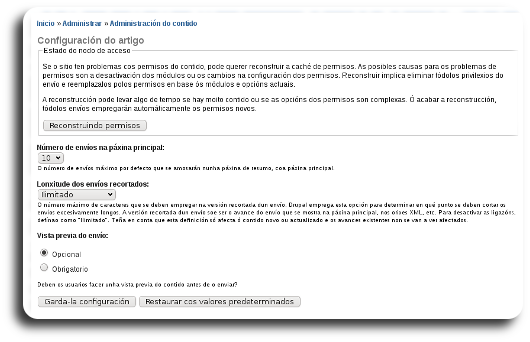
    Se ambas dimensións se especifican na imagen esta cambiará de tamaño para adaptarse a estas dimensións.

    Se só se especifica unha dimensión da imaxe esta será redimensionada exactamente.

    Imaxe

    4.3.4 Imaxe - axuda

    Ruta: Inicio >Administrar > Configuración da páxina > Imaxe- axuda

    Se o sitio se moveu ou se pensa trasladar a outro directorio o sub-directorio, podería ser necesario baleirar a caché para corrixir as rutas das imaxes que apuntaran ao anterior enderezo.

    Hai que ter en conta que isto só funcionará para as imaxes que foran inseridas con etiquetas de filtro.

    Configuración dos valores de acceso

    Acceso da Imaxe-axuda

    Configuración dos axustes da imaxe

    Axustes da imaxe

    Configuración doutras propiedades

    Outras propiedades

    Configuración dos axustes da pantalla

    Axustes da pantalla

    4.3.5 Paging

    Ruta: Administrar > Configuración da páxina > Paging

    Nesta pantalla configuraremos as opcións das versión recortadas de contido. Este corte pode facelo automáticamente a aplicación ou podemos decidilo nós para cada contido indicando no código html unha etiqueta: <!--pagebreak-->

    Se está activado o check "Link read more to next page " permite elixir en que tipo de contidos se corta a páxina aparecendo "ler máis" dependendo do número de caracteres configurados na configuración do artigo na ruta Inicio > Administrar > Administración do contido > Configuración do artigo.

    NOTA
    As modificacións neste módulo non teñen carácter retroactivo, quere isto decir que se tiñamos activado o módulo de xeito que as páxinas aparecían co link "ler máis" e desactivámolo veremos as modificións nos novos contidos creemos pero non nos que xa estaban feitos de antes. Para que a modificación afecte aos contidos anteriores teriamos que editar cada un e volver a envialos.

    Configurar a páxina

    4.3.6 Webform

    Ruta: Administrar > Configuración da páxina > Webform

    Permite configurar os formularios e cuestionarios.

    • Available Components: Activa ou desactiva os elementos que poden ser utilizados polos creadores de formulario.
    • Default mail values: Configura as opcións por defecto dos corres enviados cando os usuarios cubren os formularios. Estes valores pódense modificar para cada formulario.
    • Advanced Options: Recomendamos non modificar as opcións por defecto.

    Webform

    4.4.1 Plantilla de Administración

    Ruta: Administrar > Configuración da páxina > Plantilla de Administración

    Permite configurar que plantilla vai se utiliza na zona de Administración. Os usuarios administradores só verán esta plantilla cando entre en "Administrar" do menú "navegación". Mentres naveguen polos contidos da páxina verán a plantilla que ven o resto de usuarios.
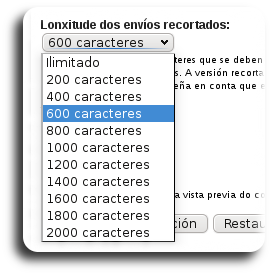
    Dende o Proxecto Webs Dinámicas solicitámosvos que teñades sempre seleccionada a Bluemarine xa que nos facilita o traballo canto temos que entrar nas páxinas dos centros a solucionar incidencias.

    Tema do administrador

    4.4.2 Rendemento

    Ruta: Administrar > Configuración da páxina > Rendemento

    Permite configurar a caché das páxinas, activándoa ou desactivándoa.

    Activar a caché permite un aumento do rendemento pero podemos atoparnos con que as modificacións que realicemos como administradores non teñen un efecto inmediato, podendo dar lugar a situacións desesperantes ó pensar que a páxina non responde ás nosas ordes.

    Rendemento

    4.4.3 Sistema de arquivos

    Ruta: Administrar > Configuración da páxina > Sistema de arquivos

    Permite configurar en que cartafol se gardan os ficheiros subidos así como os temporais.

    É altamente recomendable deixar estas configuracións en mans dos administradores do Proxecto Webs Dinámicas.

    Ruta dos ficheiros

    4.4.4 Temporizador conta atrás

    Ruta: Administrar > Configuración da páxina > Temporizador conta atrás

    Existen unha serie de funcionalidades nas Webs Dinámicas dos centros educativos das que non recomendamos o seu uso, xa que a súa complexidade fainas pouco rentables hoxe en día.

    A razón de que esteñan aquí é porque veñen parellas a módulos que instalamos e necesitamos para outras funcións. Isto pasa por exemplo con esta pantalla de configuración.

    Temporizador conta atrás

    4.4.5 URLs limpas

    Ruta: Administrar > Configuración da páxina > URLs limpas

    Esta opción fai que Drupal emita URLs "limpas" (isto é, sen ?q= na URL.)

    Esta opción é moi interesante para crear urlś amigables o que pode ser interesante de cara aos visitantes da web.

    Débese revisar este módulo e comprobar se está activo e activalo se fora necesario. Antes de poder facelo é preciso realizar unha proba dende a propia páxina de configuración do módulo. Para elo basta con premer no enlace correspondente (ver imaxe)

    activaciṕon url limpas

    O sitio realizará unha proba transparente para o usuario e unha vez realizada (é case instantáneo) aparecerá actica a opción de activar ou desactivar as url limpas. Podemos xa marcar a opción de activar e gardar a configuración.

    url limpas activada

    Feito isto poderemos ver que na barra de enderezos do noso navegador amosa xa url limpas, así por exemplo o enderezo:

    http://www.edu.xunta.gal/centros/curso131/?q=admin/settings/clean-urls

    agora visualzarase como :

    http://www.edu.xunta.gal/centros/curso131/admin/settings/clean-urls


    4.4.6 Localización

    Ruta: Administrar > Configuración da páxina > Localización

    Drupal proporciona un módulo específico que nos permitirá a tradución da súa interface de texto en distintos idiomas.

    Por defecto vén configurado en galego.

    Administrador de idiomas

    Configuración das cadeas de tradución
    Pódese buscar as cadeas traducidas e non traducidas, e o texto predefinido en inglés que proporciona Drupal introducindo as equivalencias correspondentes nos idiomas desexados (galego e castelán)

    Administrar as cadeas de traducción


    Modificación de cadeas de texto

    Algúns módulos de Drupal ofrecen campos onde editar directamente as cadeas de texto, pero non sempre é así e na maioría dos casos teremos que empregar o módulo Localización para a edición, corección ou traducción de cadeas de texto.

    A) Modificación dunha cadea de texcto empregando o módulo Localización

    Como exemplo ilustrativo veremos como modificar a expresión "Leer máis" e substituila pola expresión correcta "Ler máis". Dita expresión pode verse ao pé dos contidos cando está activo o módulo paging.


    1. Ruta: Administrar > Configuración da páxina > Localización > Administrar cadeas

    2. Inserimos o texto a buscar, neste caso "Leer máis", na caixa de textos a buscar (sen as comiñas) e prememos en "Buscar".

    Buscar

    Se existen resultados coincidentes aparecerán na pantalla e premendo en editar poderemos modificalos para cada un dos idiomas activos.

    Neste caso aparecerá o texto "Leer máis" coa falta de ortografía.
    leer mais
    Deberemos modificalo por "Ler máis" e premer en "Gardar as traduccións"
    Ler mais

    B) Modificación dunha cadea de texto dende o propio módulo

    Como exemplo imos modificar a descrición do tipo de contido Páxina. Esta descrición visualízase cando os usuarios teñen que elexir o tipo de contido que queren crear e neste sentido é unha axuda á hora de elixir o máis axeitado.
    Tamén podemos aproveitar esta descrición para darlle consellos sobre a creación deste tipo de contido ou anticiparnos a erros que por norma xeral observemos que se cometen.
    Para modificar esta descrición imos a "Administrar > Administración do contido > Tipos de Contido" en tipo "Páxina" prememos en "editar".
    descricion contido tipo páxina

    4.4.7 Notificacións: axustes

    Ruta: Administrar > Configuración da páxina > Notificacións: axustes

    Configúranse os axustes para ver con que periodicidade se envían as notificacións dos novos contidos publicados. Para isto se require o lanzamento do cron.

    Axustes de notificación de novos contidos publicados

    4.5 ACTIVACIÓN E CONFIGURACIÓN DO módulo "Lightbox 2"

  • 4.5.1 Características do módulo Lightbox2
  • 4.5.2 Activación e configuración do módulo
  • 4.5.3 Cómo usar Lightbox2
  • 4.5.1 Características do módulo Lightbox2

    O módulo Lightbox2 é un script que permite superpoñer imaxes sobre os contidos da nosa páxina. Resulta moi sinxelo de instalar e configurar e funciona con tódolos navegadores actuais.

    É dicir, este módulo permite mostrar imaxes por enriba da páxina actual, e non dentro dela, de forma temporal. O funcionamento é sinxelo: colocaremos unha imaxe en miniatura en calquera lugar da páxina de maneira que ao facer clic sobre ela, a imaxe móstrase en tamaño grande como unha imaxe flotante por enriba da páxina, superpoñéndose a calquera dos contidos que hai nela. Isto facilítanos moito o deseño da páxina, liberándonos das limitacións de espazo que establecen o resto dos contidos.

    O módulo Lightbox2 incorpora, entre outras cousas, as seguintes funcionalidades:

    • Conxuntos de imaxes: grupos de imaxes relacionadas e navegación entre elas con facilidade. Moi apropiado para as galerías de imaxes.
    • Compatibilidade con contidos HTML.
    • Soporte para contidos de video.
    • Efectos visuais: animación da precarga de imaxes e animación do clic sobre a imaxe.
    • Capacidades de zoom: as imaxes máis grandes redúcense de tamaño para que encaixen perfectamente dentro da ventá do navegador.
    • Selección de deseños.
    • Configuración da plantilla e da animación.
    • Capacidade de exlusión de páxinas: capacidade de excluír a determinadas páxinas do noso sitio web do uso de Lightbox2.

    4.5.2 Activación e configuración do módulo

    NOTA:

    Na nova estrutura do Proxecto Webs Dinámicas os módulos instalados son comúns a tódolos centros.

    A incorporación ou non dun novo módulo ao proxecto dependerá da valoración da súa funcionalidade, da coherencia co resto dos módulos e da súa adecuación ás características técnicas dos servidores da Consellería de Educación.

    Unha vez valorada a súa inclusión tamén é necesario documentalo e publicitalo.

    Como exemplo dos traballos que o administrador da web do centro terá que facer no caso de querer incluilo imos nesta tarefa a activar un módulo que por defecto non ven activado na actual configuración (está dispoñible pero non activo).

    PASOS A SEGUIR:

    • Paso 1: Activación do módulo Lightbox2. Ruta: Administrar - Construcción da páxina - Módulos
    • Paso 2: Determinar os roles para os que estarán dispoñibles as opcións de configuración deste módulo.
      Ruta: Administrar - Mantemento de usuarios - Control de Acceso
    • Paso 3: Configuración do módulo. Ruta: Administrar - Configuración da páxina - Lightbox2

    1.- Activación do módulo

    O módulo Lightbox2 xa se atopa instalado na versión 5.x de DRUPAL do proxecto Webs Dinámicas, pero por defecto está desactivado en tódolos centros.

    Pasos a seguir:

    1. Ir ao menú "Administrar > Construcción da páxina > Módulos"
    2. Marcar a casilla "Lightbox2" (1) na sección "Other" desta mesma pantalla de módulos.
    3. Pulsar o botón "Garda-la configuración"
    (1) Moitos dos módulos de DRUPAL precisan da instalación previa de outros módulos, dos que dependen para poder funcionar. No caso do Lightbox2, precisa da actualización das librerías JQuery (JQuery Update) que, como podemos ver na sección "User Interface" desta mesma pantalla de módulos, xa están instaladas .


    2.- Configuración dos permisos de administracción e configuración do módulo

    Despois de activar o módulo temos que darlle permisos ao rol "administrador" para poder acceder ás súas opcións de configuración.

    Pasos a seguir:

    1. Accedemos ao menú, Ruta: Administrar > Mantemento de usuarios > Control de acceso
    2. Buscamos o módulo "Lightbox 2 módulo" e marcamos a opción "administer lightbox2" para o rol administrador. (2)
    (2) Non será necesario marcar este permiso para o resto de roles, xa que se trata dos permisos de administración do módulo.


    3.- Configuración do módulo

    Unha vez activado Lightbox2, debemos acceder á pantalla de configuración do propio módulo para realizar varios axustes.

    Pasos a seguir:

    1. Accedemos ao Menú na Ruta: Administrar > Configuración da páxina > Lightbox2
    2. Veremos unha imaxe similar á seguinte onde poderemos configurar cada unha das opcións dispoñibles que veremos a continuación conmais detealle.
    CONFIGURACIÓN LIGHTBOX
    Pestana "General"

    Permítenos configurar diversas opcións do comportamento xeral do módulo.

    Dentro desta pestana atoparemos unha sección especialmente interesante denominada "Page specific lightbox2 settings".

    Nesta sección podemos decidir que este módulo actúe únicamente nas páxinas especificadas, ou ben que o módulo actúe en tódalas páxinas excepto nas especificadas.

    Se deixamos marcada a opción por defecto "Load on every page except the listed pages" e non introducimos ningunha páxina no recadro, o módulo actuará en tódalas páxinas do noso sitio.


    Pestana "Slideshow"

    Desde esta pestana poderemos configurar os diversos comportamentos do "slideshow" (pase de diapositivas): intervalos de tempo entre diapositivas, parada automática, inicio automático, ... etc.
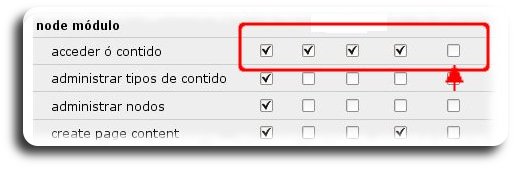

    Pestana "HTML Content"

    O módulo Lightbox2 pode mostrar as imaxes soas, ou conxuntamente co resto do contido HTML da páxina onde se atopan.
    Desde esta pestana podemos configurar o tamaño da nova ventá onde se mostrará a imaxe integrada no contido HTML, no caso de que nos decidamos por esta opción (na pestana seguinte).


    Pestana "Automatic image handling"

    DeNde esta última pestana podemos configurar sobre qué tipo de imaxes queremos que actúe este módulo.
    Como norma xeral, activaremos as funcionalidades de Lightbox2 para a sección "Image node settings".
    A forma de actuar deste módulo consiste en insertar de forma automática un código á imaxe para que entre en funcionamento ao facer clic sobre ela.

    A sección que debemos configurar é "Image node settings":

    opcións de configuración lightbox
    Opcions lightbox2
    • Seleccionaremos a opción de "Lightbox" (3) se queremos que se mostren as imaxes soas
    • Seleccionaremos a opción de "HTML content" se queremos que se mostren as imaxes integradas nos contidos HTML nos que se atopan.
    (3) Aconsellamos seleccionar inicialmente esta opción.

    4.5.3 Cómo usar Lightbox2

    Podemos usar e aplicar as funcionalidades de Lightbox2 na nosa páxina de diferentes maneiras e con diferentes tipos de contidos que incorporen imaxes.

    Agora imos ver un exemplo do uso de Lightbox2 con imaxes insertadas nun contido tipo "páxina".

    1. Creamos un novo contido, tipo "páxina".
    2. Debaixo do campo "Corpo" pulsamos a opción "Disable rich-text" inserir lightbox2
    3. A continuación pulsamos o botón inferior "add images"
    4. Na nova ventá que nos aparece, pulsamos o botón "subir a new image",
    5. Introducimos un título e seleccionamos unha imaxe para subir.
    6. Despois de subir a imaxe, aparecerá un recadro de propiedades da imaxe onde deberemos seleccionar no desplegable "Link" a opción "Link to image page" properties lightbox2
    7. Finalmente pulsaremos o botón "Insert" e publicaremos este novo contido tipo páxina na categoría que queiramos.
    8. Podemos ver o efecto que o módulo Lightbox2 produce sobre as imaxes, ao facer clic sobre a imaxe que acabamos de insertar.


    interesante Exemplo real de funcionamento
    Podes ver un exemplo real de funcionamento do módulo Lightbox2 no "Portal Educativo da Consellería de Educación", en concreto na sección "Os nosos centros" (barra lateral dereita do portal).
    Pulsa sobre a foto do centro educativo que se mostra en cada momento.

    5. Drupal: SWF Tools

    SWF Tools SWF Tools oferta a integración de © Macromedia Flash con reproductores de Vídeo, de MP3 e de visores de imaxes.
    Aínda que este módulo permite a integración dos formatos citados, tan só se recomenda empregar para a reproduccion de vídeos en formato FLV (Flash Vídeo), xa que tanto para o audio como para as imaxes dispoñemos doutros módulos.


    5.0 Módulo SWF Tools

    Este módulo foi seleccionado para poder facer unha integración do vídeo en streaming dentro das páxinas de contido elaboradas.

    Unha vez que teñamos este módulo instalado no noso Drupal, abondará con adxuntar ao contido un ficheiro de vídeo en formato FLV (Flash Vídeo). Unha vez publicado o contido xa aparecerá de forma automática o reprodutor para poder visionar o vídeo desde a web.

    Se ao contido adxuntamos varios vídeos, poderemos velos no mesmo reprodutor. Tan só é necesario premer sobre a frecha de avance ou retroceso para ir navegando polos vídeos que se xunten.

    Para obter máis información sobre a descarga de vídeos en formato FLV e conversión de outros formatos de vídeo (AVI, MPG...) a FLV, visitar os materiais complementarios desta sección.

    Problemas comúns

    Aínda que este módulo foi seleccionado e integrado no proxecto de Webs dinámicas para empregarse no caso dos vídeos, tamén permite a reprodución tanto de audio como de imaxes.

    Reproductor de audio con SWF ToolsAudio

    O problema que presenta este módulo para ofrecer os arquivos de audio é que o reprodutor de audio tamén presenta unha xanela para amosar o vídeo.

    Como neste caso non hai vídeo o que aparece é unha imaxe do logo de "drupal.org".

    Esta imaxe non se pode cambiar a non ser que se acceda a través de FTP e se realice o cambio directamente na carpeta do módulo (actualmente non se pode acceder por FTP). Pero desde a administración do modulo non existe a posibilidade de facer personalización algunha. Por este motivo ,resulta un módulo pouco atractivo e funcional para a reprodución de audio.

    En calquera caso, indicar que o formato de audio admitido por este módulo é unicamente o MP3. Outros tipos de formatos poderán ser adxuntados ao contido, como WAV, MIDI, pero non se van a reproducir mediante este módulo.

    Imaxes con SWF ToolsImaxes

    Para o emprego deste módulo con imaxes teremos que ter en conta a seguinte consideración:

    Se temos o módulo configurado para que tamén afecte ás imaxes adxuntas, entón nun contido podemos adxuntar unha ou varias imaxes que se reproducirán no visor.

    (Realmente non ten moito sentido adxuntar unha única imaxe, xa que para iso xa a publicamos directamente no corpo do contido. Pero si pode resultar interesante para poder publicar varias imaxes e poder velas todas elas no mesmo visor a medida que pulsamos a frecha de avance do reprodutor).

     Módulos activos SWF ToolsActivación do módulo SWF Tools

    Dentro do paquete de SWF Tools ofrécense varios módulos que poden ser activados. A continuación podemos ver unha lista de todos eles así como cales serían os tres que deben de estar activados para un correcto funcionamento.
    • 1 Pixel Out
    • Flash Filter
    • jquery.flash.js
    • Quicktime
    • SimpleViewer
    • SWF Tools --> Activo
    • SWF Tools Integration --> Activo
    • SWFObject
    • UFO
    • Wijering Flash --> Activo


    ----------
    Máis información sobre este módulo: http://drupal.org/project/swftools

    5.1 Embedding settings (axustes de integración)

    Nesta sección realizaranse os axustes específicos da integración Flash. Obxectos e atributos integrados poden ser establecidos aquí.

    Esta sección divídese en tres apartados:
    • Localización de arquivos: File locations
    • JavaScript embebido: JavaScript Embedding
    • Configuración por defecto para embebido: Default settings for embedding
    En todos estes apartados non se realizou ningunha modificación dos valores que veñen por defecto para o módulo e, polo tanto, recoméndase non modificar os valores establecidos.

    A continuación detallamos os valores de cada apartado para coñecemento dos administradores e poder restauralos se fose necesario.

    File locations

    • Default flash player path --> deixar en blanco
    • Directory in files where playlist/xml files can be cached --> playlists
    • Media directory url --> (non é posible modificar esta ruta desde aquí. Aparece a ruta da carpeta files que se establece na opción de Administrar > Configuración da páxina > Sistema de arquivos)
    • Check files --> marcado

    JavaScript Embedding

    • Embed Flash Directly, don't use JavaScript replacement --> marcado
    • All pages --> desmarcado
    • User override --> desmarcado
    • HTML alternative --> <p>sent&iacute;molo, flash non est&aacute; dispo&ntilde;ible.</p>

    Default settings for embedding

    • Flash versión --> 7
    • Play immediately --> marcado
    • Loop movie --> desmarcado
    • Full menu --> marcado
    • Backgriybd color --> #FFFFFF
    • Quality --> autohigh
    • Scale --> showall
    • Windows mode --> opaque
    • Aling --> left
    • salign --> top left
    • Load Java --> No

    5.2 File handling (manexo de arquivos)

    Nesta sección si que se fixeron modificacións con respecto as opcións que aparecían por defecto.

    Para un correcto funcionamento deberán estar marcadas as seguintes opcións:

    File handlling (manexo de arquivos)

    • Default player for single FLV movies --> Flash Media Player - Jeroen Wijering
    • Default player for single MP3 files --> Flash Media Player - Jeroen Wijering
    • Default player for single SWF files --> None
    • Default player for a list of images --> Flash Media Player - Jeroen Wijering (aquí podería ser interesante empregar tamén a opción de Flash Image Rotator - Jeroen Wijering para realizar presentacións de imaxes)
    • Display a list of FLV movies --> Flash Media Player - Jeroen Wijering
    • Display a list of MP3 music --> Flash Media Player - Jeroen Wijering
    • Default player for a list of mixed media --> Flash Media Player - Jeroen Wijering

    Playlist handling

    • Clear playlist cache --> Only here

    5.3 Generic Players (reproductores xenéricos)

    GENERICDesde esta sección parece que poderiamos controlar se os vídeos e audios MP3 inseridos nas páxinas empezan a reproducirse de forma automática ou non, pero non vai ser así, xa que nas probas realizadas observouse que o inicio automático se controla desde unha opción que veremos no apartado 4.5 Wijering Flash.

    A activación ou non dos checks deste apartado non parecen ter consecuencia algunha.

    En calquera caso, recomendamos deixar desmarcadas as dúas opcións.


    5.4 Integración

    Neste apartado radica a esencia deste módulo xa que desde aquí decidiremos sobre que tipos de arquivos desexamos que se executen automaticamente ao ser subidos como un adxunto aos contidos publicados.

    Así, nesta sección tan so teremos unha lista de selección onde podemos seleccionar as seguintes opcións:
    • Images (imaxes)
    • Audio (MP3)
    • Flash video (FLV)
    • SWF files (SWF)
    IntegraciónRecomendación: so deberíamos marcar a opción de Flash vídeo, xa que en principio é para o que está pensada a utilización deste módulo dentro do proxecto Webs dinámicas.

    En calquera caso, poderiamos seleccionar tamén as opcións de Images e Audio, pero o que non se debe marcar nunca é a opción de SWF files, xa que este tipo de arquivos presenta problemas á hora de empregarse integrado neste módulo de SWF Tools.

    Se desexamos empregar arquivos SWF no noso sitio web, recomendamos non integralo con este módulo, senón que o que fariamos sería adxuntalo como ficheiro adxunto e facerlle un enlace para que se execute correctamente.

    Truco: como neste apartado as opcións aparecen en lista, lembramos que para poder seleccionar opcións continuas podemos manter presionada a tecla Maiúsculas e clicamos sobre a primeira e última opción desexadas da lista. Para realizar unha selección de forma alterna debemos de ter presionada a tecla Control (Ctrl) mentres clicamos sobre as opcións desexadas.

    Ollo! Unha vez feita a nosa selección e gardados os cambios, cando volvamos a entrar neste apartado non teremos ningunha indicación de cales foron as opcións seleccionadas a última vez, é dicir, non saberemos con certeza cales son as opcións seleccionadas, polo que deberemos de volver a seleccionar as desexadas para maior seguridade.


    5.5 Wijering Flash

    Desde aquí podemos realizar axustes sobre o reprodutor de Flash e para o Rotor de Imaxes.

    Probablemente nunca necesite cambiar os valores que se presentan por defecto e que se citan a continuación.

    Media Player Flashvars

    Basic
    • Display height --> en branco
    • Height --> 320
    • Width --> 400
    Color
    • Background color --> en branco
    • Color do texto --> en branco
    • Rollover color --> en branco
    Appearance
    • Autoscroll --> default
    • Display width --> en branco
    • Large controls --> default
    • URL do logo --> en branco
    • Overstretch --> default
    • Show digits --> default
    • Show equalizer --> default
    • Show icons --> default
    • Show thumbs in playlist --> default
    Playback
    • Autostart --> default (cambiando esta opción podemos controlar que os arquivos de vídeo empecen a reproducirse automaticamente ao cargarse a páxina)
    • Buffer length --> en branco
    • Repeat --> default
    • Rotate time --> en branco
    • Shuffle --> default
    • Volume --> en branco
    Interaction
    • Callback URL --> en branco
    • Captions URL --> en branco
    • Enable javascript --> default
    • Fullscreen button link --> en branco
    • Link URL --> en branco
    • Link from display --> default
    • Link target --> default
    • Streaming script URL --> en branco
    • File type --> en branco
    • Use captions --> default
    • Use fullscreen --> default
    • Use Keys --> default

    Image Rotator Flashvars

    Basic
    • Height --> 320
    • Width --> 400
    Color
    • Background color --> en branco
    • Color do texto --> en branco
    • Rollover color --> en branco
    Appearance
    • URL do logo --> en branco
    • Overstretch --> default
    • Show icons --> default
    • Transition effect --> default
    Playback
    • Rotate time --> 3
    • Shuffle --> default
    Interaction
    • Enable javascript --> default
    • Link URL --> en branco
    • Link from display --> default
    • Link target --> default

    5.6 Publicación do contido de Vídeo, en DRUPAL


    Unha vez que, dunha forma ou doutra, teñamos o vídeo en formato FLV, xa podemos publicalo na nosa web. Para esto só teremos que crear un novo contido e adxuntar dito ficheiro de vídeo.

    adxuntar video

    Enviamos o novo contido e automaticamente xa o teremos listo para a súa reprodución na web.

    video

    5.7 Obter un vídeo de Internet


    Existen numerosos programas e plugins para poder descargar vídeos da rede. Aquí imos comentar unha forma moi sinxela. Para iso necesitaremos o seguinte:

    Teremos que ter instalado o navegador Mozilla Firefox (http://www.mozilla-europe.org/es/firefox/) xa que para a descarga dos vídeos empregaremos un plugin deste navegador.

    Desde o Firefox iremos ao menú Ferramentas > Complementos.

    Logo prememos sobre a primeira icona que aparece na parte superior: Obter complementos, e nesta xanela buscamos o enlace que indica: "Examinar tódolos complementos".
    obter complementos

    Este enlace levaranos directamente ao portal dos complementos de Firefox (https://addons.mozilla.org/es-ES/firefox).

    Na parte superior deste portal podemos ver un buscador, onde escribiremos o nome do complemento que imos buscar: Video DownloadHelper
    complementos

    Prememos Intro e en breve xa aparecerá a lista cos resultados da nosa busca, e en primeiro lugar debería de aparecer xa o complemento buscado.

    video

    Prememos sobre o botón da dereita que di Anadir a Firefox para proceder á súa instalación. Enseguida aparecerá unha pantalla indicándonos que se vai proceder á instalación deste complemento. Prememos sobre o botón Instalar ahora para continuar coa instalación.

    video

    Unha vez rematada a instalación vai a pedirsenos que reiniciemos o navegador Firefox. Mentres que non reiniciemos non poderemos empregar o novo complemento.

    video

    Unha vez reiniciado o Firefox, xa podemos pechar todas as pestanas abertas, e iremos ao portal de Youtube a buscar algún vídeo, por exemplo, o mesmo empregado anteriormente: "The Drupal Song Music Video".

    Unha vez que teñamos un vídeo en reprodución desde YouTube poderemos observar como na barra de botón do navegador aparece unha icona con tres boliñas en movemento, que presenta unha frecha negra ao seu carón.

    video

    Premendo sobre a frecha negra presentarásenos un menú desde o cal teremos a opción de Descargar o vídeo que estamos visualizando. Prememos sobre esta opción e gardámolo no noso PC.

    video

    Desta forma xa teremos un vídeo en formato FLV no noso equipo.

    5.8 Convertir o formato dun vídeo, usando AVIDEMUX

    Unha das maneiras de obter un vídeo en formato FLV é convertindoo desde outro formato de vídeo. Por exemplo, se gravamos un vídeo cunha cámara dixital probablemente o formato sexa AVI ou MPEG.

    Existen diferentes aplicacións para realizar a conversión entre formatos de video: os conversores. Unha destas aplicacións é AVIDEMUX

    Sitio oficial de AVIDEMUX: http://www.avidemux.org
    Sitio oficial de descarga(1) de AVIDEMUX: http://avidemux.sourceforge.net

    AVIDEMUX é unha aplicación de software libre, deseñada para a edición de vídeo, que está dispoñible para a maioría das plataformas e sistemas operativos coñecidos: Windows, Linux, Mac, PC-BSD.

    Unha vez instalado, a pantalla principal de AVIDEMUX presenta o seguinte aspecto:

    avidemux

    A continuación, de modo sinxelo, explicamos cómo debemos proceder con esta aplicación para realizar a conversión entre formatos de vídeo.

    Imaxinamos que temos un video en formato AVI en queremos convertilo en formato FLV

    PASO 1.- Abrimos o noso vídeo (que temos en formato AVI) pulsando sobre o botón/menú ABRIR.
    PASO 2.- Nos despregables da barra lateral esquerda de AVIDEMUX, seleccionamos as seguintes opcións:

    - Na sección "Video" seleccionamos "Copiar"
    - Na sección "Audio" seleccionamos "Copiar"
    - Na sección "Formato" seleccionamos "FLV"

    avidemux

    PASO 3.- Pulsamos o botón GUARDAR e podemos teclear un novo nome para o noso vídeo. É moi importante asegurarse de seleccionar outra vez a opción FLV no desplegable "tipo de ficheiro" que aparece a continuación.

    AVIDEMUX ten moitas máis funcionalidaddes para traballar na edición de video, pero os pasos que acabamos de explicar son suficientes para realizar a conversión dun formato ao outro.


    (1) AVIDEMUX está dispoñible na maioría dos repositorios das distribucións de Linux, polo que resulta moi sinxela a súa instalación en Linux desde os repositorios.


    5.9 Convetir o formato dun vídeo, usando SUPER

    Outra forma de convertir o formato dun vídeo será usando o conversor SUPER © eRightSoft (http://www.erightsoft.com/SUPER.html)

    A continuación, de modo sinxelo, explicamos como sería o proceder con este programa para realizar a convesión entre formatos de vídeo.

    super

    1. Nesta zona facemos clic co botón dereito do rato. Aparecerá un menú emerxente e desde a primeira opción engadimos o vídeo que desexamos converter: Add Multimedia File(s)
    2. Seleccionamos o formato do vídeo de salida. Neste caso teriamos que seleccionar o formato FLV, que é o que empregaremos posteriormente na web.
    3. Axustes de vídeo: podemos personalizar o tamaño, aspecto e outras características que terá o novo vídeo. Para a web é importante que o tamaño non sexa demasiado grande, entre 320x240 e 353x288 é suficiente.
    4. Axustes de audio: podemos realizar diferentes axustes sobre a calidade do audio que incorporará o vídeo final. Pódense deixar as opcións que marque por defecto.
    5. Unha vez axustados os parámetros, premeremos sobre o botón Encode para iniciar a conversión.
    Pode ser que nos aparezan un par de xanelas máis, unha para seleccionar os códecs que desexamos empregar (DivX, DX50,MP4, XviD...) e outra preguntándonos se desexamos empregar o conversor FFmpeg (en caso de indicar que no empregará o Mencoder, que tamén se poden seleccionar na zona do punto 2).

    6. Bloque I: Rexistros

    RexistrosNesta sección veremos como acceder aos rexistros do sistema e a outra información de interese sobre o estado do noso sitio.

    O módulo watchdog (vixiante) monitoriza a páxina, capturando os eventos do sistema nun rexistro. O vixiante non é máis que unha lista dos eventos almacenados que contén datos de uso, de rendemento, de erros, de avisos e de información sobre as operacións que se realizan.

    É importante verificar o informe do vixiante con certa regularidade. En caso de detectar algunha anomalía nos informes, deberá de comunicarse o antes posible co seu Asesor SIEGA/ABALAR de Zona.

    contido

    O contido deste bloque céntrase nos rexistros do sistema. Este módulo pode aportar información de interese para o administrador da web do centro que lle permita coñecer o xeito no que os usuarios da web interactúan con ela e os erros máis habituais no acceso e emprego do sitio.

    6.1 Entradas recentes no rexistro.

    Listado de rexistros
    Permítenos ver todos os eventos que foron logueados recentemente.

    Nunha primeira entrada podemos ver a lista ordenada por data, aínda que se pode ordenar por calquera das columnas.

    Detalles dun rexistroPremendo sobre o enlace da mensaxe poderemos acceder a máis detalle sobre o rexistro en cuestión.

    Tamén temos un enlace para acceder á ficha do usuario ou tamén ver directamente o contido rexistrado.


    6.2 Cadeas máis buscadas

    Cadeas máis buscadasUnha ferramenta para administradores onde obter información sobre as cadeas máis buscadas polos usuarios.

    Este informe debe facer pensar aos administradores: unha cadea moi buscada significará que ou ben é de moito interese entre a audiencia, ou ben que ese contido non ten moi definida a súa ubicación dentro do sitio web.


    6.3 Erros "páxina non atopada"

    Páxina non atopadaNeste informe aparece aqueles nodos ou rutas de páxinas ás cales os usuarios quixeron acceder a través do navegador, pero non foron atopadas e recibiron, polo tanto, o aviso de páxina non atopada.

    Pode ser debido a que os contidos buscados xa caducaron e xa non existen, ou tamén porque temos algún enlace mal establecido e está provocando unha navegación errónea.


    6.4 Principais erros de "acceso denegado"

    Acceso denegadoNeste informe aparecen aqueles nodos ou rutas de páxinas ás cales algún usuario quixo acceder pero, debido aos permisos establecidos, non se lle concedeu a entrada ou non se permitiu o visionado do contido.

    Se hai moitas solicitudes deste estilo significa que temos a parte da audiencia desexando acceder a unha información que se lles nega. Debería, neste caso, valorarse a posibilidade de ofrecer esa información.


    6.5 Informe de estado

    Aquí podemos atopar un resumo dos parámetros do sitio Drupal, así como calquera problema detectado coa súa instalación. É útil copiar ou pegar esta información cando precise asistencia.

    Informe de estado


    7. Drupal Estatísticas (Statistics)

    Calculator Foto hecha por Jorge Franganillo (CC)O core de drupal trae incorporado o módulo Statistics, que nos permite ter información estatística do noso sitio web: número de veces que se visitou unha páxina, contidos que se visitaron nesa páxina, data na que se mostrou, número de visualizacións recentes dun contido, número de veces que se visualizou en total, referentes principais (páxinas de terceiros que apuntan á nosa)...

    Estas estatísticas proporciónannos detalles sobre os usuarios da páxina e o uso que fan dela (contidos populares, os máis vistos recentemente, os máis vistos todo o tempo etc.)


    contido

    Neste bloque traballaremos coas estatísticas, módulo íntimamente ligado ao de rexistros.
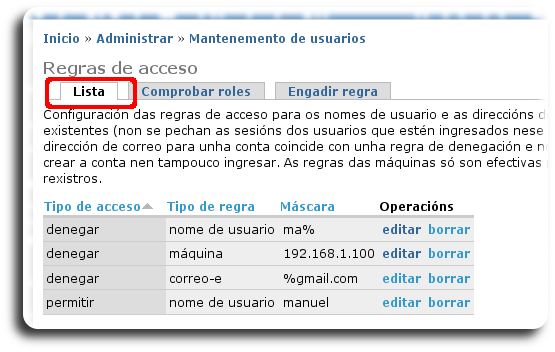
    Este módulo lle permite ao administrador coñecer os contidos máis populares da súa web, os usuarios mási activos, e outro tipo de esatísticas que lle permitirán coñecer mellor o xeito en que os usuarios interactúan coa web do centro.

    7.1 Estatísticas (Statistics)

    O core de drupal trae incorporado o módulo Statistics, que nos permite ter información estatística do noso sitio web:

    • número de veces que se visitou unha páxina
    • contidos que se visitaron nesa páxina
    • data na que se mostrou
    • número de visualizacións recentes dun contido [1]
    • número de veces que se visualizou en total
    • referentes principais (páxinas de terceiros que apuntan á nosa)

    Estas estatísticas proporciónannos detalles sobre os usuarios da páxina e o uso que fan dela (contidos populares, os máis vistos recentemente, os máis vistos todo o tempo etc.)

    [1] o significado de “recente” dependerá do tempo que teña establecido o administrador nas páxinas de configuración do módulo entenderase o tempo que estableza o administrador na configuración do módulo para descartar os rexistros antigos. Para que realmente funcione precisa da execución do CRON con certa periodicidade

    estatísticas funcionalidades do módulo

    Características do módulo Estatísticas

    • Rexistros: mostra estatísticas sobre cantas veces accedeuse e que contido do seu sitio serviuse.
    • Referentes principais: dille desde onde chegaron os visitantes (URL de referencia).
    • Páxinas principais ou máis vistas: mostra o máis visitado, cal é o contido máis popular do sitio.
    • Usuarios principais (máximos visitantes ou visitantes mais activos): mostra os usuarios máis activos do sitio.
    • Accesos recentes: amosa información sobre a actividade máis recente do sitio
    • Contador de nodos: mostra o número de veces que se accedeu a cada nodo na sección da ligazón do nodo que hai xunto a nº comentarios.
    • O bloque de contido popular: crea un bloque que pode amosar o contido máis visitado do día, de sempre e o último contido que se visitou.

    7.2 Configuración do módulo Estatísticas (Statistics)

    Debemos activar o módulo da forma habitual en Drupal aínda que é moi probable que xa estea activo por defecto.

    Ruta: Administrar > Construción da páxina > Módulos

    Buscamos na lista de módulos dispoñibles o módulo Statistics, senón está marcado o facemos e gardamos os cambios.

    Estatísticas activación do módulo

    Unha vez activado, na Ruta: Administrar > Rexistros, mostrarase a opción de Configuración dos rexistros de acceso onde encontraremos dúas opcións que debemos activar.

    Estatísticas configuración dos rexistros de aceso

    Configuración de rexistros de acceso

    • Activa-lo rexistro de acceso: permíte activar e desactivar o rexistro de acceso. Este rexistro úsase para almacenar datos sobre cada páxina á que se accede, como o enderezo IP da máquina remota, o lugar de onde ven (referente), que nodo ve e o seu nome de usuario. Ao activar o rexistro engádese unha chamada á base de datos por cada páxina que amosa Drupal.
    • Descarta-los rexistros de acceso anteriores: que lle permiten configurar canto tempo se deben almacenar as entradas de acceso antes de eliminalas da táboa da base de datos. Deste xeito estableceremos o tempo (en horas, días ou semanas) que debe transcorrer para que as entradas do rexistro se considere antigas e descártense automaticamente (isto inflúe na información que se mostra como máis visitada "recentemente") [1]
    • Configuración dos contadores de visita do contido: o activar o contador de visitas a nodos engádese unha consulta extra á base de datos para cada nodo que se amosa. Deste xeito cada vez se se visite un nodo [2], incrementarase o contador de visitas deste e aparecerá un texto "x lecturas", ao ver o nodo, onde x é o número de visitar recibidas.

    Pode consultarse máis información no manual de configuración e personalización páxina do módulo Statistics: http://drupal.org/documentation/modules/statistics.


    [1] Para que isto funcione é necesario executar o CRON periodicamente.

    [2] Os contidos asociados ao módulo Node son: páxina, páxina de libro, contidos moderados e o contido historia (ou anuncios)

    7.3 Páxinas de administración de módulo Estatísticas (Statistics)

    Ruta: Administrar-> (pestana) por Módulo->Statistics

    Estatísticas, administración por módulo

    1.- Configurar permisos

    Ruta: Administrar > Mantemento de usuarios > Control de Acceso

    Unha vez activado o módulo é necesario como sempre ir administrar os permisos do módulo que son:

    • Ver o contador de accesos ao envío

    • Acceder ás estatísticas

    Estatísticas permisos do módulo

    É suficiente con que estas opcións estean activadas para o administrador.

    2.- Configuración dos rexistros de acceso.

    xa explicado anteriormente (vexa o contido neste mesmo curso: http://www.edu.xunta.es/platega/mod/resource/view.php?inpopup=true&id=33536)


    3.- Máximos visitantes (ou visitantes máis activos)

    mostra cales son os visitantes máis activos da web permitindo incluso excluír a aqueles aos que o administrador considere abusivos.

    Estatísticas visitantes principais

    4.- Páxinas máis vistas

    Mostra as páxinas [1] nunha lista ordenadas polo número de vistas ou accesos á mesma realizados "recentemente" (segundo o tempo que teñamos establecido na configuración do módulo). Mostra tamén a media de tempo de xeración de cada páxina (en milisegundos) así como o tempo total de xeración da mesma.
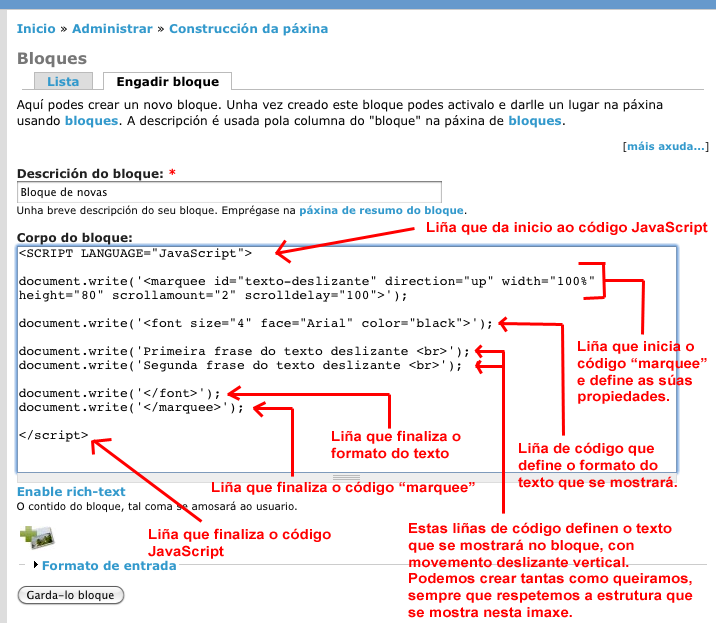
    Estatísticas páxinas máis accedidas

    5.- Referentes principais

    mostra desde onde chegaron os visitantes (URL de referencia).

    Estatísticas referentes principais


    6.- Visionadas Recentemente

    mostra información sobre as últimas actividades do sitio web, incluíndo a data e hora da visualización, a URL e o título da páxina que foi visitada, o nome do usuario (se está dispoñible) e o enderezo IP do visitante.

    Estatísticas páxinas visionadas recentemente


    7.- Bloque de Contido Popular

    O módulo inclúe por defecto un bloque de contido popular que mostra as páxinas máis visitadas hoxe, as máis visitadas sempre e o último contido visto.

    Para utilizar o bloque hai que activalo previamente na páxina de administracións de bloques

    Ruta: Administrar > Construción da páxina > Bloques

    Estatísticas activar bloque

    Inicialmente veremos o bloque Contido popular na zona de bloques desactivados, o único que temos que facer é indicar a zona onde queremos que se amose (por exemplo na columna da dereita) e poñer un peso.

    Unha vez activado pode configurarse como o resto dos bloques para establecer o título, a descricións, se é ou non colapsable, os usuarios que poden visualizalo (lembrar non marcar ningún para que por defecto o vexan todos os roles).

    O aspecto pode apreciarse na seguinte imaxe.

    Estatísticas, bloque contido popular


    [1] As páxinas máis vistas NON se refiren aos tipos de contido páxina senón as páxinas propiamente ditas do sitio (a páxina de administración, a de configuración dun módulo etc.)