Websdinámicas: Drupal administradores
DRUPAL administradores: Web do centro

Proxecto Webs dinámicas
Este proxecto consiste en ofrecer a os centros educativos preinstaladas no seu espazo web un conxunto de aplicacións que lles permitirá construir os seus portais educativos e aulas virtuais dun xeito sinxelo en contorno web.Actualmente as ferramentas preinstaladas son Drupal, Coppermine e Moodle (orixinariamente tamén se realizaba a instalación de phpWebQuest, que se deixo de empregar neste proxecto por problemas de seguridade).
Os centros adscritos ao proxecto terán a máis da instalación o asesoramento "in situ" para a posta en marcha inicial do proxecto por parte dos asesores da Subdirección Xeral de Sistemas Informáticos (asesores ABALAR/SIEGA).
Dispoñen tamén dun portal de referencia, http://www.edu.xunta.gal/centros/websdinamicas, no que a comunidade de centros conta con foros, talleres ou mensaxería para solucionar calquera custión relacionada co tema.
É tamén a propia consellería quen se encarga do mantemento e actualizacións das aplicacións a novas versións.
Nos centros educativos deberá existir un grupo de profesores que farán as funcións de administradores dos espazos no centro. Estas persoas serán as encargadas de, por exemplo, dar de alta aos novos usuarios que desexen empregar as ferramentas e, tamén, dar de baixa das mesmas aos que xa non formen parte do centro, definir a estrutura das páxina, dar permisos aos usuarios, etc.
Neste curso veremos os apartados relevantes a este tipo de perfil: os adminitradores das ferramentas do proxecto Webs Dinámicas do centro educativo.
Un saúdo.
1.9 Webforms
Ruta: Administrar > Administración do contido > Webform
Dende esta pantalla visualízanse tódolos formularios creados na páxina permitindo visualizalos e realizar sobre eles diferentes operacións que se describen a continuación.
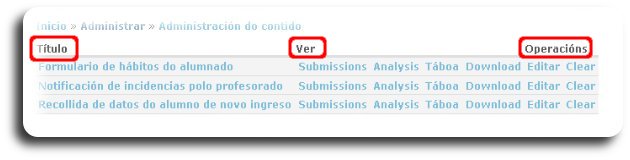
Na columna Título visualizase o nome dos formularios que contén a páxina, os formularios aparecen listados por orde de creación.
Pinchando sobre o Título pódese ver o formulario, editalo, engadir como unha páxina filla dun libro (Fóra de liña) e ver os resultados ou respostas ao mesmo.
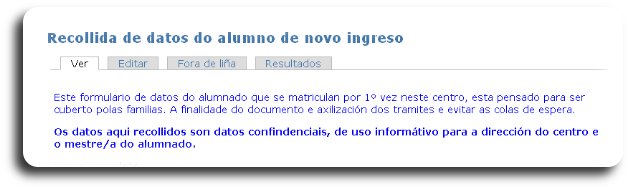
Na columna Ver aparecen as diferentes posibilidades:
-
Ver as veces que o formulario foi enviado polos usuarios (submissions)
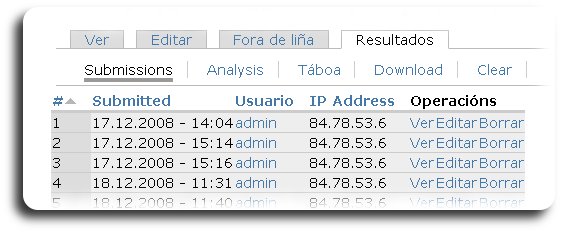
Pode observarse a data e hora, usuario, e IP do pc empregado para visualizar o formulario. Tamén permite ver, editar e borrar as respostas obtidas en cada presentación.
-
Estatística de resultados (analysis)
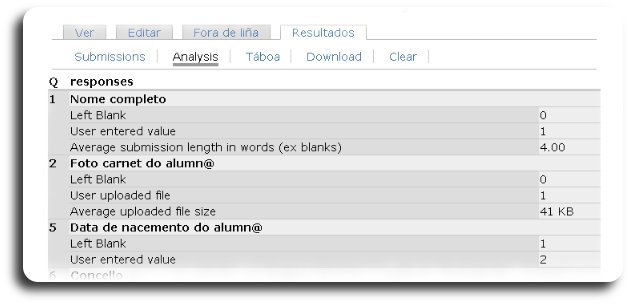
Nesta táboa preséntase para cada un dos apartados o formulario: o número de usuarios que respostaron (user entered value), ás veces que o campo ou apartado foi deixado en branco, sen resposta (left blank), o tamaño medio dos arquivos enviados, se é o caso (average uploaded file size) ....
-
Táboa de resultados
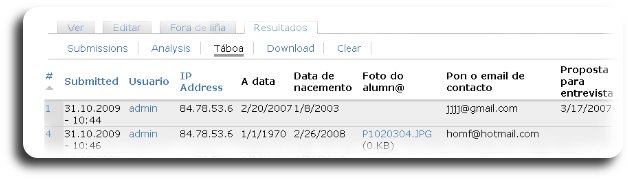
Visualización en pantalla das respostas dadas para cada campo ou apartado do formulario cada vez que foi enviado
-
Gardar ou visualizar a táboa de resultados dun arquivo .csv
Na columna Operacións hai dúas posibilidades: Editar o formulario co obxectivo de introducir nel modificacións e a opción de Clear coa que se eliminan definitivamente tódolos datos enviados a un formulario.