Sistema de permisos
Describimos neste documento o sistema de permisos de Moodle 2.x
Os administradores do sitio
Xestores e Creadores de cursos no sistema
2. Administradores do sitio
Os usuarios que se configuren como Administradores do sitio terán poderes totais sobre toda a configuración e contido (categorías, cursos, usuarios, etc) da aula virtual.
Accedemos ao formulario de configuración dos administradores do sitio por Administración do sitio > Usuarios > Permisos: Administradores do sitio.
Nas aulas virtuais do proxecto Webs Dinámicas veñen dous usuarios por defecto como administradores do sistema, son o webmaster e o admin. Podemos velo na seguinte imaxe.
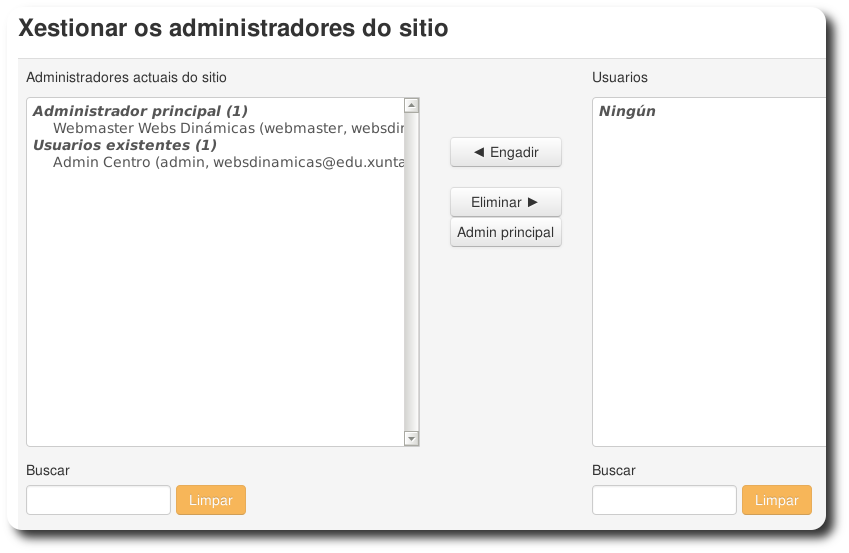
Figura: Administradores do sitio
O usuario webmaster figura como Administrador principal porque é o que se creou na instalación do Moodle. O administrador principal non pode ser retirado desta lista, sempre debe haber un usuario así asignado. Este usuario webmaster é o que utilizan os asesores Abalar de zona para dar asistencia aos centros e, polo tanto, desde o centro non debe ser modificado. Podemos cambiar o usuario que figura como administrador principal seleccionando outro que estea na lista de administradores do sitio e pinchando no botón Admin principal, pero en principio non deberemos ter motivo para facer este cambio.
O usuario admin é o que se lle ofrece aos centros como primeiro usuario co que administrar a aula virtual. Desde o centro poden asignar este papel a outros usuarios no caso de que precisen que varias persoas colaboren na administración da aula virtual. Aínda que esto era frecuente nas aulas virtuais con Moodle 1.9, nesta nova versión de Moodle non será normalmente necesario xa que contamos cos papeis de Xestor e Creador de cursos a nivel de sistema, que veremos no seguinte capítulo, e que teñen os permisos precisos para organizar a aula virtual.
Soamente os administradores do sitio poden asignar este mesmo papel a outros usuarios. Para asignar un novo administrador do sitio, simplemente hai que ir a este formulario, buscar o usuario ao que se lle quere dar este papel na lista de usuarios do lado dereito, seleccionalo, e engadilo á lista da esquerda pinchando no botón Engadir. Para quitarlle este papel a algún usuario o seleccionaremos na lista da esquerda e pincharemos no botón Eliminar. Podemos realizar estas operacións para varios usuarios a un tempo se os seleccionamos a todos xuntos. Moodle pedirá confirmación de estas operacións.