Sistema de permisos
| Sitio: | Aula Aberta Webs Dinámicas |
| Curso: | Moodle 2.6 - Documentación para o administrador |
| Libro: | Sistema de permisos |
| Imprimido por: | Guest user |
| Día: | domingo, 12 de abril de 2026, 12:29 |
Descripción
Describimos neste documento o sistema de permisos de Moodle 2.x
Os administradores do sitio
Xestores e Creadores de cursos no sistema
1. Introdución e conceptos
Neste documento tratamos de dar unha explicación simplificada sobre a organización dos permisos, os papeis ou roles de usuario e os contextos, que permita comprender o significado dunha asignación de permisos e así poder facer unha xestión axeitada dos mesmos.
Imos describir cinco conceptos: Contextos, Roles, Asignacións, Configuración de permisos e Anulacións.
Contextos
Os contextos son os ámbitos nos que podemos aplicar os permisos. Moodle define sete contextos: Sistema, Usuario, Páxina principal, Categoría de cursos, Curso, Bloque e Módulo de actividade. Estes organízanse de xeito xerárquico como vemos no diagrama:
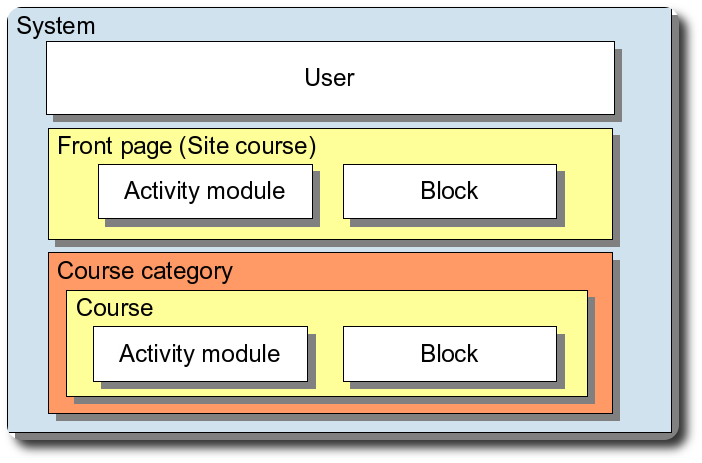
Figura: Contextos en Moodle
Aquí vemos que os bloques e os módulos de actividade poden pertencer a un curso ou á páxina principal (a páxina principal en Moodle é realmente un curso especial).
Debido á organización xerárquica dos contextos, se a un usuario se lle concede un pemiso nun destes contextos, tamén o terá nos contextos inferiores. Por exemplo se un usuario ten permisos para crear temas de foro para unha categoría de cursos, tamén o terá para todos os cursos que haxa nesa categoría.
Papeis ou Roles
Os permisos non son asignados directamente aos usuarios senón a roles de usuario. Moodle define un conxunto de roles, que organiza tamén de xeito xerárquico. Esta xerarquía fai que un usuario que ten un rol nun contexto poda tamén xogar o papel dos roles inferiores no mesmo contexto. O administrador dun aula virtual en Moodle pode definir novos roles ademáis dos estándar.
Os roles estandar de Moodle 2.x que son os seguintes, ordenados de xeito xeráquico de maior a menor:
- Administrador do sistema
- Xestor
- Creador de cursos
- Profesor editor
- Profesor non editor
- Estudante
- Convidado
- Usuario autenticado
- Usuario autenticado na páxina principal
Esta organización xerárquica dos roles quere dicir que se un usuario ten un papel nun contexto, tamén pode adoitar os papeis inferiores nese contexto. Por exemplo un usuario que é Profesor editor nun curso, tamén pode actuar como Estudante nese curso.
Asignación de permisos
Unha asignación de permisos en Moodle implica a tres entidades: un usuario, un rol e un contexto.Aquí está a chave para comprender o funcionamento dos permisos en Moodle. O que se fai é asignar a un usuario concreto, un rol en un contexto concreto. Un exemplo de asinación podería ser:
| Usuario | Papel | Contexto |
| Ana | Profesor editor | Curso FH |
Así segundo esta asignación, a usuaria Ana terá os permisos definidos no rol de Profesor Editor, aplicados ao Curso FH. Logo esta usuaria poderá ter outros roles en outros contextos, como ser profesor non editor en outro curso ou ser estudante en outro.
Seguindo con este exemplo, o caracter xerárquico dos roles fai que desta asignación, se derive que ademais Ana pode actuar cos papeis inferiores a Profesor editor no Curso FH, e dicir, pode actuar como Profesor non editor, como Estudante e tamén como Invitado no Curso FH.
Ademais, o caracter xerárquico dos contextos, fai que Ana poda utizar eses permisos de Profesor Editor nos contextos inferiores ao de Curso para o Curso FH, e dicir, pode utilizar eses permisos nos bloques, e módulos de actividade que hay no Curso FH.
Un erro que se ten cometido nalgúns Centros e asignar a un usuario o rol de Profesor no contexto do Sistema, o que provoca que ese usuario apareza como profesor en tódolos cursos da aula. Pero en Moodle 2.x este problema xa se evita ao estar a asignación de roles ao nivel do sistema restrinxida aos roles de Xestor e Creador de cursos, como veremos máis adiante
En Moodle 2.x as asignacións de permisos que faremos habitualmente nos centros son as seguintes, que veremos con detalle máis adiante:
- Administradores do sitio. Serán os usuarios que terán as capacidades precisas para administrar a totalidade da aula virtual
- Xestor no contexto do sistema. Serán usuarios que terán as capacidades precisas para organizar o contido da aula virtual.
- Creador e cursos no contexto do sistema. Serán usuarios que poderán crear cursos en calquera categoría.
- Profesores (editores ou non) no contexto de curso. Cada curso terá normalmente un usuario ou varios responsables de crear os contidos e xestionar o curso.
- Estudantes no contexto de curso. Cada curso debe ter matriculados aos usuarios que xogan o papel de alumnado.
Configuración de permisos
Normalmente non deberiamos entrar na configuración dos permisos ou capacidades que ten cada rol, pero imos velo de xeito teórico para comprender como traballa Moodle.
Na configuración de permisos de cada rol de Moodle, temos unha lista con tódolos permisos. Cada un deles defínese cun dos seguintes catro valores posibles:
- HERDAR(“Non establecido”): O usuario terá este permiso se o ten concedido nun contexto superior.
- PERMITIR: Concédese o permiso para este contexto e os contextos inferiores.
- PREVENIR: Anula o permiso se estivera concedido nun contexto superior.
- PROHIBIR: Anula a concesión do permiso en calquera contexto inferior.
Podemos representar a interacción entre estes valores na seguinte táboa. Supoñamos un usuario que ten asignado o Rol 1 nun contexto superior, e o Rol 2 nun contexto inferior. E para un Permiso X concreto temos tres combinacións distintas dos catro valores posibles do permiso entre ambos roles. En que casos ten ou non ten o usuario efectivamente ese permiso no contexto inferior? Vémolo na seguinte imaxe:

Figura: Interacción entre os permisos e os contextos
Anulación de permisos
En cada un dos contextos de Moodle, ademáis de asignar roles aos usuarios, podemos tamén definir anulacións de permisos para cada rol. Unha anulación de permisos é unha configuración concreta de permisos para un rol nun contexto, que anula a configuración de permisos que o usuario tivera adquiridos para ese contexto. Por exemplo, o rol de estudante ten permisos para crear temas de debate nos foros, pero se queremos anular este permiso para un curso concreto, estableceremos unha anulación no contexto dese curso para o rol de estudantes, prohibindo a creación de temas de debate nos foros.
2. Administradores do sitio
Os usuarios que se configuren como Administradores do sitio terán poderes totais sobre toda a configuración e contido (categorías, cursos, usuarios, etc) da aula virtual.
Accedemos ao formulario de configuración dos administradores do sitio por Administración do sitio > Usuarios > Permisos: Administradores do sitio.
Nas aulas virtuais do proxecto Webs Dinámicas veñen dous usuarios por defecto como administradores do sistema, son o webmaster e o admin. Podemos velo na seguinte imaxe.
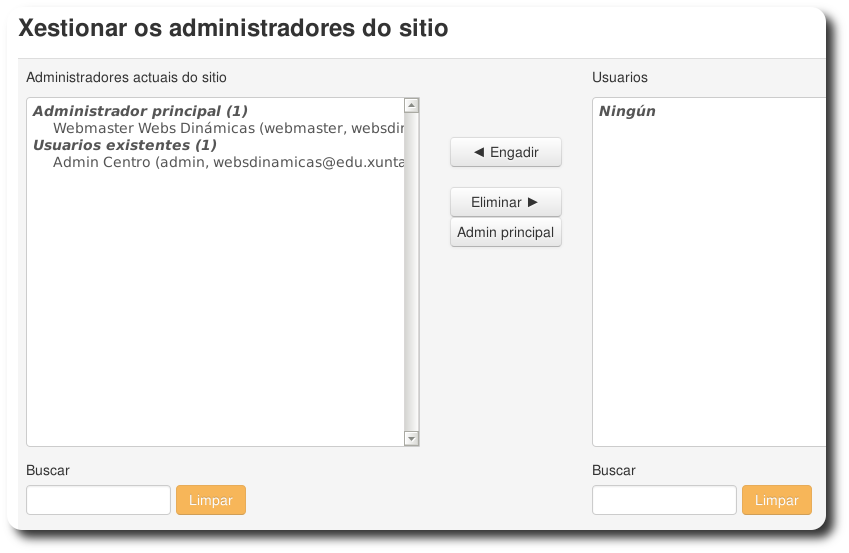
Figura: Administradores do sitio
O usuario webmaster figura como Administrador principal porque é o que se creou na instalación do Moodle. O administrador principal non pode ser retirado desta lista, sempre debe haber un usuario así asignado. Este usuario webmaster é o que utilizan os asesores Abalar de zona para dar asistencia aos centros e, polo tanto, desde o centro non debe ser modificado. Podemos cambiar o usuario que figura como administrador principal seleccionando outro que estea na lista de administradores do sitio e pinchando no botón Admin principal, pero en principio non deberemos ter motivo para facer este cambio.
O usuario admin é o que se lle ofrece aos centros como primeiro usuario co que administrar a aula virtual. Desde o centro poden asignar este papel a outros usuarios no caso de que precisen que varias persoas colaboren na administración da aula virtual. Aínda que esto era frecuente nas aulas virtuais con Moodle 1.9, nesta nova versión de Moodle non será normalmente necesario xa que contamos cos papeis de Xestor e Creador de cursos a nivel de sistema, que veremos no seguinte capítulo, e que teñen os permisos precisos para organizar a aula virtual.
Soamente os administradores do sitio poden asignar este mesmo papel a outros usuarios. Para asignar un novo administrador do sitio, simplemente hai que ir a este formulario, buscar o usuario ao que se lle quere dar este papel na lista de usuarios do lado dereito, seleccionalo, e engadilo á lista da esquerda pinchando no botón Engadir. Para quitarlle este papel a algún usuario o seleccionaremos na lista da esquerda e pincharemos no botón Eliminar. Podemos realizar estas operacións para varios usuarios a un tempo se os seleccionamos a todos xuntos. Moodle pedirá confirmación de estas operacións.
3. Xestores e creadores de cursos
En Moodle 2.x temos un novo papel que é o de Xestor, máis adiante vemos cales serán as súas capacidades. Ademais temos o papel de Creador de cursos que xa existía en versións anteriores. Poderemos asignar estes papeis a usuarios no contexto do sistema, de xeito que as súas capacidades se aplicarán a toda a aula virtual.
Nas antigas versións 1.x de Moodle podíamos asignar usuarios a calquera papel a nivel de sistema, e así podíamos facer cousas que en principio non teñen moito sentido como por exemplo dar a un usuario o papel de Profesor no contexto do sistema, o que provocaba que este usuario aparecera como profesor de tódolos cursos da aula virtual. En Moodle 2.x tamén é posible facer isto, pero os papeis veñen configurados para que por defecto so se podan asignar no contexto do sistema os papeis de Xestor e de Creador de cursos.
Accedemos ao formulario para asignar roles no contexto do sistema por Administración do sitio > Usuarios > Permisos: Asignar roles de sistema.
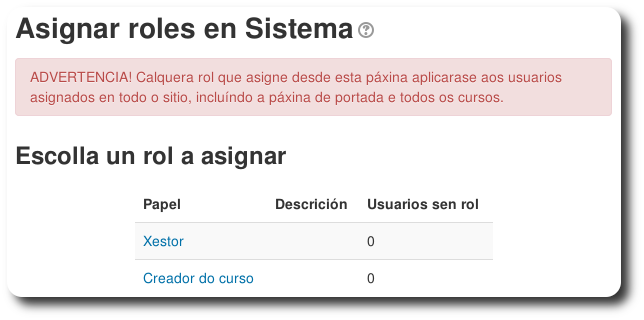
Figura: Asignar papeis no sistema
Vemos na imaxe anterior que como dicíamos antes só aparecen os roles Xestor e Creador do curso, e á súa dereita cantos usuarios hai para cada un de eles. Fixémonos na advertencia que sae ao principio, que quere dicir que os usuarios que asignemos aquí adquirirán os permisos correspondentes ao rol en todo o sistema, así por exemplo un usuario con este papel de Creador do curso poderá crear cursos en tódalas categorías da aula virtual.
Para ver que usuarios hai en cada rol e modificar esa lista de usuarios pincharemos no nome do rol. Se por exemplo pinchamos no rol Xestor teremos o seguinte formulario:
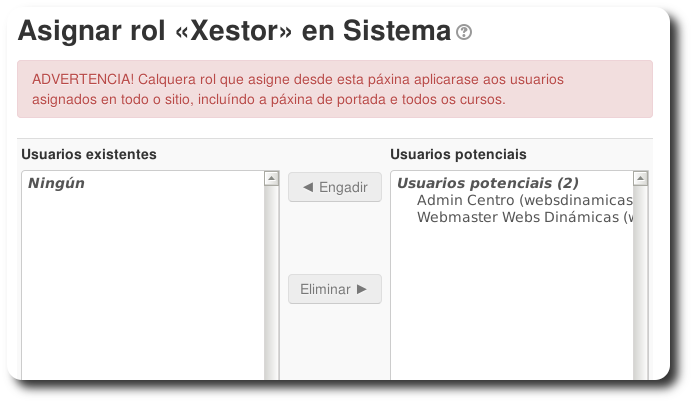
Figura: Xestores no sistema
Co botón Engadir daremos este rol aos usuarios selecionados na lista da dereita e co botón Eliminar quitaremos este rol aos usuarios selecionados na lista da esquerda.
Solamente os administradores do sitio e os xestores do sistema poden asignar estes dous roles a outros usuarios.
Que pode facer un Xestor do sistema?
- Administrar a páxina principal da aula virtual.
- Administrar os usuarios e crear usuarios novos.
- Crear e administrar Círculos de usuarios.
- Modificar a configuración dos roles.
- Asignar roles do sistema.
- Editar as categorías de cursos e crear categorías novas.
- Crear e eliminar cursos.
- Editar a configuración de tódolos cursos. Esto tamén o pode facer o profesor editor da cada curso.
- Administrar tódolos cursos. Cada curso pode ser administrado polo seu profesor editor.
- Modificar o contido de tódolos cursos. Normalmente o fará o profesor editor do curso.
- Pode asignar tódolos papes de Xestor para abaixo nos cursos, polo tanto pode asignar o profesorado e tamén matricular ao alumnado dos cursos. A matriculación do alumnado será feita normalmente polo profesor editor ou de xeito autónomo polos propios alumnos e alumnas.
- Adquire o papel de Xestor nos cursos que crea.
- Pode configurar as copias de seguridade dos cursos.
- Pode configurar o sistema de cualificacións da aula virtual.
- Pode configurar e xestionar as distincións.
- Pode personalizar a traducción dos idiomas.
De todas as funcións anteriores algunhas das referidas aos cursos as levará a cabo normalmente o
Profesor editor do curso:
- Editar a configuración dos seus cursos.
- Admnistrar os seus cursos
- Modificar o contido de dos seus cursos.
- Matricular ao alumnado dos seus cursos ou cofigurala para que o alumnado se matricule de xeito autónomo.
- Realizar copias de seguridade dos seus cursos
Que pode facer un Creador de cursos?
- Pode crear cursos en calquera categoría da aula virtual
- Non pode crear novas categorías nin editar as existentes.
- Cando crea un curso quédalle asignado o rol de creador do curso, e tamén o rol de Profesor/a editor se está así configurada a opción "Rol dos creadores en novos cursos" en Administración do sitio > Usuarios > Permisos> Políticas de usuario.
- Pode modificar a configuración de cursos que el mesmo tivera creado.
- Pode eliminar cursos que el mesmo tivera creado.