Restaurar unha copia de seguridade
Section outline
Conditions d'achèvement
1. Restaurar unha copia de seguridade
1.2. Confirmación
Iniciada a restauración o primeiro que aparece é un formulario con información sobre o contido do ficheiro que estamos a restaurar para que confirmemos que realmente é este o ficheiro que queremos restaurar. Temos as seguintes seccións con información:
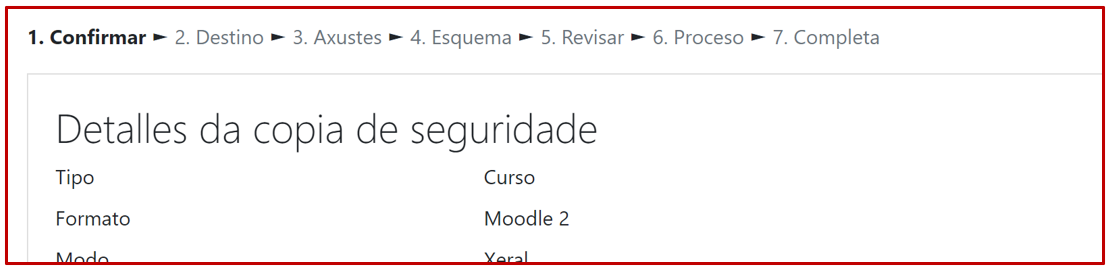
- Detalles da copia de seguranza: información sobre tipos e versións.
- Configuración da copia de seguranza: Que tipo de elementos inclue a copia.
- Detalles do curso: Nome curto e identificador do curso contido na copia. O identificador non se reproducirá no destino, a non ser que se trate do mesmo curso na mesma aula virtual.
- Seccións do curso: Veremos as seccións do curso e que contidos hai en cada unha, indicando se incluen ou non os datos de usuario.
No caso de que detectemos un erro e non queramos continuar coa
restauración, este formulario non ten un botón de cancelar, pero basta
con darlle para atrás ao navegador ou pinchar noutra ruta da aula
virtual.
Se é todo correcto e queremos seguir coa restauración pincharemos no botón Continuar.