Restaurar unha copia de seguridade
| Sitio: | Aula Virtual do IES Lamas de Abade |
| Curso: | Guía de axuda para o profesorado |
| Libro: | Restaurar unha copia de seguridade |
| Impreso por: | Usuario convidado |
| Data: | luns, 5 de outubro de 2026, 3:54 AM |
Descrición
1. Restaurar unha copia de seguridade
Esta ferramenta serve principalmente para importar un curso doutra aula virtual.
- Outro curso existente. Debemos ter permisos de edición nese curso de destino.
- Un novo curso que se creará durante o proceso de restauración.
1.1. Paso previo: Subir o ficheiro de copia de seguridade e iniciar a restauración
Paso previo: Subir o ficheiro de copia de seguridade e iniciar a restauración
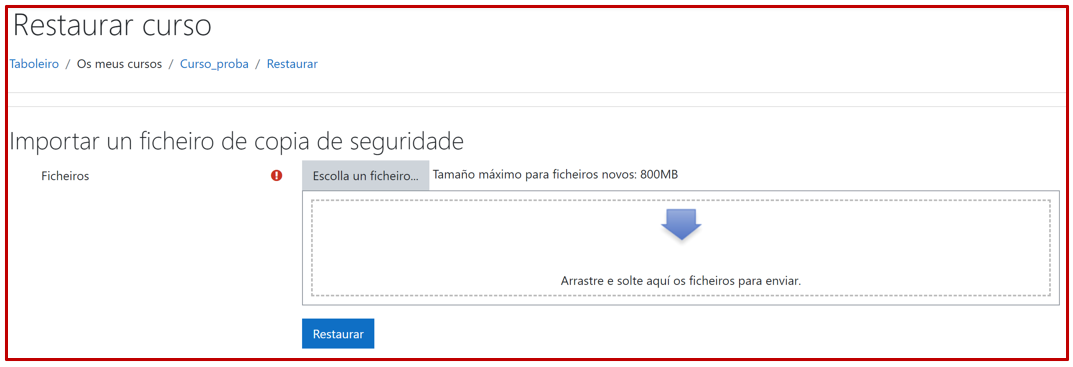
Para poder restaurar un ficheiro de copia de seguridade, este arquivo debe estar subido á aula virtual.
Creamos ou entramos nun curso. Ir a Administración do curso: Restaurar. Está arriba á dereita, na roda dentada.No formulario que aparece podemos subir un ficheiro. Despois, premer no botón Restaurar.
1.2. Confirmación
Iniciada a restauración o primeiro que aparece é un formulario con información sobre o contido do ficheiro que estamos a restaurar para que confirmemos que realmente é este o ficheiro que queremos restaurar. Temos as seguintes seccións con información:
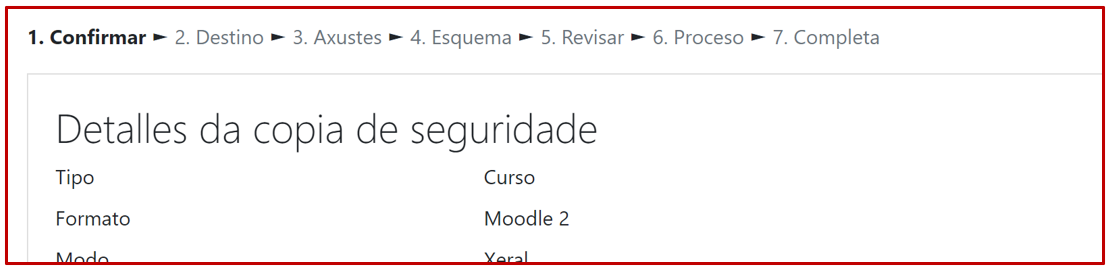
- Detalles da copia de seguranza: información sobre tipos e versións.
- Configuración da copia de seguranza: Que tipo de elementos inclue a copia.
- Detalles do curso: Nome curto e identificador do curso contido na copia. O identificador non se reproducirá no destino, a non ser que se trate do mesmo curso na mesma aula virtual.
- Seccións do curso: Veremos as seccións do curso e que contidos hai en cada unha, indicando se incluen ou non os datos de usuario.
No caso de que detectemos un erro e non queramos continuar coa
restauración, este formulario non ten un botón de cancelar, pero basta
con darlle para atrás ao navegador ou pinchar noutra ruta da aula
virtual.
Se é todo correcto e queremos seguir coa restauración pincharemos no botón Continuar.
1.3. Destino
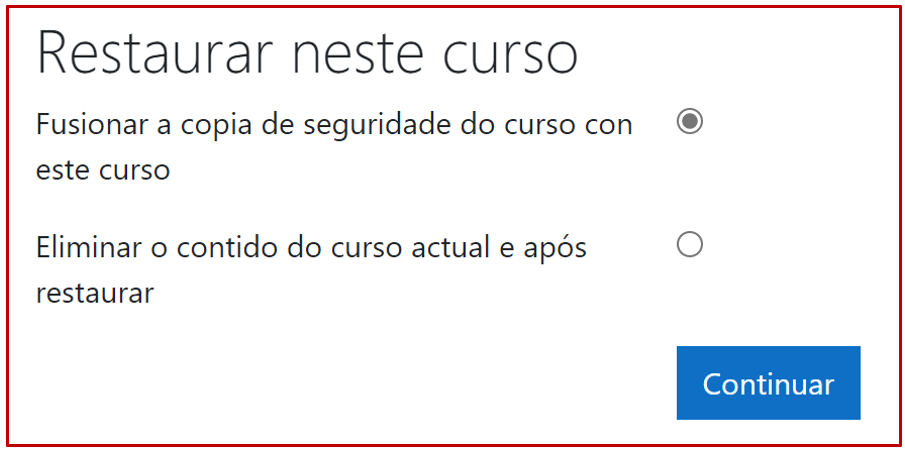
O destino da restauración pode ser:
- Restaurar como un curso novo. Neste caso hai que seleccionar a categoría na que se creará o novo curso.
- Restaurar no curso no que se está. Pódese engadir o contido da copia de seguridade ao que xa hai no curso ou pódese eliminar o contido do curso actual para restaurar a copia de seguridade.
1.4. Esquema
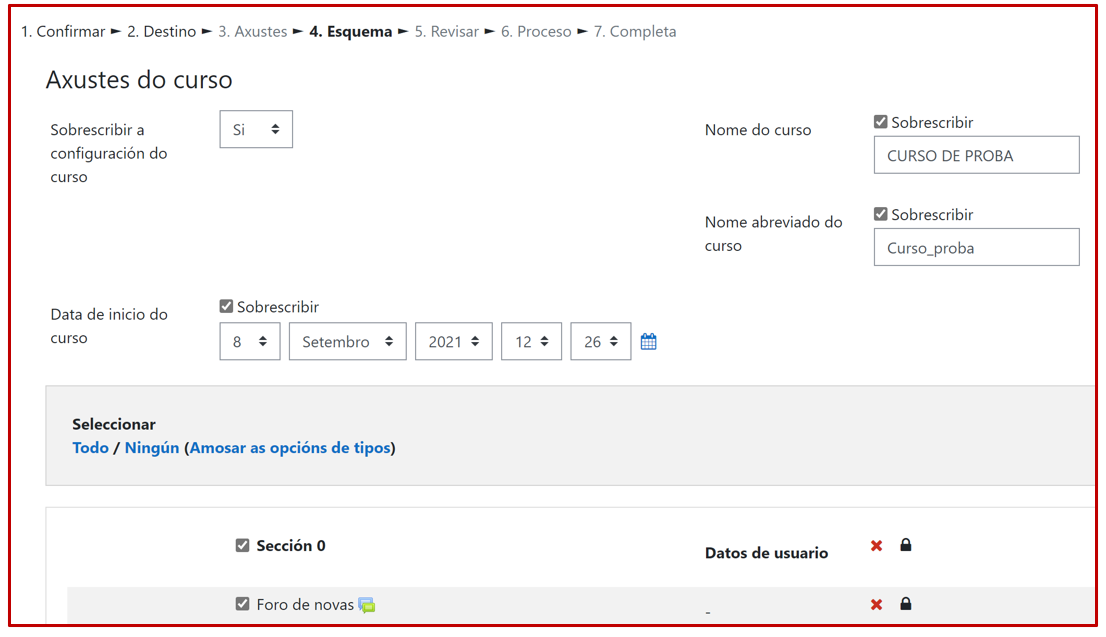
en Axustes do curso poderemos cambiar a configuración do curso, como actualizar a data de inicio.
Debaixo, poderemos seleccionar TODOS ou só algún dos contidos a restaurar.
1.5. Rematar
Revisar se todo é correcto.
Premer en "Continuar" para iniciar a restauración.
E listo!