Otros contenidos
"Otros contenidos" merecen una mención especial dentro de la amplia gama de iDevices que ofrece eXeLearning.
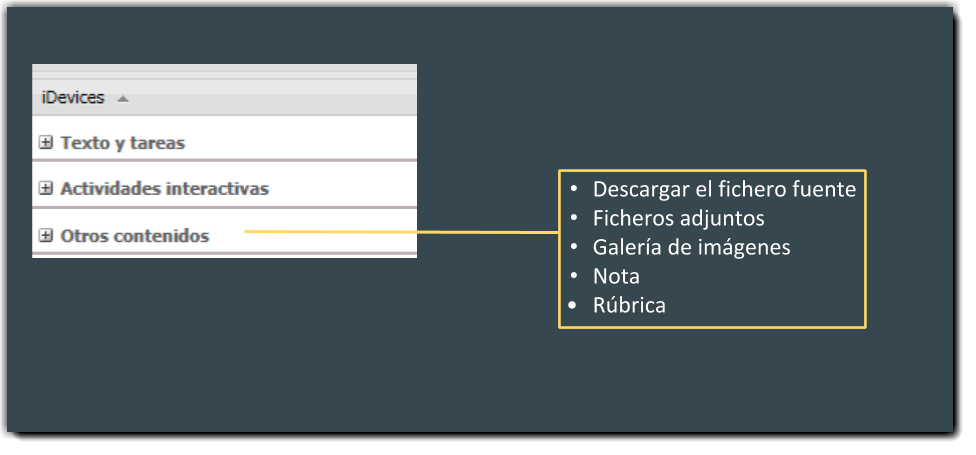
En concreto, nos vamos a centrar en "Descargar el fichero fuente" y en "Ficheros adjuntos", pero en el Manual 2.5 de eXeLearning, en Otros contenidos, hallamos la información y tutoriales sobre el resto de contenidos.
Ficheros adjuntos
Cuando realizamos un material para la docencia a menudo ocurre que deseamos adjuntar documentos y archivos.
PASOS:
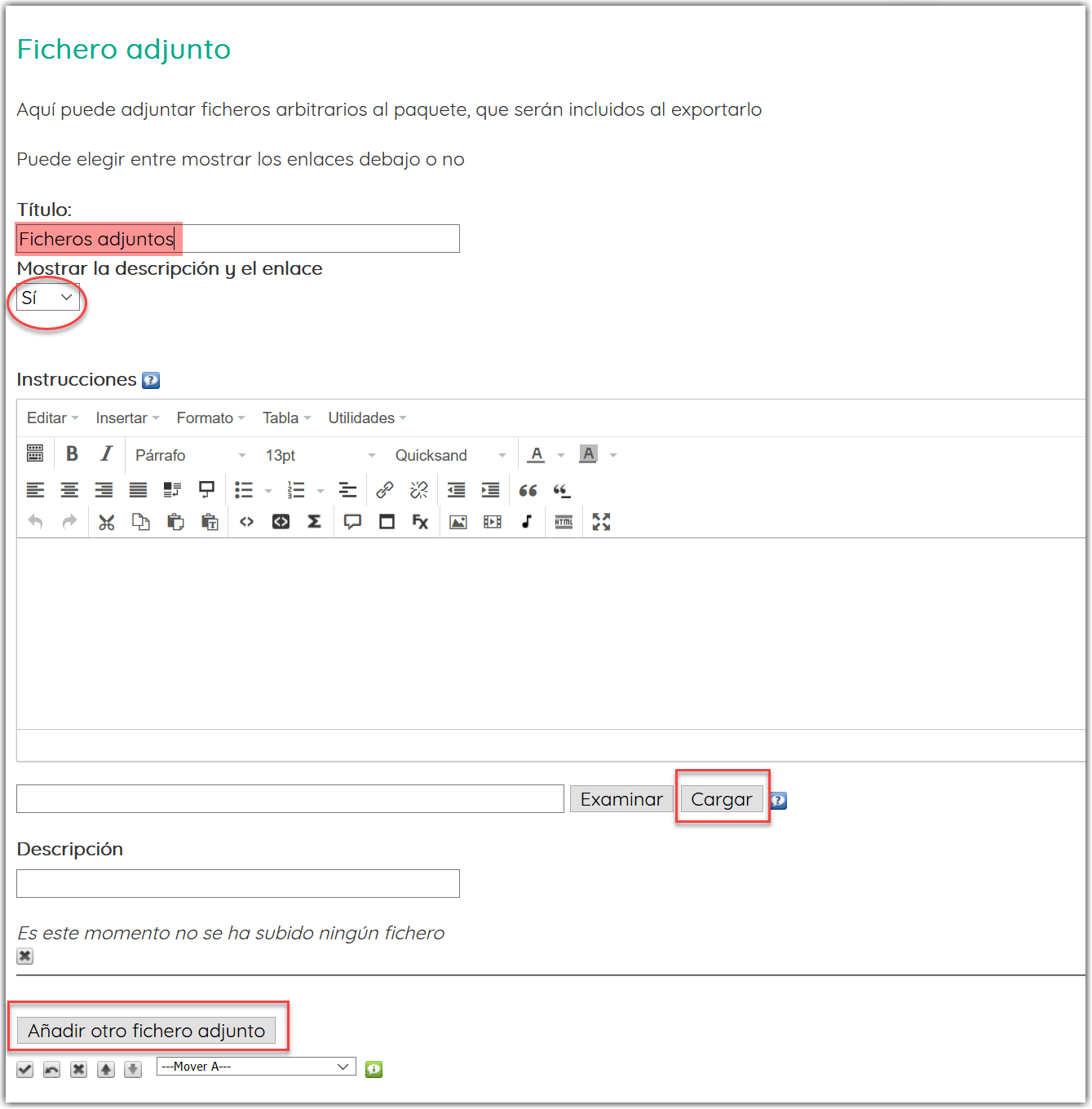
1. En el listado de iDevices, en Otros contenidos, seleccinaremos Ficheros adjuntos.
2. Completaremos el título con el que se encabezará el iDevice. Si no se rellena, por defecto aparece "Fichero adjunto".
3. Ofreceremos unas instrucciones (opcional).
4. En la barra en la que se marca Examinar buscaremos en nuestro ordenador para escoger el documento deseado y clicar en Cargar para incorporar a nuestro .elp.
5. Debemos completar la Descripción por razones de accesibilidad puesto que será la información que aparezca al pasar el ratón sobre los archivos.
6. Para incorporar otro fichero basta seleccionar Añadir otro fichero adjunto.
Descargar archivo fuente
El "archivo fuente" hace referencia al archivo original que en el caso de eXeLearning termina siempre con la extensión .elp. Es decir, el archivo fuente de un recurso educativo abierto realizado con eXe es el archivo original que se puede descargar con este iDevice.
El archivo fuente también puede llamarse "código fuente".
El iDevice "Descargar el fichero fuente" genera una tabla que compila los datos automáticamente de la pestaña propiedades.
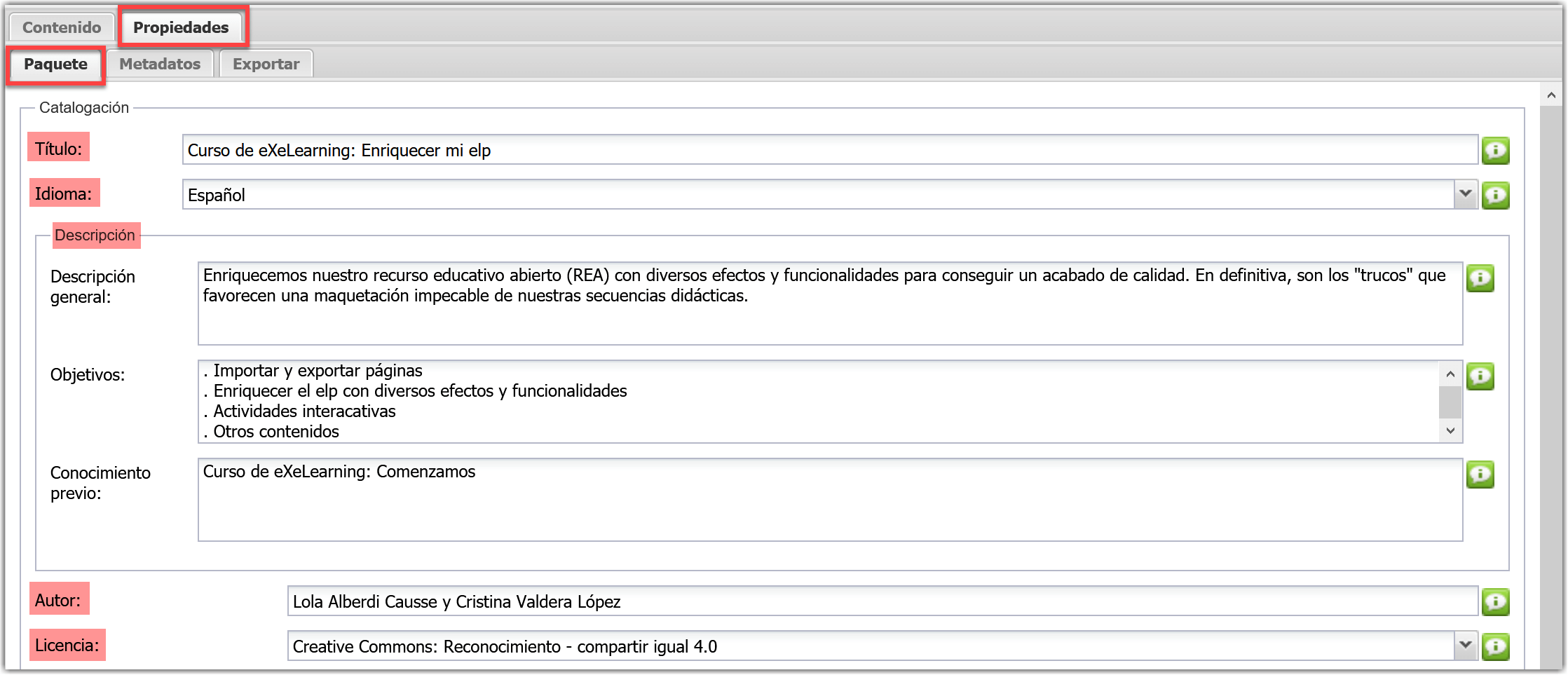
Por ejemplo, en el archivo fuente de "eXeLearning (II): Enriquecemos" se vería de la siguiente manera:
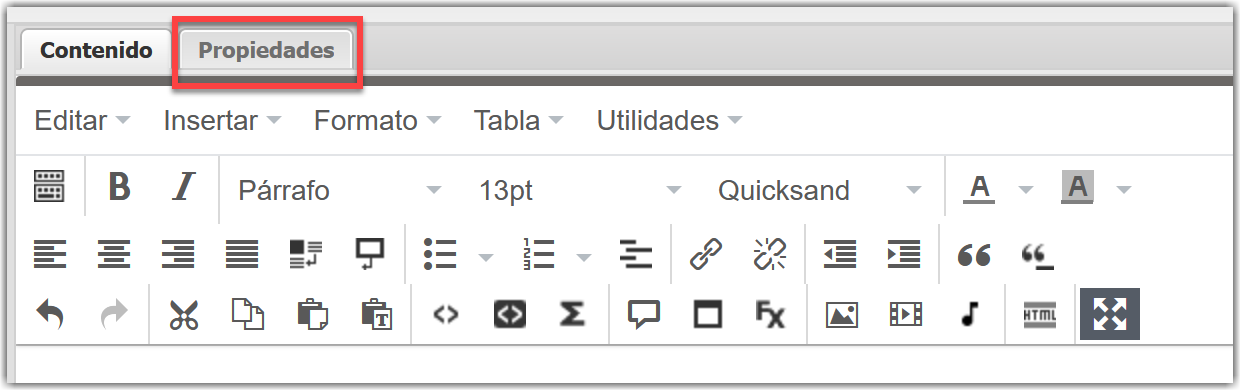
Pestaña "Propiedades"
Accedemos a Propiedades y escogemos la pestaña Paquete.
Se recomienda rellenar, como mínimo, el título, el idioma, la descripción (al menos la descripción general), el autor y la licencia. Abajo, en la pestaña Paquete le damos a Guardar antes de salir si no queremos perder la información.
Vista del iDevice "Descargar el fichero fuente"
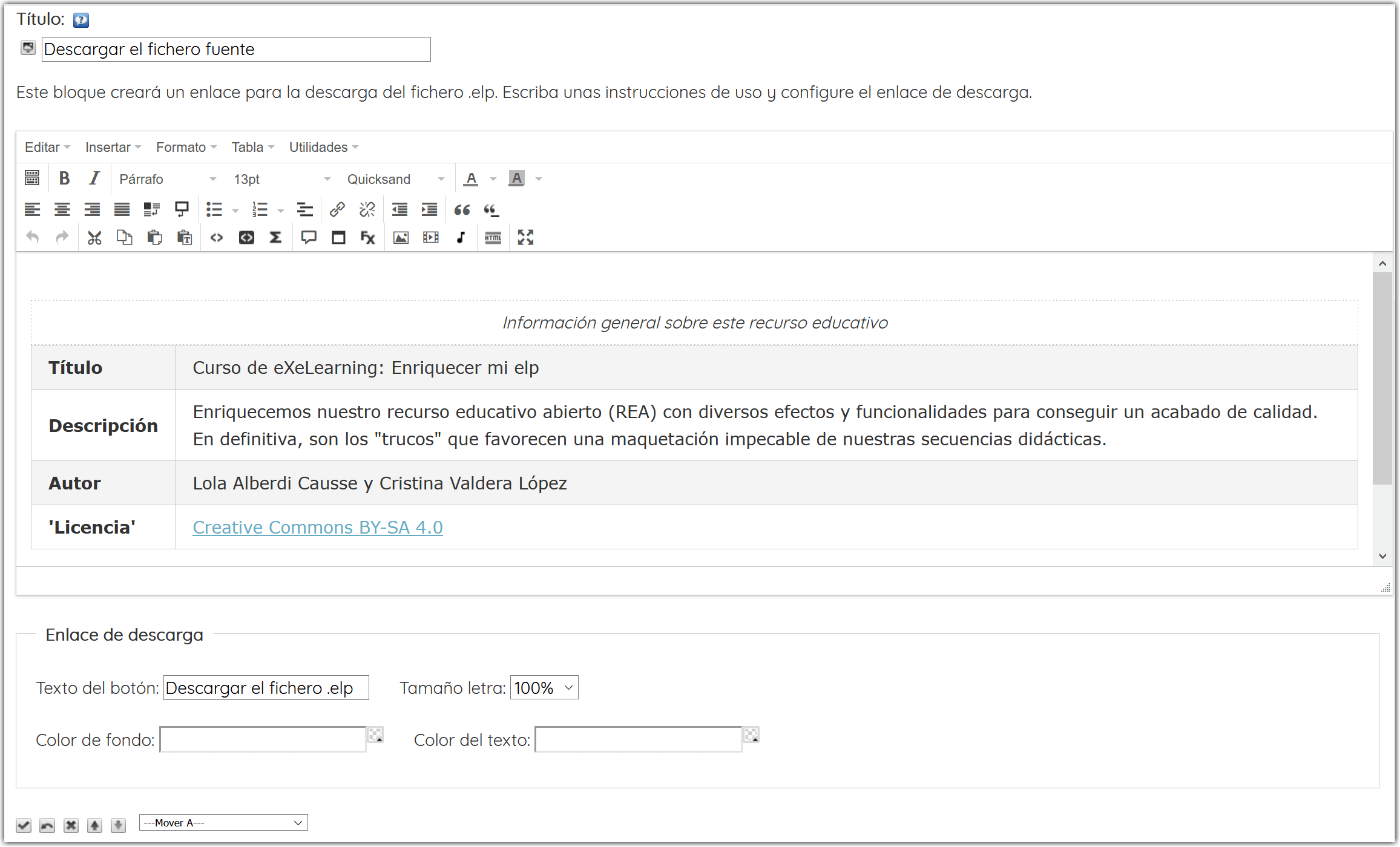
En el caso que nos ocupa, esta sería la vista del iDevice en modo edición.
Podemos cambiar el título y editar la tabla, incluso sustituirla para incluir la información que deseemos. También podemos jugar con el texto del botón de descarga, el tamaño de letra y el color.
Vista del iDevice terminado
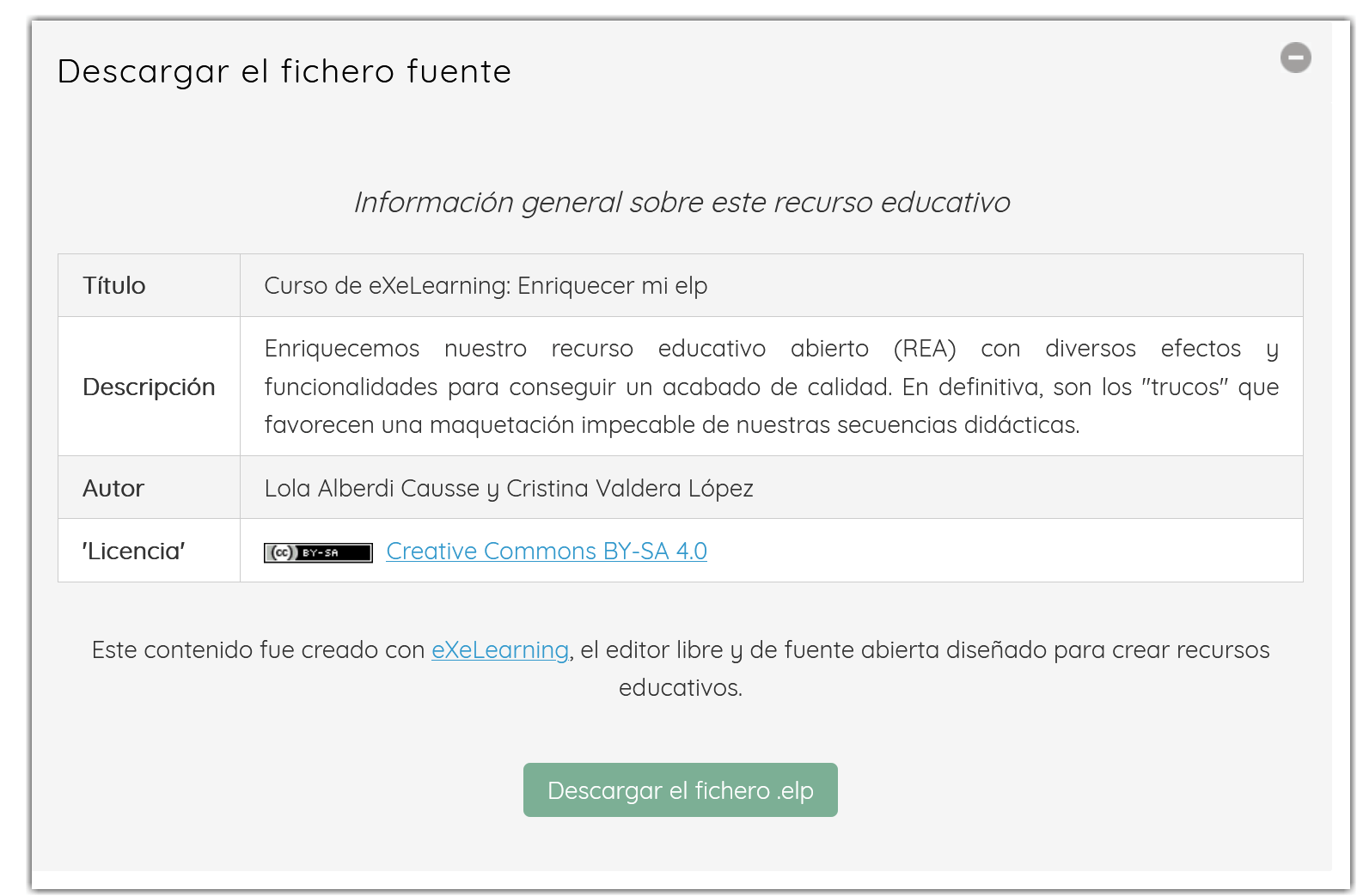
En nuestro caso tan solo hemos seleccionado un color para el botón de descarga. El resto de datos se han compilado automáticamente.
Obra publicada con Licencia Creative Commons Reconocimiento Compartir igual 4.0