CREAR CUESTIONARIOS
2. CONFIGURAR CUESTIONARIO
Creación y configuración de un cuestionario
- Programa Integración de Tecnologías a la Docencia
- Universidad de Antioquia
La evaluación con fines formativos busca recoger información acerca del desempeño del estudiante y a su vez evalúa el curso mismo, la efectividad de sus estrategias didácticas, de los materiales utilizados y la intervención misma del docente, para esto es muy importante saber formular preguntas de manera que indaguen por la apropiación de los conocimientos, la aplicación de los mismos y no por la capacidad de memorizar datos.
Para configurar un cuestionario el docente debe tener claro ¿Qué busca con esa evaluación? y debe haber diseñado el contenido de su cuestionario, determinando claramente la finalidad y función de éste en el curso.
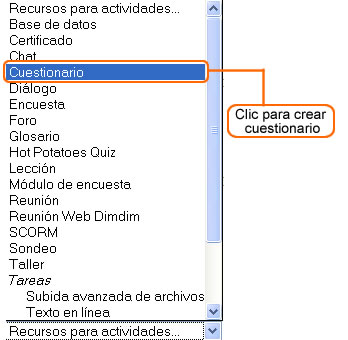
Para iniciar nos ubicamos en el módulo donde deseamos crear el cuestionario, luego desplegamos la lista Recursos para actividades… y damos clic en cuestionario.
La creación y configuración del cuestionario se realiza en una serie de pasos en los cuales se determinan los parámetros generales del mismo, luego se crea una categoría dándole un nombre para identificar las preguntas que estarán almacenadas allí; después se crean preguntas en su correspondiente categoría y por último se agregan estas preguntas al cuestionario final. De esta manera la creación de cuestionarios en Moodle consta de 4 etapas: Configuración general del cuestionario, Edición de categorías, Edición de preguntas en cada categoría y Adición de preguntas al cuestionario.
Configuración general del cuestionario
Al crear el cuestionario se visualiza una ventana donde podemos definir y/o cambiar los parámetros generales del cuestionario. Dicha pantalla está conformada por varios campos que cada docente debe completar y los cuales cuentan con una explicación que se activa dando clic en el signo de interrogación que aparece al lado de cada uno  .
.
Ajustes generales
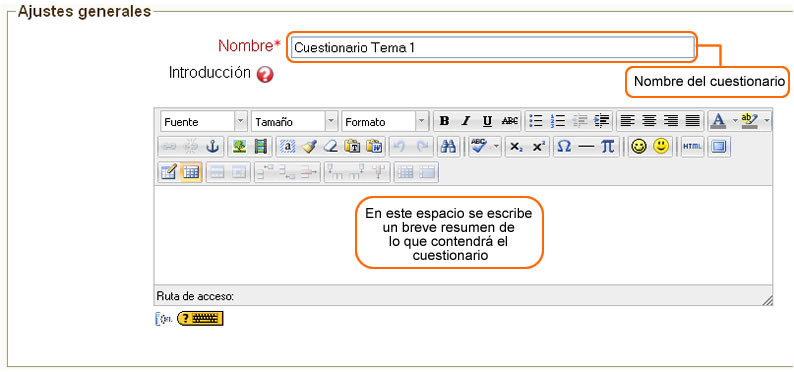
En Ajustes generales encontramos el nombre del cuestionario (este nombre aparecerá en el módulo), y la introducción del cuestionario. En esta introducción no debemos colocar las preguntas sino el objetivo del cuestionario, una descripción del mismo -temática, metodología- y observaciones o una explicación de la forma en que se calificará el cuestionario.
Tiempo
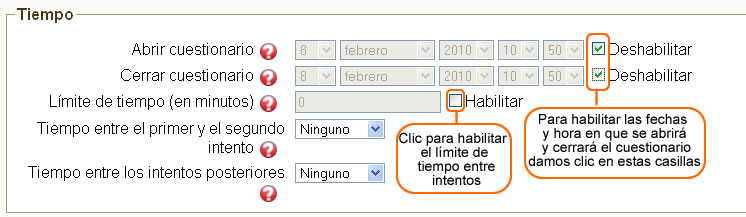
Aquí se definen el tiempo límite para responder el cuestionario y su disponibilidad, contiene las siguientes opciones:
Abrir cuestionario / Cerrar cuestionario: inicialmente estas fechas aparecen deshabilitadas por defecto. Basta con hacer clic sobre el pequeño cuadro ubicado en la parte derecha de cada fecha para habilitarlas.
Especifique en Abrir cuestionario la fecha a partir de la cual desea que los estudiantes tengan disponible el cuestionario y puedan responderlo y especifique en Cerrar cuestionario la fecha límite para que los estudiantes accedan al cuestionario, a partir de ésta fecha el cuestionario no estará disponible.
Si la fecha de apertura se deja deshabilitada el cuestionario estará abierto desde que esté visible y si la fecha de cierre se deja deshabilitada significa que el cuestionario nunca se cerrará y por ende quedará para siempre disponible a los estudiantes.
Límite de tiempo (en minutos): especifica una cantidad de tiempo limitada para que los estudiantes respondan el cuestionario.
Tiempo entre el primer y segundo intento: si al estudiante se le permiten varios intentos en el cuestionario (Ver más adelante intentos), se puede especificar mediante esta opción cuánto debe esperar el estudiante para realizar de nuevo el cuestionario.
Tiempo entre los intentos posteriores: similar a la opción anterior, sólo que aquí se especifica el lapso de tiempo a partir del tercer intento.
Mostrar
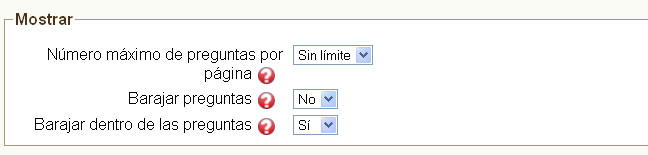
En Mostrar se define cómo se mostrarán las preguntas en el cuestionario, tiene las siguientes opciones:
Número máximo de preguntas por página: define cuántas preguntas aparecerán en una sola página, si su cuestionario tiene muchas preguntas por estética es mejor desplegarlas en varias páginas.
Barajar preguntas: con esta opción activada cada vez que el estudiante ingrese al cuestionario se la presentarán las preguntas en un orden diferente, evitando así que responda mecánicamente.
Barajar dentro de las preguntas: cada vez que el estudiante intente contestar el cuestionario, las partes que componen una pregunta (como una pregunta de múltiple respuesta) tendrán un orden aleatorio y diferente, lo cual puede ser útil para que los estudiantes no les quede tan fácil copiar la respuesta de sus compañeros.
Intentos
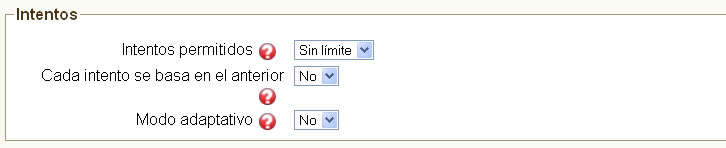
Define cuántas veces puede el estudiante contestar el cuestionario y qué penalización se aplica cada vez que se equivoque, contiene las siguientes opciones:
Intentos permitidos: puede definir cuántas veces permitirá a los estudiantes contestar el cuestionario. Por defecto los estudiantes pueden contestar cuantas veces quieran los cuestionarios.
Cada intento se basa en el anterior: permite que las respuestas que se dieron anteriormente estén allí para los nuevos intentos, de manera que el estudiante no tenga que responder nuevamente las preguntas acertadas, no vuelva a cometer el mismo error en las que se equivocó y se acerque cada vez más a la respuesta correcta de todo el cuestionario.
Modo adaptativo: al activarla cada pregunta del cuestionario podrá responderse y enviarse inmediatamente para saber si se realizó correctamente o no, de manera que el estudiante pueda dar otra respuesta inmediatamente. Es conveniente dar una penalización por cada vez que se envía la respuesta (la penalización se fija para cada pregunta, verConfiguración de cada pregunta).
Calificaciones
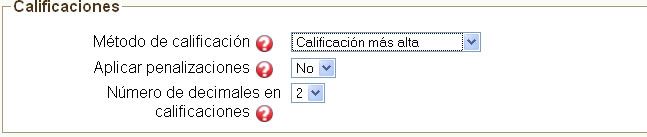
Define cómo calificar el cuestionario con respecto a los intentos realizados por el estudiante, contiene las siguientes opciones:
Método de calificación: si ha permitido al estudiante más de un intento, puede definir aquí cuál de las calificaciones de los diversos intentos quiere dejar como calificación definitiva del cuestionario respondido por ese estudiante.
Aplicar penalizaciones: activamos esta opción si queremos aplicar penalizaciones a las preguntas cuando use el modo adaptativo.
Número de decimales en las calificaciones: definimos aquí cuántos decimales queremos usar en las calificaciones.
Los estudiantes pueden revisar
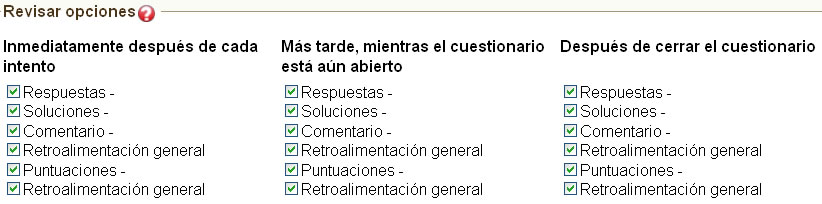
Nos permite definir qué queremos que los estudiantes vean del cuestionario después de haberlo respondido, hacemos clic sobre cualquiera de las casillas para activar o desactivar la opción.
Seguridad
En seguridad definimos las opciones de seguridad que creamos pertinentes, tales como: mostrar el cuestionario en una ventana segura, crear una contraseña para que los estudiantes ingresen al cuestionario o restringir el acceso a un cuestionario a una subred en particular utilizando la dirección IP de dicha red.
Ajustes comunes del módulo: así como en los otros recursos, en Ajustes comunes del modulo podemos especificar si el cuestionario va a estar separado para los grupos que conformen el curso.
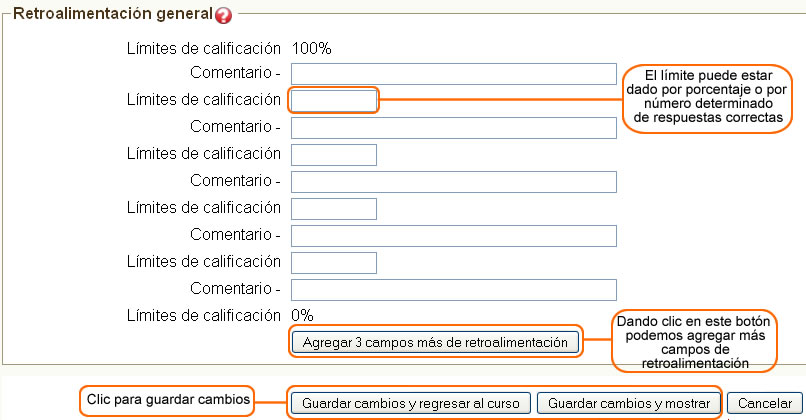
Retroalimentación general: aquí podemos definir los comentarios que recibirán los estudiantes al contestar el cuestionario de manera automática. Estos comentarios dependerán de la nota que obtenga el estudiante. En el primer campo de texto se introduce un comentario para la calificación de 100%, así que los estudiantes que respondan perfectamente el cuestionario obtendrán como comentario lo que se introduzca en este campo de texto. Para los siguientes comentarios pueden especificarse los límites de calificación; si por ejemplo en el segundo se introduce un límite del 80% con un comentario de 'muy bien!', todos los estudiantes que obtengan ese porcentaje o más recibirán ese comentario. Puede definir cuantas retroalimentaciones quiera, si necesita más campos presione el botón Agregar 3 campos al formulario