CREAR CUESTIONARIOS
| Sitio: | Aula Virtual do IES Afonso X O Sabio |
| Curso: | A NOSA AULA VIRTUAL |
| Libro: | CREAR CUESTIONARIOS |
| Impreso por: | Usuario convidado |
| Data: | xoves, 2 de xullo de 2026, 7:10 AM |
Descrición
Información sobre o tipo de preguntas que poden aparecer nos cuestionarios e a forma de crealas
1. PASOS PARA CREAR UN CUESTIONARIO
- Como profesor o administrador, ir a la página principal del curso.
- Si la edición está desactivada pulsar en Activar edición.
- Decidir en qué tema o sección deseamos agregar el cuestionario.
- Hacer clic en "Agregar actividad..." y después en "Cuestionario".
- Rellenar el formulario, comenzar con el nombre y descripción..
- Después la fechas de cuestionario.
- Seguir con la presentación del cuestionario.
- Continuar con la calificación del cuestionario.
- Pulsar en Continuar.
- Desde la columna de la derecha, seleccionar en el desplegable la categoría de las preguntas que hay que incluir en el cuestionario.
- Ahora podemos crear nuevas preguntas o seleccionar alguna de las preguntas existentes en la categoría elegida mediante un clic en la columna de seleccionar de la pregunta deseada.
- Podemos repetir la anterior acción en algunas preguntas de la categoría, comprobando que quedan marcadas con un aspa.
- También podemos seleccionar todas las preguntas de la categoría pulsando en Seleccionar todo.
- Después de la selección de preguntas debemos pulsar en Agregar al cuestionario
- Desde la columna de la izquierda, podemos utilizar la flechas para ordenarlas y los desplegables de la columna calificación para cambiar el valor de las preguntas.
- Pulsar en Guardar calificaciones.
- Finalmente, pulsar en Guardar todo el cuestionario.
2. CONFIGURAR CUESTIONARIO
Creación y configuración de un cuestionario
- Programa Integración de Tecnologías a la Docencia
- Universidad de Antioquia
La evaluación con fines formativos busca recoger información acerca del desempeño del estudiante y a su vez evalúa el curso mismo, la efectividad de sus estrategias didácticas, de los materiales utilizados y la intervención misma del docente, para esto es muy importante saber formular preguntas de manera que indaguen por la apropiación de los conocimientos, la aplicación de los mismos y no por la capacidad de memorizar datos.
Para configurar un cuestionario el docente debe tener claro ¿Qué busca con esa evaluación? y debe haber diseñado el contenido de su cuestionario, determinando claramente la finalidad y función de éste en el curso.
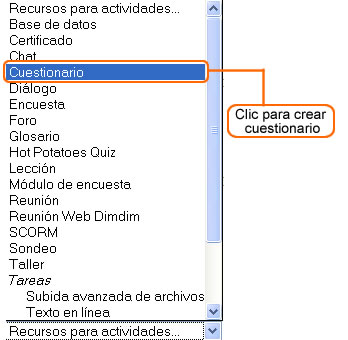
Para iniciar nos ubicamos en el módulo donde deseamos crear el cuestionario, luego desplegamos la lista Recursos para actividades… y damos clic en cuestionario.
La creación y configuración del cuestionario se realiza en una serie de pasos en los cuales se determinan los parámetros generales del mismo, luego se crea una categoría dándole un nombre para identificar las preguntas que estarán almacenadas allí; después se crean preguntas en su correspondiente categoría y por último se agregan estas preguntas al cuestionario final. De esta manera la creación de cuestionarios en Moodle consta de 4 etapas: Configuración general del cuestionario, Edición de categorías, Edición de preguntas en cada categoría y Adición de preguntas al cuestionario.
Configuración general del cuestionario
Al crear el cuestionario se visualiza una ventana donde podemos definir y/o cambiar los parámetros generales del cuestionario. Dicha pantalla está conformada por varios campos que cada docente debe completar y los cuales cuentan con una explicación que se activa dando clic en el signo de interrogación que aparece al lado de cada uno  .
.
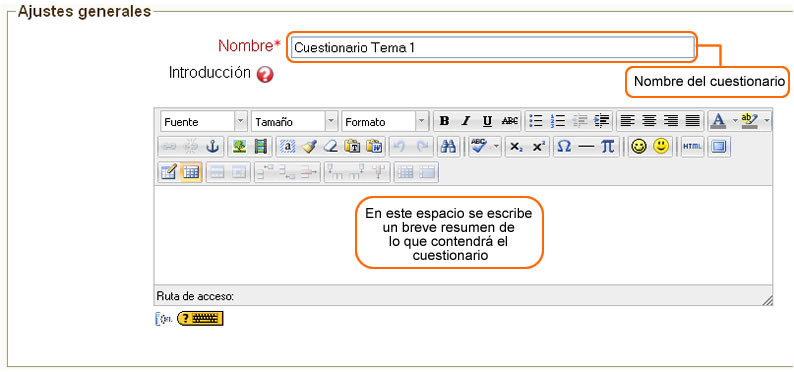
Ajustes generales
En Ajustes generales encontramos el nombre del cuestionario (este nombre aparecerá en el módulo), y la introducción del cuestionario. En esta introducción no debemos colocar las preguntas sino el objetivo del cuestionario, una descripción del mismo -temática, metodología- y observaciones o una explicación de la forma en que se calificará el cuestionario.
Tiempo
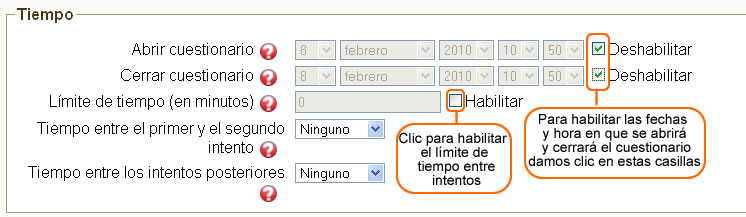
Aquí se definen el tiempo límite para responder el cuestionario y su disponibilidad, contiene las siguientes opciones:
Abrir cuestionario / Cerrar cuestionario: inicialmente estas fechas aparecen deshabilitadas por defecto. Basta con hacer clic sobre el pequeño cuadro ubicado en la parte derecha de cada fecha para habilitarlas.
Especifique en Abrir cuestionario la fecha a partir de la cual desea que los estudiantes tengan disponible el cuestionario y puedan responderlo y especifique en Cerrar cuestionario la fecha límite para que los estudiantes accedan al cuestionario, a partir de ésta fecha el cuestionario no estará disponible.
Si la fecha de apertura se deja deshabilitada el cuestionario estará abierto desde que esté visible y si la fecha de cierre se deja deshabilitada significa que el cuestionario nunca se cerrará y por ende quedará para siempre disponible a los estudiantes.
Límite de tiempo (en minutos): especifica una cantidad de tiempo limitada para que los estudiantes respondan el cuestionario.
Tiempo entre el primer y segundo intento: si al estudiante se le permiten varios intentos en el cuestionario (Ver más adelante intentos), se puede especificar mediante esta opción cuánto debe esperar el estudiante para realizar de nuevo el cuestionario.
Tiempo entre los intentos posteriores: similar a la opción anterior, sólo que aquí se especifica el lapso de tiempo a partir del tercer intento.
Mostrar
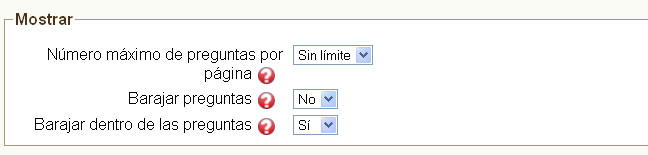
En Mostrar se define cómo se mostrarán las preguntas en el cuestionario, tiene las siguientes opciones:
Número máximo de preguntas por página: define cuántas preguntas aparecerán en una sola página, si su cuestionario tiene muchas preguntas por estética es mejor desplegarlas en varias páginas.
Barajar preguntas: con esta opción activada cada vez que el estudiante ingrese al cuestionario se la presentarán las preguntas en un orden diferente, evitando así que responda mecánicamente.
Barajar dentro de las preguntas: cada vez que el estudiante intente contestar el cuestionario, las partes que componen una pregunta (como una pregunta de múltiple respuesta) tendrán un orden aleatorio y diferente, lo cual puede ser útil para que los estudiantes no les quede tan fácil copiar la respuesta de sus compañeros.
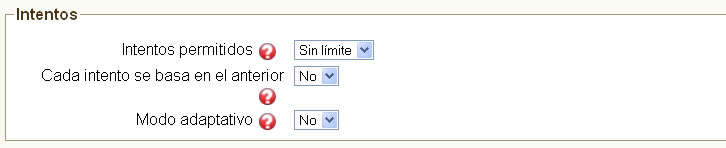
Intentos
Define cuántas veces puede el estudiante contestar el cuestionario y qué penalización se aplica cada vez que se equivoque, contiene las siguientes opciones:
Intentos permitidos: puede definir cuántas veces permitirá a los estudiantes contestar el cuestionario. Por defecto los estudiantes pueden contestar cuantas veces quieran los cuestionarios.
Cada intento se basa en el anterior: permite que las respuestas que se dieron anteriormente estén allí para los nuevos intentos, de manera que el estudiante no tenga que responder nuevamente las preguntas acertadas, no vuelva a cometer el mismo error en las que se equivocó y se acerque cada vez más a la respuesta correcta de todo el cuestionario.
Modo adaptativo: al activarla cada pregunta del cuestionario podrá responderse y enviarse inmediatamente para saber si se realizó correctamente o no, de manera que el estudiante pueda dar otra respuesta inmediatamente. Es conveniente dar una penalización por cada vez que se envía la respuesta (la penalización se fija para cada pregunta, verConfiguración de cada pregunta).
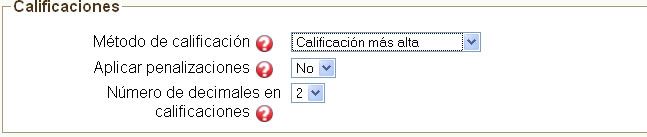
Calificaciones
Define cómo calificar el cuestionario con respecto a los intentos realizados por el estudiante, contiene las siguientes opciones:
Método de calificación: si ha permitido al estudiante más de un intento, puede definir aquí cuál de las calificaciones de los diversos intentos quiere dejar como calificación definitiva del cuestionario respondido por ese estudiante.
Aplicar penalizaciones: activamos esta opción si queremos aplicar penalizaciones a las preguntas cuando use el modo adaptativo.
Número de decimales en las calificaciones: definimos aquí cuántos decimales queremos usar en las calificaciones.
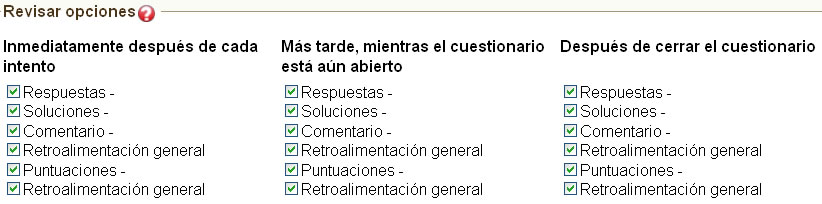
Los estudiantes pueden revisar
Nos permite definir qué queremos que los estudiantes vean del cuestionario después de haberlo respondido, hacemos clic sobre cualquiera de las casillas para activar o desactivar la opción.
Seguridad
En seguridad definimos las opciones de seguridad que creamos pertinentes, tales como: mostrar el cuestionario en una ventana segura, crear una contraseña para que los estudiantes ingresen al cuestionario o restringir el acceso a un cuestionario a una subred en particular utilizando la dirección IP de dicha red.
Ajustes comunes del módulo: así como en los otros recursos, en Ajustes comunes del modulo podemos especificar si el cuestionario va a estar separado para los grupos que conformen el curso.
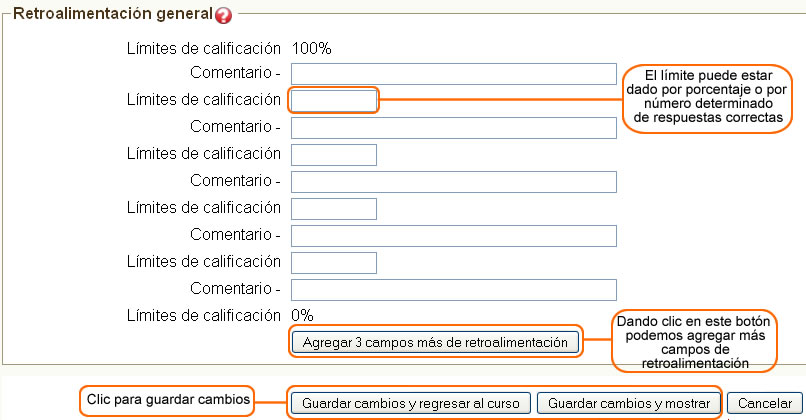
Retroalimentación general: aquí podemos definir los comentarios que recibirán los estudiantes al contestar el cuestionario de manera automática. Estos comentarios dependerán de la nota que obtenga el estudiante. En el primer campo de texto se introduce un comentario para la calificación de 100%, así que los estudiantes que respondan perfectamente el cuestionario obtendrán como comentario lo que se introduzca en este campo de texto. Para los siguientes comentarios pueden especificarse los límites de calificación; si por ejemplo en el segundo se introduce un límite del 80% con un comentario de 'muy bien!', todos los estudiantes que obtengan ese porcentaje o más recibirán ese comentario. Puede definir cuantas retroalimentaciones quiera, si necesita más campos presione el botón Agregar 3 campos al formulario

3. EDICIÓN DE CATEGORÍAS
Edición de categorías
La siguiente etapa en la elaboración del cuestionario es la edición de categorías, ésta es opcional, pues Moodle crea una categoría por curso. Si deseamos crear una categoría damos clic en la opción categorías que se encuentra en el sub-menú.
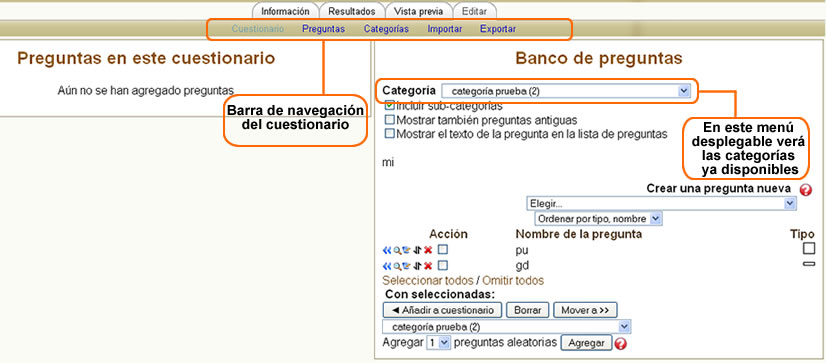
Inmediatamente observamos la pantalla editar categorías y allí las opciones a llenar para crear la categoría:
Padre:
Podemos ordenar las categorías en una jerarquía de modo que resulten de fácil manejo. La jerarquía tiene en cuenta el contexto de las categorías:
Contexto de actividad: preguntas disponibles únicamente en un módulo de actividad.
Contexto de curso: preguntas disponibles en todos los módulos de actividad de un curso y dentro del curso, usando el enlace Preguntas en el bloque de administración del curso.
Contextos de categorías de cursos: preguntas disponibles en todos los módulos de actividad y en todos los cursos de la categoría (recuerde que una categoría de cursos puede contener otras categorías de cursos, así que podrá compartir sus preguntas en cualquiera de las categorías del curso padre).
Contexto de núcleo del sistema: preguntas disponibles en todos los cursos y actividades del sitio.
Nombre:
En este campo debemos colocarle un nombre a la categoría
Información de la categoría:
En este espacio se debe escribir la información que nos permita identificar esta categoría como propia.
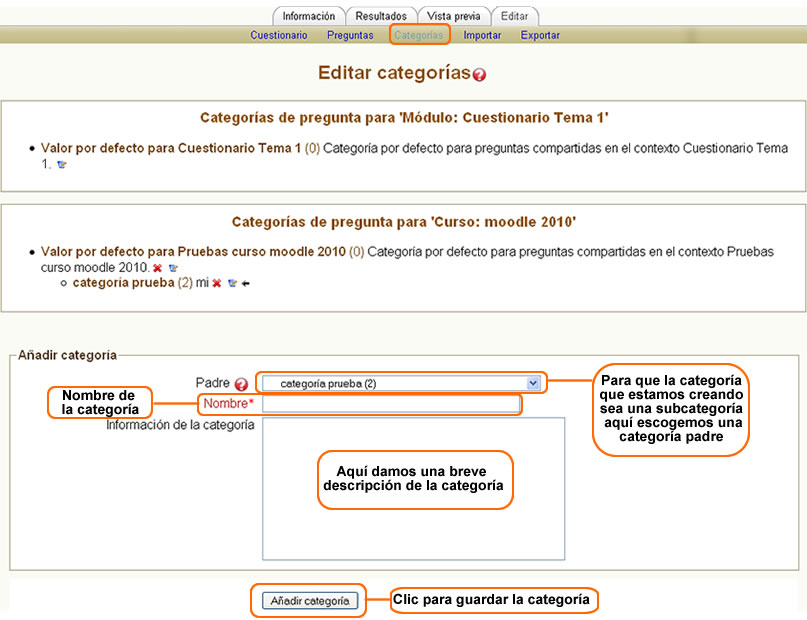
Después de haber ingresado los campos anteriores haga clic en Añadir categoría para crear la categoría. Al crearla, quedará dentro de la categoría padre que seleccionamos. Una vez haya terminado de crear las categorías puede volver a la ventana anterior usando el sub-menú de navegación del cuestionario haciendo clic sobre Cuestionario.
4. EDICIÓN DE PREGUNTAS EN CADA CATEGORÍA
Edición de preguntas en cada categoría
Estando en la ventana de edición de cuestionario, seleccionamos la categoría a la cual deseamos añadirle preguntas:
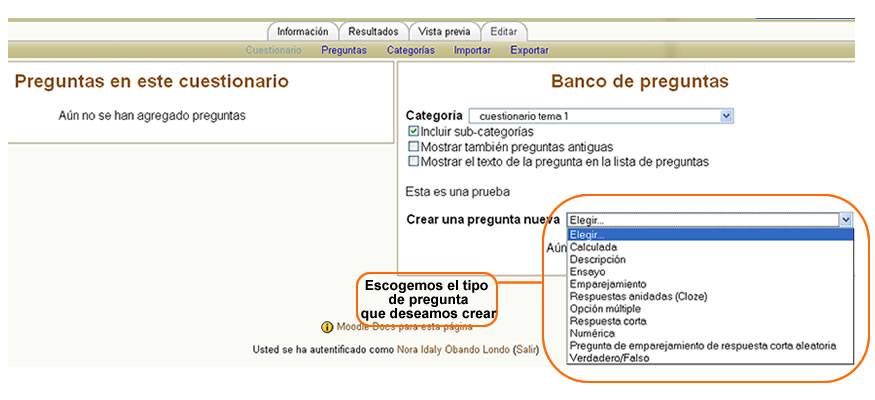
Una vez se seleccione la categoría, se procede a seleccionar una pregunta desde el menú desplegable Crear una pregunta nueva.
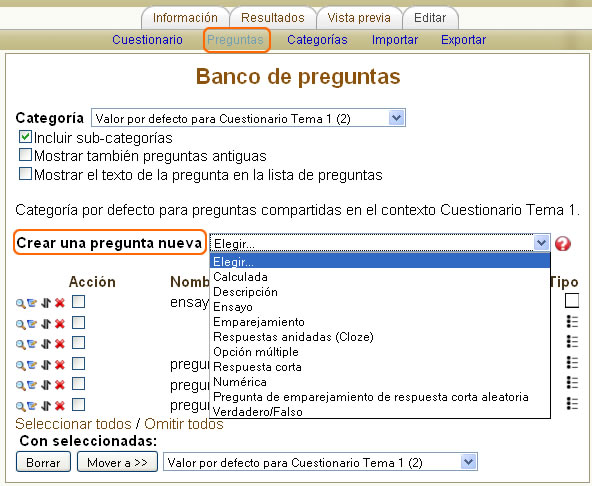
Para la edición de otro tipo de preguntas remítase al recurso Tipos de preguntas que encuentras en Moodle.
Cuando tengamos todas las preguntas creadas las podremos ver en el banco de preguntas en la parte derecha de la pantalla y estarán listas para agregarlas al cuestionario:
Seleccionamos las preguntas y damos clic en el botón Añadir al cuestionario, inmediatamente las preguntas aparecerán al lado izquierdo de la pantalla en preguntas en este cuestionario.
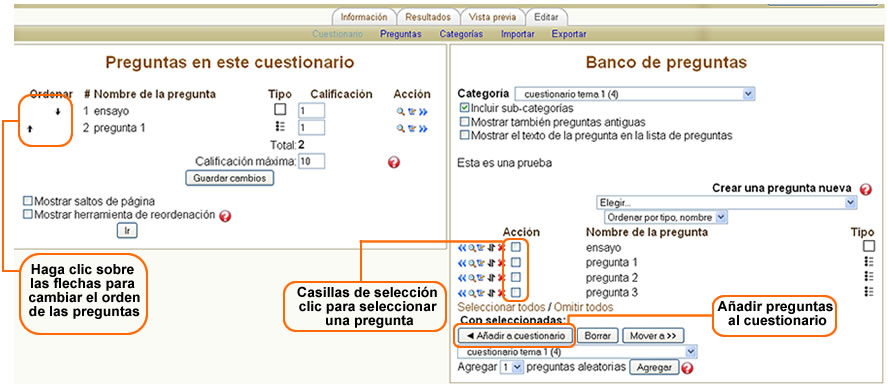
Al quedar en el banco de preguntas se pueden editar nuevamente haciendo clic en el ícono de edición o eliminarlas haciendo clic en la X.
Las preguntas tienen un orden que se puede cambiar desplazándolas pero esto no importará si se van a escoger al azar. Debajo de Calificación aparece un menú desplegable, asociado a cada pregunta, este permite asignar una puntuación específica a cada pregunta, con respecto a la escala escogida.
Finalmente haga clic en guardar los cambios y luego en la pestaña vista previa para ver como ha quedado el cuestionario.
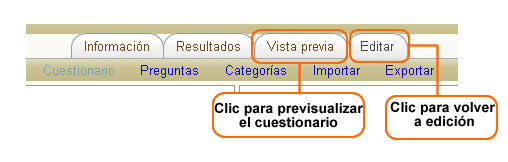
Editar o actualizar el cuestionario
Si deseamos acceder a la pantalla de configuración una vez se ha creado el cuestionario, se debe dar clic en el botón Actualizar Cuestionario en la parte superior derecha de la ventana cuando estamos en la descripción del cuestionario.
Para editar una pregunta ya sea que este en una categoría en la parte derecha de la pantalla o que ya se haya agregado al cuestionario en la parte izquierda, simplemente se da clic en los íconos que aparecen a la derecha de la pregunta, donde se puede cambiar el tipo de pregunta, los parámetros, eliminarla u obtener una vista previa de la pregunta.
Exportar preguntas
Esta función permite exportar una categoría completa de preguntas a un archivo de texto.
Por favor, advierta que en muchos formatos de archivo se pierde alguna información cuando se exportan las preguntas. Esto se debe a que muchos formatos no poseen todas las características existentes en las preguntas de Moodle. No puede esperarse exportar preguntas y luego importarlas de modo que ambas sean idénticas. Así mismo, algunos tipos de preguntas no pueden exportarse en absoluto. Compruebe los datos exportados antes de usarlos en un contexto de producción.
Para exportar las preguntas de una categoría haga clic en Exportar en la barra de navegación del cuestionario mientras lo edita.

En la ventana que aparece a continuación escogemos el tipo de archivo en el que se exportará la información, luego escogemos la categoría de la cual queremos exportar las preguntas.
El formato del archivo de exportación es mejor dejarlo en GIFT (por defecto) pues es el formato de exportación más comprensivo (con los otros es más probable que se pierda el contenido de algunas preguntas).
Finalmente se hace clic sobre Exportar preguntas a un archivo.
Luego aparece una ventana listando todas las preguntas allí contenidas, bajamos hasta el final de la página y hacemos clic en continuar.
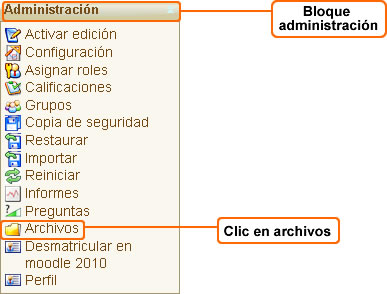
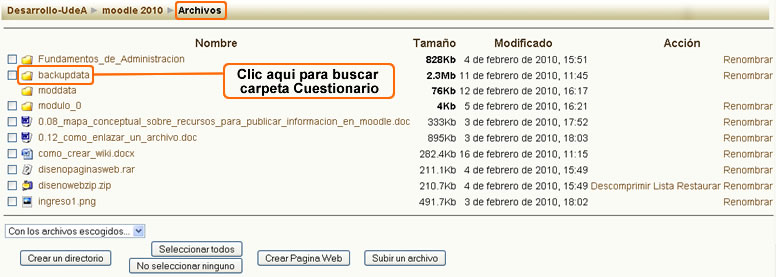
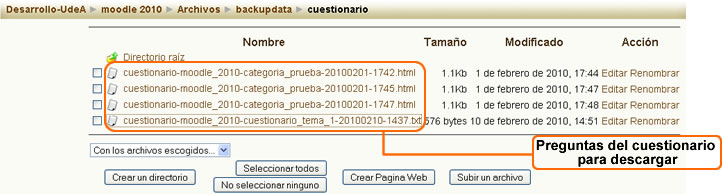
Luego debemos ir a Archivos en el bloque de administración y dentro de la carpeta backupdata buscar una carpeta llamada cuestionario y dentro de ésta un archivo con las preguntas del cuestionario, allí puede descargar el archivo y guardarlo en su PC.
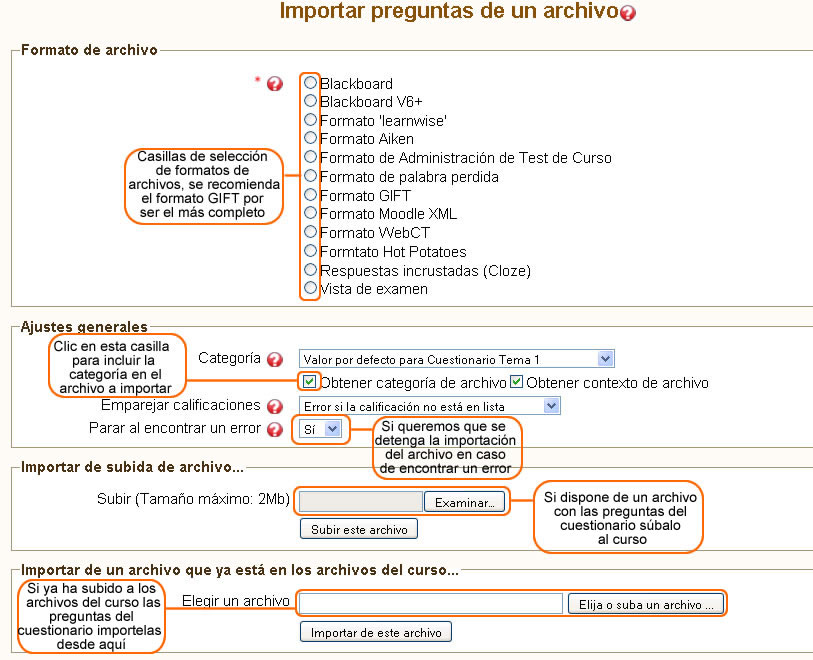
Importar preguntas
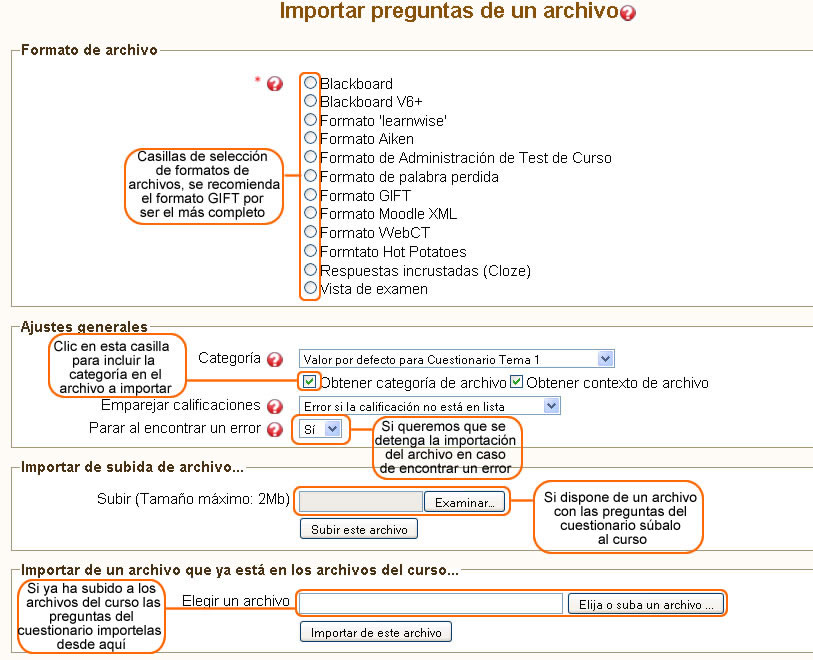
De manera similar a como se exportan las preguntas se debe ubicar el enlace Importar en la barra de navegación del cuestionario.

Escogemos el tipo de archivo del cual importaremos las preguntas.
Categoría: Se utiliza el menú emergente Categoría para seleccionar la categoría en la que irán las preguntas importadas.
Emparejar calificaciones: Las calificaciones importadas deben corresponderse con alguna de las que figuran en la lista fija de calificaciones válidas.
Parar al encontrar un error: si escogemos que si, cuando se encuentre un error en el proceso de importación se parará.
Podemos importar desde un archivo que no está en los archivos del curso y desde los archivos del curso.
Después de llenar estos datos damos clic en Importar de este archivo. Inmediatamente se mostrarán las preguntas a importar, damos clic en continuar y luego se muestran las preguntas en el banco de preguntas.
Resultados
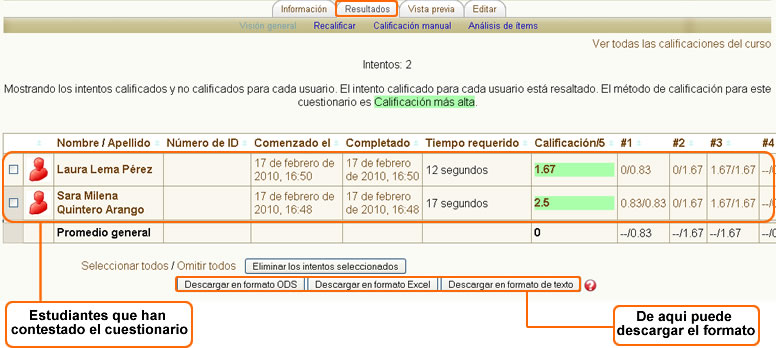
Mediante las pestaña resultados, se pueden observar las respuestas de los estudiantes a las preguntas del cuestionario para su respectiva calificación.
5. TIPOS DE PREGUNTAS
5.1. OPCIÓN MÚLTIPLE
Moodle ofrece una gran flexibilidad al crear este tipo de pregunta común. Puede crear preguntas de respuesta simple y múltiple, presentar imágenes en la pregunta y ponderar respuestas individuales.
Hay dos tipos de preguntas de elección múltiple - de una respuesta y de múltiples respuestas.
- Preguntas de respuesta única
- Estas preguntas permiten una y sólo una respuesta proporcionando botones de elección al lado de las respuestas. Detallará puntuaciones no-negativas para cada respuesta, generalmente una puntuación de cero para las respuestas erróneas, puntuaciones máximas para las respuestas correctas y puntuaciones parciales para respuestas parcialmente correctas.
- Preguntas de respuesta múltiple
- Estas preguntas permiten seleccionar una o más respuestas por medio de casillas de verificación. Cada contestación puede tener una puntuación positiva o negativa, lo que implica que seleccionar TODAS las opciones no necesariamente supone una buena puntuación. Si la puntuación total es negativa, entonces la puntuación resultante para esta pregunta será cero. ATENCION: Es posible crear preguntas que tengan una puntuación mayor que el 100%.
Para configurar una pregunta de elección múltiple procederá de la forma siguiente:
- Comience poniendo a la pregunta un nombre descriptivo. Utilizará el nombre para realizar un seguimiento de las preguntas posteriormente, por lo que “Pregunta 1” no es un buen nombre. Se utilizará el nombre en la lista de preguntas en la página de edición del cuestionario. No se mostrará a los alumnos, así que puede escoger un nombre que tenga sentido para usted y para otros posibles profesores.
- Cree el texto de la pregunta. Si utiliza un editor HTML, puede dar formato a la pregunta como si estuviera en un procesador de texto.
- Si desea añadir una imagen a la pregunta, tiene dos opciones:
- Si ya ha cargado la imagen en su área de Archivos, podrá añadir el fichero en un menú desplegable bajo el área de texto de la Pregunta.
- Si está utilizando un editor HTML, puede pulsar el icono de imagen. Se abrirá la ventana de Insertar Imagen. Puede escoger cargar una imagen en su área de Archivos desde esta ventana, o puede añadir la URL de la imagen en la web. Si añade el archivo a su área de archivos, pulse en el nombre del archivo después de cargarlo para insertar el enlace en la entrada URL en la parte superior de la pantalla. Después pulse OK.
- Elija si los alumnos pueden seleccionar sólo una respuesta o varias
- Escriba su respuesta correcta en el campo de texto Elección 1.
- Seleccione un porcentaje de puntuación para la respuesta. Será el porcentaje de los puntos totales asignados a la pregunta que merece la respuesta seleccionada. Puede seleccionar porcentajes negativos a la vez que positivos. Así, si una pregunta vale 10 puntos, seleccionando una respuesta correcta en un formato de respuesta múltiple puede proporcionar el 50% de la puntuación posible. Seleccionar una respuesta errónea puede restar un 10%.
- Si quiere, puede añadir un comentario de retroalimentación en cada respuesta. Puede suponer un poco más de trabajo, pero es una buena costumbre comentar a los alumnos utilizando el área de retroalimentación por qué cada respuesta es correcta o errónea. Si los alumnos conocen por qué una respuesta es correcta o errónea, podrán analizar su propio pensamiento y serán capaces de entender por qué una respuesta es correcta. Su retroalimentación sólo se presentará en pantalla si selecciona Mostrar comentarios en las opciones del cuerpo del cuestionario.
- Rellene el resto de las opciones de respuesta en la parte restante del formulario. Cualesquiera áreas no utilizadas serán pasadas por alto.
- Pulse el botón “Guardar cambios” del la parte inferior de la pantalla.
En este momento acaba de añadir una pregunta de opción múltiple a la categoría de preguntas.
5.2. RESPUESTA CORTA
En respuesta a una pregunta (la cual puede incluir una imagen) el alumno escribe una palabra o frase corta. Puede haber varias respuestas correctas posibles, cada una con una puntuación diferente. Si selecciona la opción "Sensible a las mayúsculas", podrá tener puntuaciones diferentes para "Palabra" o "palabra."
Las respuestas se comparan exactamente, así que ¡tenga cuidado con su ortografía!
Para crear una pregunta de respuesta corta:
- Ponga a su pregunta un nombre descriptivo
- Cree el cuerpo de la pregunta. Si quiere que los alumnos completen una frase rellenando un espacio en blanco, utilice el subrayado para indicar dónde se encuentra la palabra omitida.
- Seleccione una imagen a visionar si quiere añadir una viñeta a la pregunta (vea el paso 3 en la descripción superior de elección múltiple para más detalles).
- Elija si la letra mayúscula tiene importancia. Distinguir entre mayúsculas y minúsculas puede ser un chasco. ¿Aceptaría george washingtion en lugar de George Washington como respuesta? (Nota del traductor: Los profesores de habla inglesa dan mucha importancia a la ortografía, debido a la abundancia de expresiones que se dicen igual pero se escriben diferente)
- A continuación, complete las respuestas que considere apropiadas. También puede dar a cada respuesta un porcentaje de la puntuación. Puede dar a los errores comunes de transcripción puntuaciones parciales con esta opción. Si selecciona la opción "Sensible a las Mayúsculas", puede tener diferente puntuación para "Palabra" o "palabra".
- Cree retroalimentación para cada respuesta aceptable.
- Pulse Guardar Cambios( Save Changes) para añadir la pregunta a la categoría
Puede usar el asterisco (*) como comodín para sustituir series de caracteres. Por ejemplo, utilice pre*dad para indicar cualquier palabra o frase que empiece por "pre" y acabe con "dad"( precariedad, predisponibilidad) . Si quiere que aparezca un asterisco, ponga delante una barra inclinada( \*).
Sin comodines, la respuesta se comparará tal cual, de modo que ¡cuide la ortografía!
Puede hacer pruebas de su respuesta corta para tener en cuenta respuestas aceptables en las que no había pensado. Empiece por crear unas pocas respuestas aceptables, entonces introduzca la pregunta en un cuestionario sin puntuación. Asegúrese de comunicar a los alumnos que está probando una nueva pregunta. Una vez que haya publicado el cuestionario, revise las respuestas de los alumnos y añada a la lista las respuestas que le parezcan aceptables.
5.3. NUMÉRICA
Desde el punto de vista de un alumno, una pregunta numérica es muy semejante a una pregunta de respuesta corta. La diferencia es que la pregunta numérica es un número y permite un margen de error. Esto permite habilitar un rango continuo de posibles respuestas acertadas.
Por ejemplo, si la respuesta es 30 con un error de 5, entonces cualquier número entre 25 y 35 se aceptará como correcto.
Preguntas numéricas pueden tener también respuestas no numéricas admitidas( case-insensitive). Esto es útil siempre que la respuesta para una pregunta numérica sea algo como N/A, +inf, -inf, NaN etc.
Para crear una pregunta numérica
- Ponga a la pregunta un nombre desciptivo
- Escriba la ecuación o pregunta numérica a resolver por el alumno
Moodle tiene varios filtros de texto que permiten escribir una ecuación y que aparezca en pantalla en la forma correcta. Se recomienda expecialmente la sintaxis TeX para escribir ecuaciones porque implementa la sintaxis más común.
- Seleccione una imagen a visionar si quiere añadir una viñeta a la pregunta (vea el paso 3 en la descripción superior de elección múltiple para más detalles).
- Introduzca la respuesta correcta (sólo puede añadir una respuesta correcta)
- Introduzca el error aceptado, el rango superior e inferior para considerar la respuesta como correcta. Por ejemplo, si la respuesta correcta es 5, pero aceptará 4 o 6 como respuestas, su error aceptado es 1.
- Introduzca retroalimentación para la pregunta
- Pulse Guardar cambios para añadir la pregunta a la categoría
5.4. VERDADERO/FALSO
En respuesta a una pregunta (la cual puede incluir una imagen), el alumno selecciona de entre dos opciones: Verdadero o Falso
Si se habilita la retroalimentación, entonces el mensaje de retroalimentación se muestra al alumno después de contestar el cuestionario. Por ejemplo, si la respuesta correcta es "Falso", pero se contestó "Verdadero" (por lo tanto incorrecto) entonces se muestra la retroalimentación "Falso".
5.5. EMPAREJAMIENTO
Después de una introducción (opcional), se presenta una lista de preguntas junto con una lista de respuestas. El alumno debe seleccionar la respuesta correcta que corresponda a cada pregunta de la lista.
El alumno debe selecionar una respuesta que corresponda en cada sub-pregunta.
Cada sub-pregunta es ponderada por igual para conseguir la puntuación total de la pregunta completa.
5.6. PREGUNTAS INCRUSTADAS (CLOZE)
Las preguntas incrustadas (Cloze) consisten en un texto que puede integrar (en formato Moodle) varias preguntas incrustadas de tipo opción múltiple, preguntas cortas y numéricas.
Antiguamente no se disponía de una interfaz gráfica para crear este tipo de preguntas, de modo que era preciso especificar el formato de la pregunta usando la caja de texto, o bien importarlas desde archivos externos.
Desde 2013, existe un Editor cloze disponible para Moodle 1.9 y 2.x que simplifica la creación de este tipo de preguntas.
5.7. ALEATORIA
Nos permite seleccionar un número de preguntas que serán aleatoriamente seleccionadas cada vez que un estudiante intenta responder el examen.
5.8. EMPAREJAMIENTO DE RESPUESTA CORTA ALEATORIA
Desde la perspectiva del alumno, equivale a una pregunta de emparejamiento. La diferencia es que las sub-preguntas se extraen aleatoriamente del conjunto de preguntas de respuesta corta en la categoría actual.
Después de una introducción opcional, se le presentan al alumno varias sub-preguntas y varias respuestas mezcladas. Hay una respuesta correcta para cada pregunta.
El alumno debe seleccionar una respuesta que corresponda con cada sub-pregunta.
Cada sub-pregunta es ponderada por igual para conseguir la puntuación total de la pregunta completa.
Las preguntas y respuestas se extraen aleatoriamente de la pila de "Preguntas Cortas" en la categoría actual. Cada intento de resolver un cuestionario tendrá diferentes preguntas y respuestas.
5.9. DESCRIPCIÓN
Este formato no es una pregunta en sentido estricto. Se limita a mostrar un texto (y si lo desea algún gráfico) sin necesidad de responder. Puede ser útil, por ejemplo, para dar información previa antes de un grupo de preguntas.
5.10. CALCULADAS
Las preguntas calculadas ofrecen una forma de crear preguntas numéricas individuales por medio del uso de tarjetas que son sustituídas por los valores individuales cuando se responde el cuestionario.