Configurar o audio en Webex Training pode ser unha tarefa farragosa, tanto para o profesor como para o alumnado. Recordemos que os usarios de Linux, Solaris e dispositivos móbiles non poderán conectarse a Training con plena funcionalidade, nin serán quen de presentar as salas de grupo pequeno.
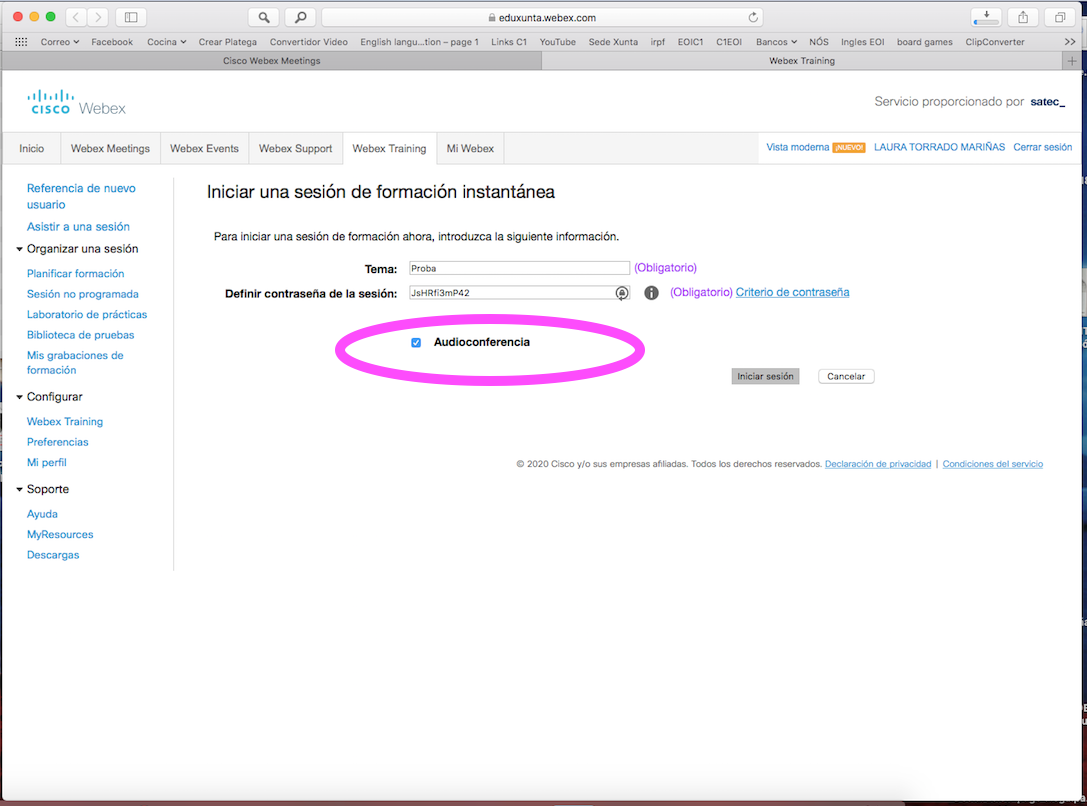
A continuación, recordaremos os pasos básicos para configurar o audio nunha sesión de capacitación. Unha vez teñamos accedido á nosa sala persoal a través de http://www.eduxunta.webex.com, deberemos seleccionar a opción de Webex Training que se atopa no lateral inferior esquerdo do noso ordenador. Comezaremos creando a sesión de capacitación e, moi importante, tickando a opción de "Audioconferencia", xa que senón non poderemos escoitar aos asistentes á sesión.
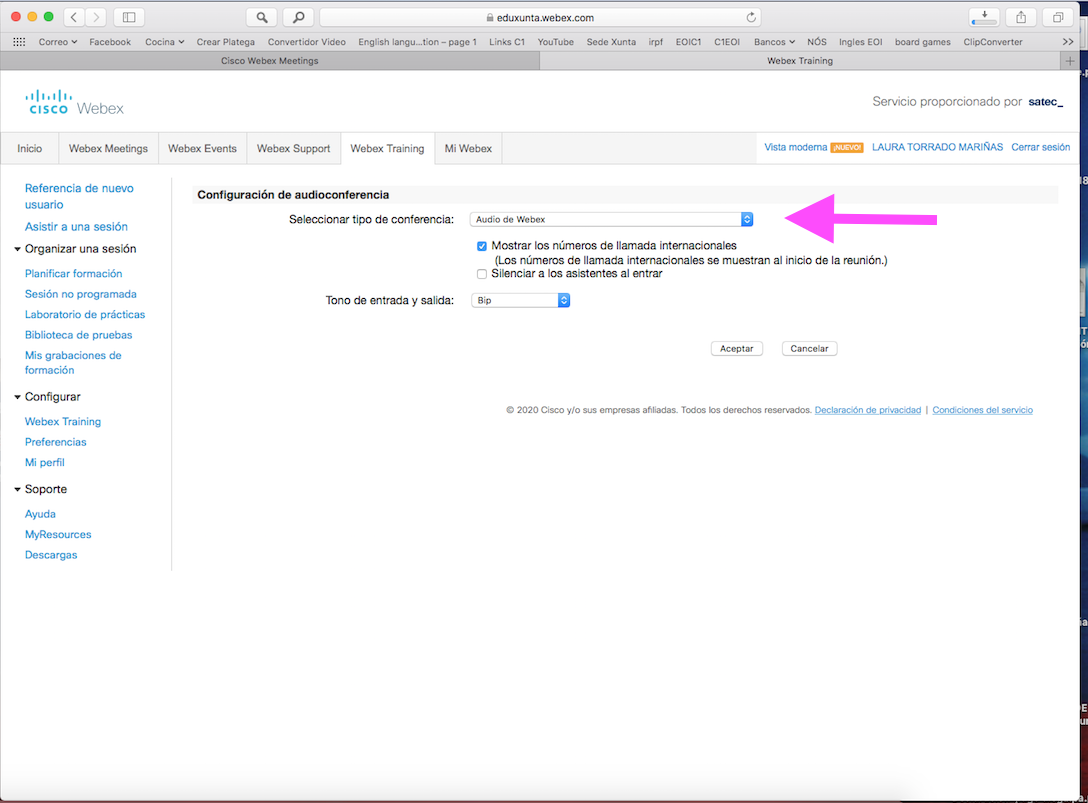
Unha vez teñamos feito isto, debemos configurar a forma en que queremos conectar o audio na nosa sesión, para o que seleccionaremos "Audio de Webex". Debaixo tedes unha serie de opcións sobre que queredes facer cando se conecte un asistente (que soe un "bip", que se diga o seu nome....)
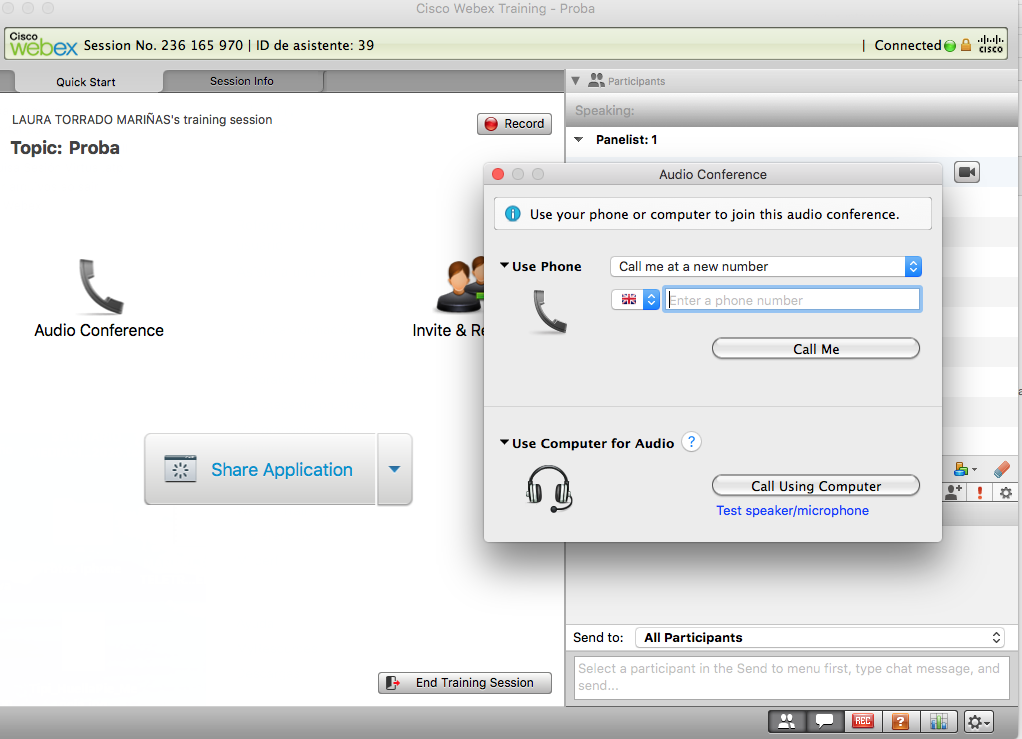
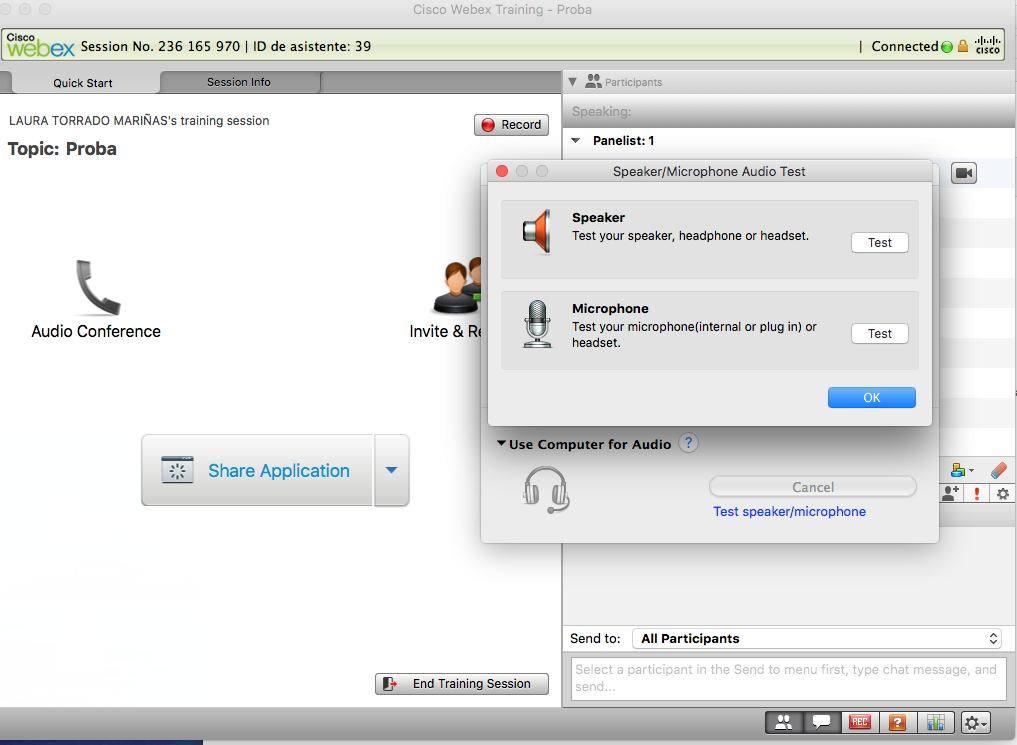
O seguinte paso será comezar a nosa sesión, clickando en "aceptar". Se é a primeira vez que accedes a Webex Training, o probable é que o teu navegador te pida que instales un ad-on de Webex, para poder seguir coa configuración da sesión. Tras facer esta instalación, poderás acceder a túa nova sesión de capacitación. Xusto ao entrar, a aplicación vai solicitar información sobre como queres conectar o audio, tal e como aparece aquí. Desplegaremos a opción de "Empregar audio do ordenador" e sairamos a pantalla de probas, tras o cal estará xa todo configurado para poder comezar a traballar.
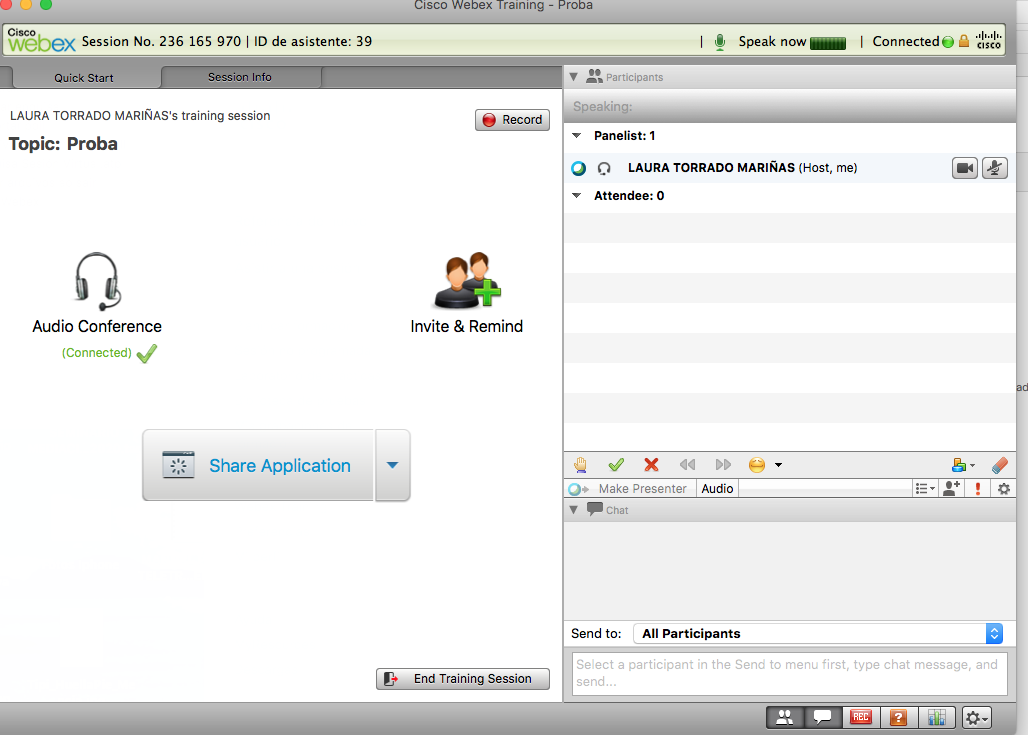
Se decides cambiar de idea e prefires acceder via telefónica, podes cambiar a configuración de audio nas pestanas superiores, na lapela "Audio", entrando en "audioconferencia".
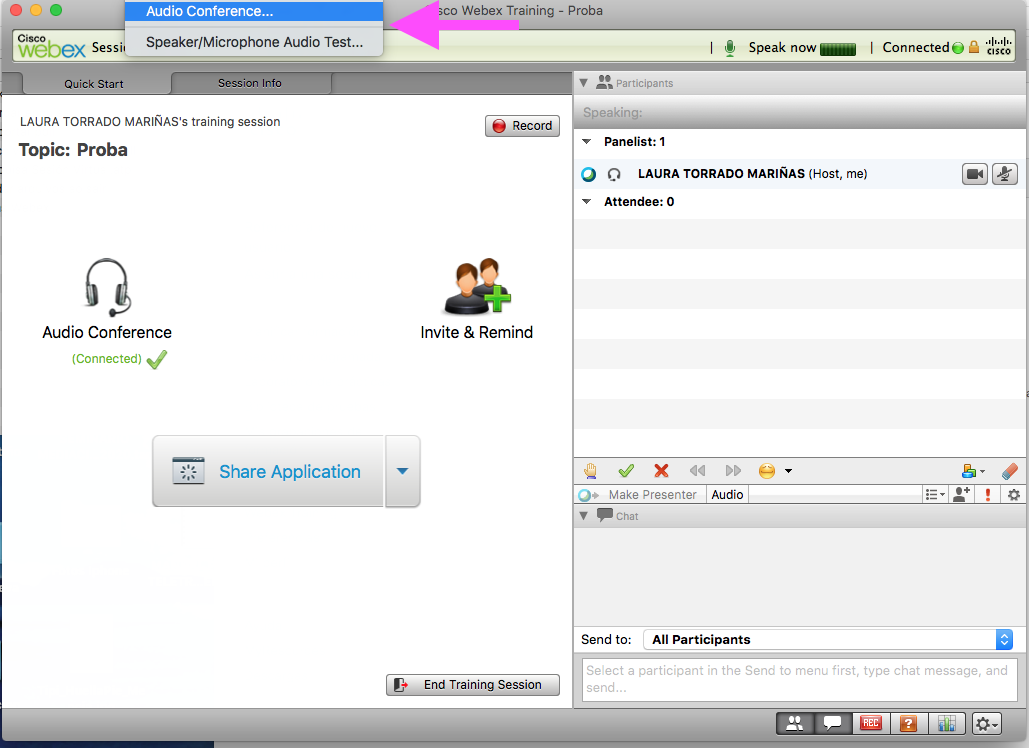
O servizo de soporte de Webex ten un artigo sobre como conectar o audio en Webex Training que podes consultar aquí, malia que só está dispoñible en inglés.