
-
Previamente deberemos de ter gardado ou copiado a ruta ou enderezo co que queremos establecer a ligazón. Pode ser a url dunha páxina web, a ruta dun arquivo adxunto, a ruta dun arquivo noutra web etc.
-
Unha vez iniciada sesión eleximos crear contidoEleximos tipo de contido artigo de blogNo corpo do contido escribimos o texto do noso artigo
- Seleccionamos no corpo o texto ou imaxe que vai a servir de ancora do "link" ou enlac. Nese momento os botóns de inserir e quitar enlace activaranse e xa podemos proceder a crear a nova ligazón.


- Co texto ou elemento seleccionado previamente prememos sobre o botón de inserir enlace e aparecerá a seguinte xanela:
-
Abrir enlace na mesma ventá: abrira a páxina de destino na mesma xanela que estemos traballando.
-
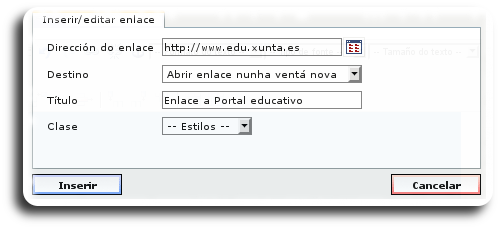
Abrir enlace nunha ventá nova: abirá a páxina de destino nunha nova xanela.
- Unha vez completados os campos anteriores, xa só nos queda premer sobre o botón Inserir para crear o hipervínculo.
No momento de crear un novo contido, se non temos ningún texto nin obxeto seleccionados, veremos que os botóns de inserir enlace e quitar enlace aparecen desactivados.


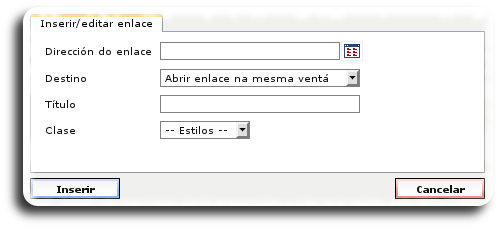
Dirección do enlace: aquí debemos escribir ou pegar a url ou dirección do destino do enlace que tiñamos copiada ou gardada previamente. Así, por exemplo, se queremos facer un enlace ao Portal Educativo deberemos de escribir: http://www.edu.xunta.es (Importante: hai que escribir o enderezo completo, incluíndo o texto http:// inicial).
Destino: preséntansenos dúas opcións:
Título: aínda que non é obrigatorio é recomendable poñer unha breve indicación sobre o enlace que estamos creando. Por exemplo, seguindo co exemplo anterior pondríamos neste apartado o seguinte: Enlace a Portal educativo.
Clase: non se selecciona ningunha opción.
Enlaces a ficheiros
Un caso particular dos diferentes tipos de enlaces sería enlazar con algún ficheiro (imaxe, pdf, ...) que teñamos subido previamente aos nosos arquivos persoais (na nosa conta de usuario).
O primeiro sería ter subido algún ficheiro co que posteriormente quixeramos enlazar a través dun hipervínculo e poder ofrecelo así desde calquera contido creado.
Pasos para subir un ficheiro persoal:
-
Ir ao menú de usuario e premer sobre o enlace A miña conta.
-
Premer sobre a pestana Arquivos persoais.
-
Prememos sobre o botón "Examinar" situado na zona inferior para localizar no nosdo equipo o arquivo que desexamos subir
-
Unha vez seleccionado prememos sobre o botón "Upload File" para subir dito arquivo
-
Unha vez subido se amosará unha previsualización na zona de vista previa
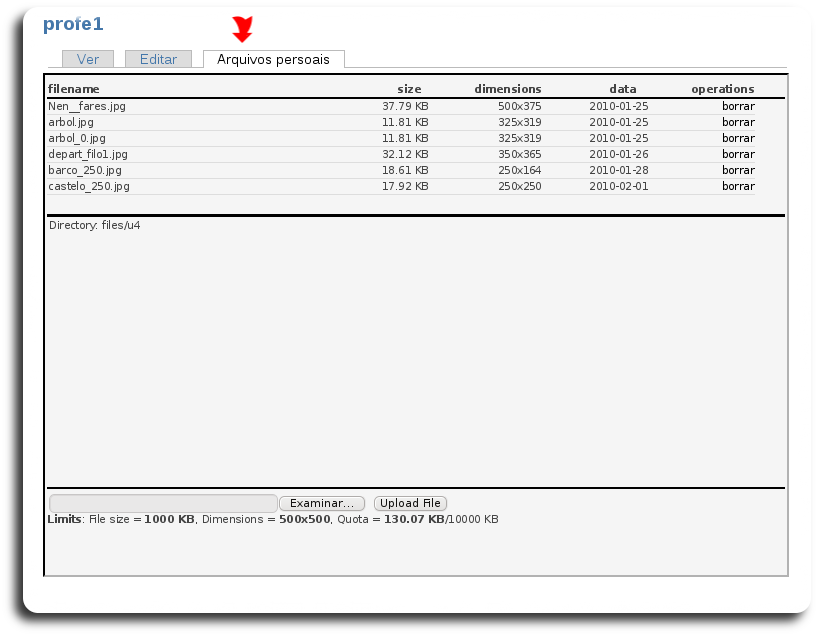
Nesta pestana atoparemos a ferramenta de xestión dos nosos ficheiros, tanto os que subamos aquí directamente como os subidos desde calquera outro contido creado e empregando os botóns do navegador de imaxes IMCE incluído no editor de texto rico TinyMCE.
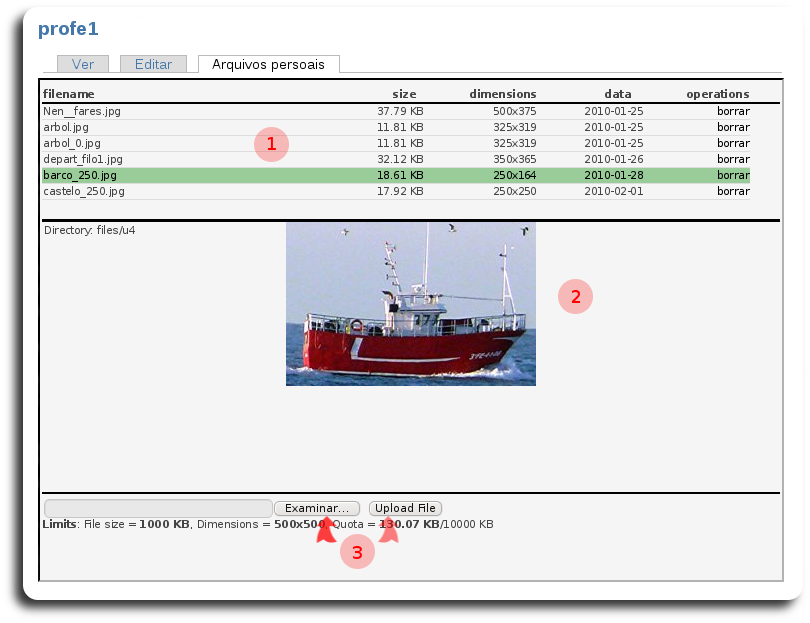
En principio está configurado para admitir so imaxes, pero os administradores do centro poderán permitir a carga de novas extensións.
Establecer un enlace a un ficheiro
Supoñemos que temos xa cargado o ficheiro seguindo o procedemento descrito no punto anterior.
- Creamos ou editamos un artigo de blog.
- Sobre algunha das palabras ou frases facemos unha selección de texto.
- Cando teñamos o texto seleccionado, prememos sobre o botón de crear enlace
 .
. - Aparece a xanela para Inserir enlace. Nela premeremos sobre o botón situado á dereita do campo URL ou dirección do enlace.
-
Subido o arquivo podemos premer sobre o enlace "add" situado ao final da fila do ficheiro recén subido, ou tamén podemos premer sobre a vista previa do ficheiro: No caso de ser un documento e non unha imaxe, na vista previa so aparecerá o nome do ficheiro, como se aprecia na imaxe anterior.
-
Podemos poñerlle un Título a este hipervínculo (non é obrigatorio) e, para rematar, prememos no botón de Inserir.
-
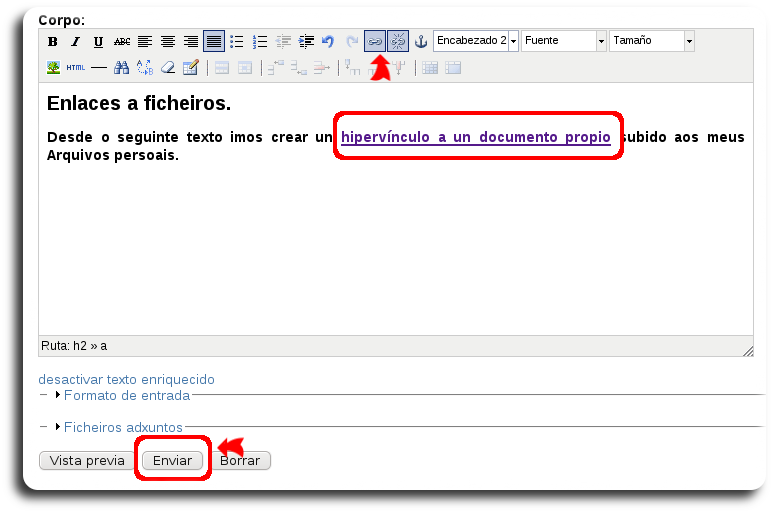
O hipervínculo quedou creado. Finalmente gardamos o documento premendo no botón Enviar situado na parte inferior da páxina.
- Situate na parte do texto a onde queres redirixir ao lector (o destino ou final)
- Selecciona co rato a viñeta, imaxe ou símbolo que vai servir de áncora (no noso exemplo de antes é o (1) da anotación ao pé de páxina
- Preme co rato sobre a icona da áncora
 do editor de texto rico.
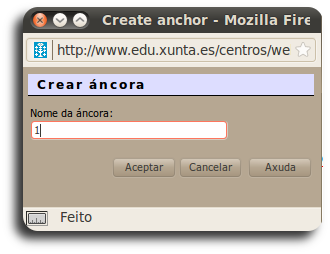
 - Na xanela que se abre indica un número para a anotación ou áncora a incluír (ver imaxe)
- Agora vai a parte de texto do artigo onde queres situar o enlace (a orixe ou principio)
- Selecciona co rato o texto (ou viñeta ou imaxe ou obxecto) que vai serivir de enlace
- Preme co rato sobre a icona de "inxerir ligazón" ou "enlazar"
 do editor de texto.
 - Na xanela que se abre elixe a opción Áncoras e selecciona o número que correpsonda segundo estableciches antes.
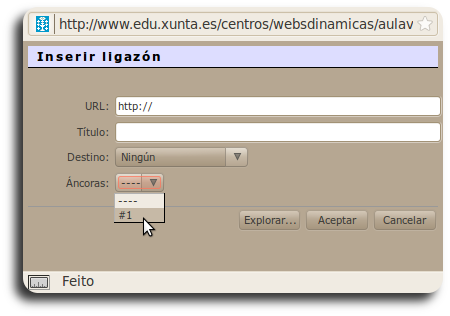
- Preme sobre Aceptar.
- Lembra enviar o artigo para que se garden os cambios.
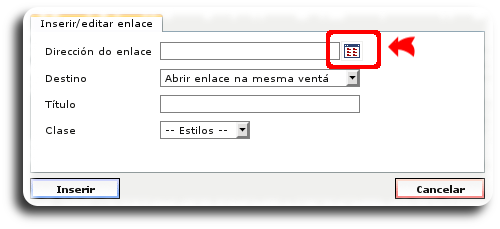
Aparece agora a ferramenta de xestión dos nosos ficheiros persoais. Se aínda non temos subido o ficheiro desexado será o momento de facelo.

Inlcuír enlaces a partes do documento ou do propio artigo
Se o artigo e moi extenso ou se nel incluímos anotacións a pé de páxina podemos precisar incluír enlaces a unha parte específica do artigo.Exemplo: isto é un vínculo a unha nota ao pé [1]
Pasos a seguir:
Anotacións a pé de páxina
(1) isto é simplemente un exemplo dunha anotación a pé de páxina. Se premes no superíndice [1] do texto de arriba o rato posicionarase automáticamente nesta nota do pé de páxina.