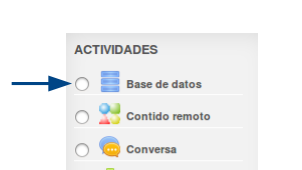
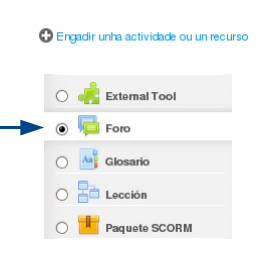
No tema que queiramos da materia, pulsamos sobre o enlace "Engadir unha actividade ou un recurso".
Seleccionamos a opción "base de datos".
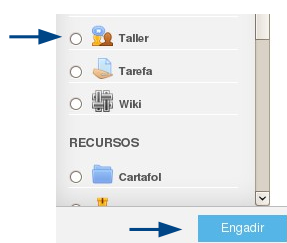
Finalmente pulsamos o botón "Engadir"
Todos os axustes poden expandirse facendo clic na ligazón "Expandir todo" no extremo superior dereito.
Dea un nome e unha descrición á nova base de datos.
Seleccione as súas opcións (ver máis abaixo).
Faga clic no botón "Gardar e mostrar" na parte inferior da páxina.
Defina os campos ou use unha Preconfiguración (" preset").
Defina os Persoais de BasedeDatos.
Agregue unha ou dúas entradas e logo modifique os persoais segundo sexa necesario.
Foros
Esta actividade talvez sexa a máis importante. É a través dos foros onde se dá a maior parte dos debates e discusión dos temas do curso. Dise que esta actividade é a sincrónica xa que os participantes non teñen que acceder ao sistema ao mesmo tempo.
Os foros poden estruturarse de diferentes maneiras, e cada mensaxe pode ser avaliado polos compañeiros. As mensaxes tamén se poden ver de varias maneiras, incluír mensaxes adxuntas e imaxes incrustadas. Ao subscribirse a un foro os participantes recibirán copias de cada mensaxe na súa caixa de correos persoal de correo electrónico. O profesor pode forzar a subscrición a todos os integrantes do curso se así o desexa.
Activar o "modo edición".
No tema que queiramos da materia, pulsamos sobre o enlace "Engadir unha actividade ou un recurso".
Seleccionamos a opción "Foro".
Finalmente pulsamos o botón "Engadir"
Glosario
Ofrece unha descrición do propósito do glosario e inclúe instrucións ou información de respaldo, ligazón, etc. Un clic na icona superior esquerda desprega a barra de ferramentas e ao arrastrar cara a fóra a esquina inferior dereita do cadro de texto amplíallo.
Activar o "modo edición".
No tema que queiramos da materia, pulsamos sobre o enlace "Engadir unha actividade ou un recurso".
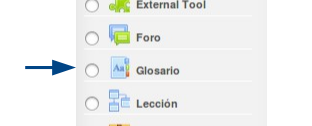
Seleccionamos a opción "Glosario".
Finalmente pulsamos o botón "Engadir"
Taller
O taller é unha actividade para o traballo en grupo coa posibilidade de que o autoavalíe ou ben llo avalíe un compañeiro. Permite aos estudantes enviar os seus traballos a través da ferramenta de textos online e ficheiros
Activar o "modo edición".
No tema que queiramos da materia, pulsamos sobre o enlace "Engadir unha actividade ou un recurso".
Seleccionamos a opción "Taller".
Finalmente pulsamos o botón "Engadir"
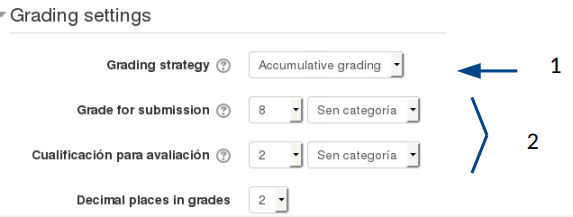
Eliximos o método de avaliación. O máis común é o “Accumulative grading”,xa que permite unha avaliación numérica e ademais, o avaliador pode apuntar os comentarios que crea oportunos.
Configuramos a porcentaxe (ou os puntos máximos) de nota que lle queremos asignar a un alumno que entrega as actividades e pola súa labor como avaliador. Pódese configurar as dúas notas como 100% se queremos ter unha avaliación diferente para os dous items.
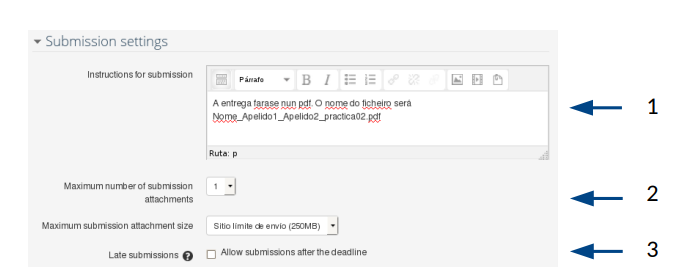
Instrucións para a entrega.
Número de ficheiros permitidos e tamaño máximo.
Permitir ou non entregas fóra de prazo.
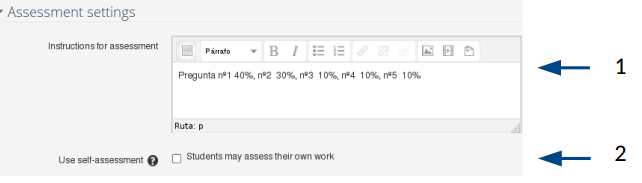
Instrucións para a avaliación.
Permitimos ou non a autoavaliación do traballo
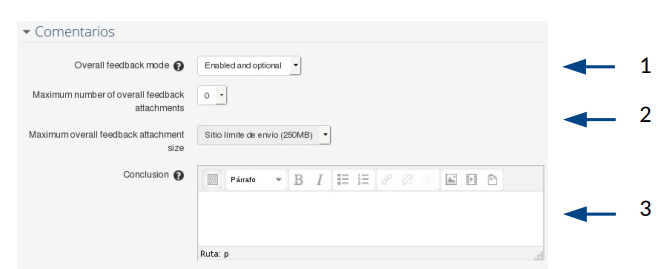
Configuramos os comentarios, desactivando, permitindo ou obrigando a comentar.
Se os comentarios se fan entregando un ficheiro (pode ser por exemplo un ficheiro co exame corrixido, por exemplo)
É un resumo da unidade ou da práctica que o docente pode engadir ao final da actividade
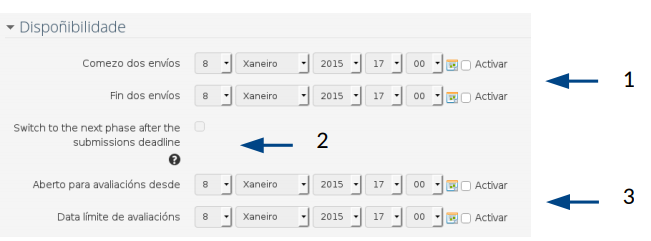
Dispoñibilidade para envíos
Pasar á fase de avaliación de forma automática ao rematar o prazo para os envíos.
Os wikis obtiveron o seu nome do termo hawaiano "wiki wiki," que significa "moi rápido". Un wiki é, de feito, un método rápido para crear contido como grupo. É un formato tremendamente popular na web para crear documentos como un grupo. Usualmente non existe un editor central do wiki, non hai unha soa persoa que teña o control editorial final. No seu lugar, a comunidade edita e desenvolve o seu propio contido. Emerxen visións de consenso do traballo de moitas persoas sobre un documento.
En Moodle, os wikis poden ser unha ferramenta valiosa para o traballo colaborativo. A clase enteira pode editar xunta un documento, creando un produto da clase, ou cada estudante pode ter o seu propio wiki e traballar nel con Vostede (o mestre) e os seus compañeiros.
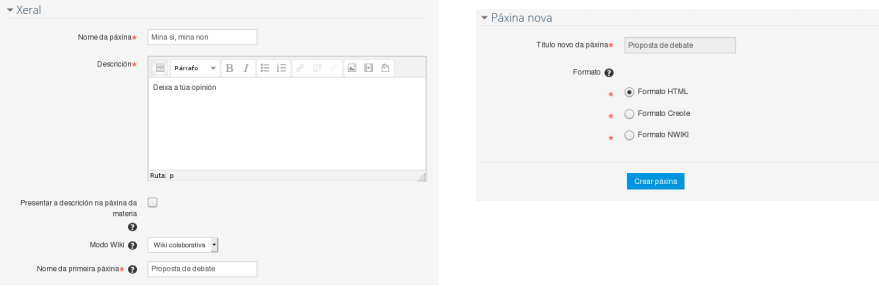
Activar o "modo edición".
No tema que queiramos da materia, pulsamos sobre o enlace "Engadir unha actividade ou un recurso".
Seleccionamos a opción "wiki".
Finalmente pulsamos o botón "Engadir"
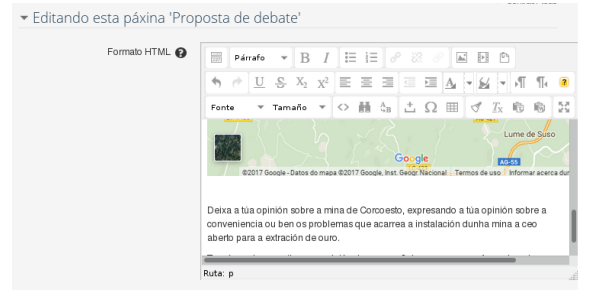
Edición da primeira páxina Serve para facer a proposta de debate.