
10 cousas que facer despois de instalar ubuntu
Antes de empezar
Antes de empezar, o primeiro que tenemos que facer es abrir un Terminal dende Aplicaciones > Accesorios > Terminal.
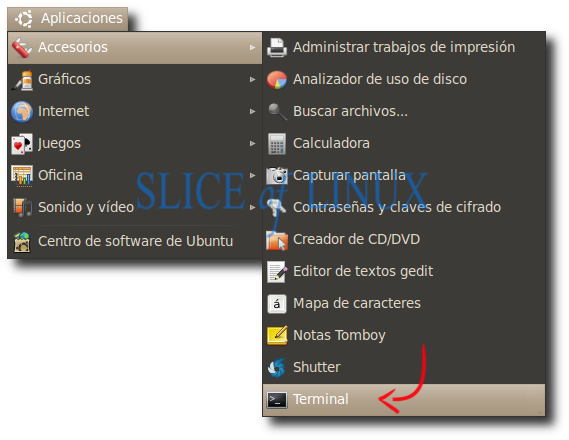
Abrimos un Terminal
Actualizamos os repositorios copiamos esta orde no terminal
sudo aptitude update && sudo aptitude safe-upgrade
Engadir o repositorio Medibuntu
Medibuntu (Multimedia, entertainment & distractions in Ubuntu)e un repositorio con paquetes que non pueden ser incluidos en Ubuntu por razones legales (copyright, licencia, patentes, etc). O repositorio para Ubuntu 10.04 LTS Lucid Lynx incluye esta lista de paquetes.
Para agregar o repositorio temos que escribir lo siguiente:
sudo wget --output-document=/etc/apt/sources.list.d/medibuntu.list http://www.medibuntu.org/sources.list.d/$(lsb_release -cs).list
Tamén debemos agregar a clave GPG:
sudo apt-get --quiet update && sudo aptitude -y --allow-untrusted install medibuntu-keyring && sudo aptitude update
Instalar codecs
A continuación instalamosos codecs e librerías necesarias para reproducir casi calquier tipo de arquivo:
- Codecs no libres
O paquete non-free-codecs instala w32codecs o w64codecs automáticamente dependendo do Ubuntu que teñas instalado (32 ó 64 bits). Tamén instala o paquete ubuntu-restricted-extras:sudo aptitude -y install non-free-codecs - Soporte para reproducir DVDs
A maoría dos DVD comercias están encriptados con CSS (Content Scrambling System) para poder reproducirlos imos a executar os comandos propostos na axuda de Ubuntu.sudo aptitude -y install libdvdread4 && sudo /usr/share/doc/libdvdread4/install-css.sh
Reproductores de música
- Banshee
El reproductor de música preferido por muchos usuarios. Instalamos o reproductor e un par de plugins.sudo aptitude install banshee banshee-extension-lyrics banshee-extension-ubuntuonemusicstore - Exaile
Por defecto como reproductor de audio tenemos a Rhythmbox pero hay quen prefire Exaile.sudo aptitude -y install exaile exaile-plugin-ipod
Reproductores de vídeo
- VLC
Un dos mellores reproductores multimedia.sudo aptitude -y install vlc - MPlayer
sudo aptitude -y install mplayer - SMPlayer
sudo aptitude -y install smplayer
Para poder comprimir o descomprimir cualquier tipo de archivo instalamos los siguientes programas:
sudo aptitude -y install rar unace p7zip-full p7zip-rar sharutils mpack lha arj
Navegadores
- Chromium
Proxecto de software libre co que se desenvolveu Google Chrome (privativo). Temos que instalar directamente dende os repositorios oficiais de Ubuntu 10.04:sudo aptitude -y install chromium-browser chromium-browser-l10n chromium-codecs-ffmpeg-nonfree chromium-codecs-ffmpeg chromium-codecs-ffmpeg-extraO añadir o repositorio de Chromium e instalarlo para usar sempre a versión máis actualizada:
sudo add-apt-repository ppa:chromium-daily && sudo aptitude update && sudo aptitude -y install chromium-browser chromium-browser-l10n chromium-codecs-ffmpeg-nonfree chromium-codecs-ffmpeg
Wine
Wine nos permite executar programas de Windows en Ubuntu.
sudo aptitude -y install wine1.2
Se instalamos Wine, seguramente también nos interese ver los iconos dos archivos .exe. Esto o conseguimos instalado o siguiente programa:
sudo aptitude install gnome-exe-thumbnailer
Programas de grabación
- K3b
Por defecto, Ubuntu incorpora Brasero como programa para grabar CDs o DVDs. Pero outros prefieren K3b.
sudo aptitude -y install k3blibk3b6-extracodecslanguage-pack-kde-es-base
Editores de vídeo
- OpenShot
Como editor de vídeo non lineal Ubuntu trae de serie Pitivi talvez prefiras OpenShot.sudo aptitude -y install openshot
Editores de imágenes
- GIMP
En esta versión de Ubuntu decidiu non incluir Gimp nos paquetes instalados por defecto.Si te interesa podes instalarlo co seguiente comando:sudo aptitude install gimpSeguramente tamén queras instalar unha serie de plugins interesantes:
sudo aptitude install gimp-plugin-registry gimp-resynthesizer gimp-ufraw
recollido de http://sliceoflinux.com