Section outline

  • Benvidos

    O curso, Ferramentas Tic no deseño de tarefas nas linguas estranxeiras, está plantexado como unha introducción a aquelas feramentas que nos poden resultar máis útiles e prácticas á hora de traballar cos nosos alumnos.

    É importante subliñar que é unha introducción a este tipo de ferramentas e que profundizaremos nelas na medida que o tempo dispoñible o permita.

    Durante o curso traballaremos arredor dun tema común que neste caso será " At the restaurant/ Au restaurant"

    As actividades que se plantexarán durante o curso están deseñadas para ser levadas a cabo polos vosos alumnos, e deste xeito, ir vendo a súa utilidade real na aula e a súa viabilidade.

    Tamén resaltar que a temporalización do curso é orientativa e poderá variar ou sufrir modificacións.

    Esperamos que sexa do voso agrado.

    Xurxo

    Guión

  • MoodleA Aula Virtual: Unha ferramenta con enormes posibilidades

    Deixovos este enlace onde tedes un manual con información sobre a xestión da vosa aula virtual.

    Manual de aula virtual

    • Tarefa 1: Dar de alta a unha ou a varias das nosas clases na Aula Virtual. Explicarlle aos alumnos como traballar na A.V
    • Tarefa 2: Poñer unha imaxe na aula virtual.
    • Tarefa 3: Subir un vídeo á Aula Virtual.
    • Tarefa 4: Poñer un exercicio sobre ese vídeo ou sobre esa imaxe

    Aula Virtual de Probas


  • MoodleAula Virtual II: Creación de actividades

    • Este día veremos como crear as preguntas para logo elaborar un cuestionario(exame) para so nosos alumnos.
      Tamén veremos como crear un glosario e algunha outra ferramena que a Aula Virtual nos facilita.
      • Tarefa 1: Elaborar un cuestionario.
      • Tarefa 2: Elaborar un glosario
    • Descarga de vídeo de Youtube.
      Para descargar vídeo de Youtube hai moitas formas. Unha moi sinxela sin ter que instalar nada no noso ordenador é facer esto:
      1. Ir a Youtube e buscar o vídeo que queremos descargar.
      2. Darlle a reproducir para velo en grande.
      3. Poñer na barra de direccións do vídeo, xusto despois das www e o punto dúas eses como no exemplo:https://www.ssyoutube.com/watch?v=hcZDxomV7rA
      4. Darlle a intro e esperar a que nos redireccione a outra páxina.
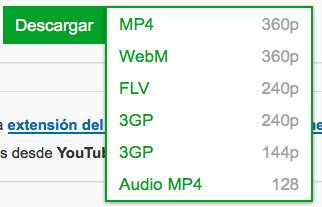
      5. Nesa páxina seleccionar o formato de vídeo que queremos descargar:
      6. E xa o temos gardado no noso ordenador.
      Descargar

  • IpadIpad en el aula:

    • Aplicacións coas que traballamos no curso:

      Additio:
      (xestión de aula)
      Stick Pick: Para seleccionar alumnos na aula de forma aleatoria.
      Educreations: Pizarra blanca no iPad para a elaboración de actividades. Outra similar pero máis potente e de pago é Explain Everything.
      Toc and Roll: Para que os nenos compoñan música dun xeito sinxelo.
      Tiny Tap: Para construir actividades: Puzzles, banco de sons, contos, preguntas,..
      Mindomo: Construcción de mapas mentais.
      Puppets Pals: Teatro de marionetas para traballar os role plays.
      Aurasma: Elaboración de realidad aumentada.
      Quiver: Debuxos para colorear e que cobran vida.
      Toca boca: Aplicacións para que os nenos se relaxen peiteando, sendo xastres,...
  • Traballo de maquetación: Open Office Draw

    • Para rematar a cuarta sesión traballamos a maquetación utilizando unha das ferramentas gratuitas que a Xunta nos anima a utilizar: Open Office Draw.

  • Edición de Vídeo:

    • Hoxe traballaremos a edición de Vídeo. Os aspectos que imos a ver sobre esta ferramenta serán os seguintes:
      1. Elaboración de trailer con Ipad: Unha forma sinxela de que os nenos aprendan a editar vídeo cuns resultados espectaculares.
      2. Elaboración dunha película baseada na temática que estamos traballando no curso: A partir da gravación dunhas secuencias veremos como editar unha pequena película dun xeito moi sinxelo.
      3. Dobraxe: Veremos como aplicar a técnica do dobraxe á asignatura de linguas estranxeiras.
  • pdi Pizarra Dixital Interactiva:

    • Último día de curso. Veremos como traballar coa pizarra dixital interactiva dun modo moi sinxelo e cómodo, sin profundizar demasiado na elaboración de actividades.
      Pasaremos de utilizar a pizarra dixital interactiva como unha pantalla de proxección a utilizala como un almacén de recursos e como unha ferramenta de reforzo da comprensión dos contidos.
  • Grazas