4.10 Copia de seguranza do curso e restauración na aula virtual do centro (NOVO)
Nesta sección veremos cales son os pasos a seguir para facer unha copia de seguranza do noso curso. No caso de realizala é MOI IMPORTANTE ter rematadas e entregadas tódalas actividades anteriores xa que vai ser preciso perder o rol de Profesor que cada un de nós temos nos nosos respectivos cursos. Ademais, veremos tamén os pasos a seguir para restaurar esta copia de seguranza na aula virtual dos nosos centros. Neste segundo proceso, non obstante, é moi importante ter en conta que os pasos aquí mostrados poden non coincidir exactamente cos que nos podemos atopar nas nosas aulas virtuais.
Deste xeito, dividiremos o proceso en dúas fases diferenciadas: Creación da copia e Restauración. A primeira delas realizarémola na aula de prácticas do curso, mentres que a segunda terémola que levar a cabo na aula virtual do noso centro.
FASE 1 → Realización da copia de seguranza do noso curso na aula virtual de prácticas
1. Accede ao espazo de prácticas e identifícate co usuario e contrasinal de profesor e entra no teu curso.
2. No bloque ADMINISTRACIÓN prememos en Administración do curso -> Usuarios -> Usuarios matriculados.
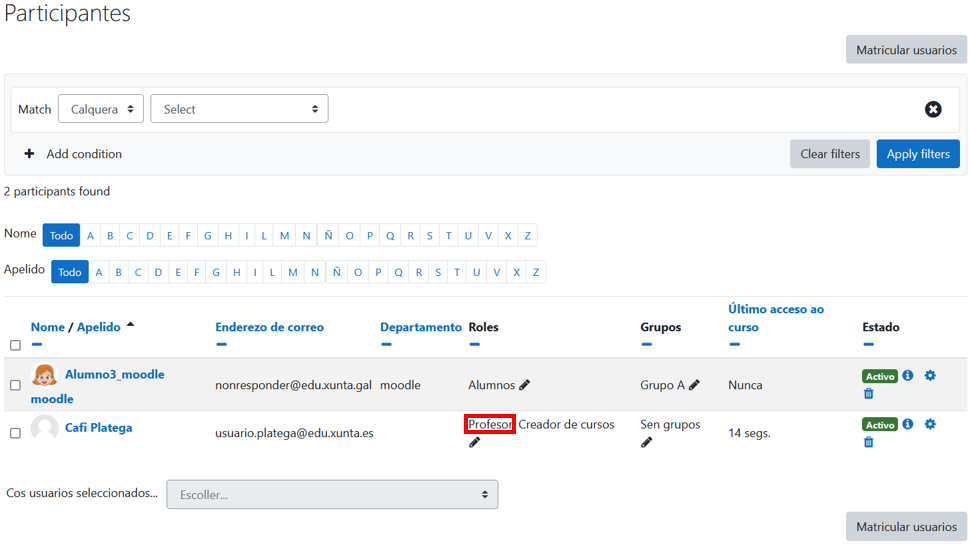 |
| Imaxe 4.10.1 Pasos no proceso de creación da copia de seguridade: Usuarios matriculados |
3. Na lista dos nosos roles prememos en [ ] e a continuación na aspa [ X ] do rol Profesor para eliminalo. Feito isto gardamos os cambios premendo en [
 ]. Deste xeito quedámonos unicamente co rol Creador de cursos.
4. Volvemos ao noso curso e fixámonos en que o bloque ADMINISTRACIÓN agora móstranos un menú diferente.
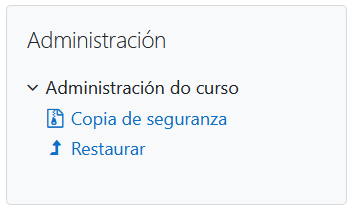 |
| Imaxe 4.10.2 Pasos no proceso de creación da copia de seguridade: bloque ADMINISTRACIÓN |
5. Prememos en Administración do curso -> Copia de seguranza. Isto levaranos á xanela 1. Axustes iniciais. En xeral neste primeiro punto podemos elixir (neste caso non pola configuración da aula virtual de prácticas) os elementos do curso que queremos incluír na copia. A opción de incluír ou non aos usuarios matriculados é especialmente importante. As copias de seguranza sen datos de usuario (a opción de Incluír os usuarios matriculados desmarcada) é a recomendada para restaurar o curso nun ano académico distinto ao curso actual ou no caso de cambio de centro por parte do docente. As copias de seguridade con datos de usuario poden servir sempre que queiramos unha copia fiel do estado da aula e o traballo do alumnado nun momento determinado e pode almacenarse o tempo que sexa necesario incluso por normativa legal ao igual que se almacenan os exames en papel etc. Para facer a nosa copia deixamos as opcións que saen por defecto e pulsamos no botón Seguinte.
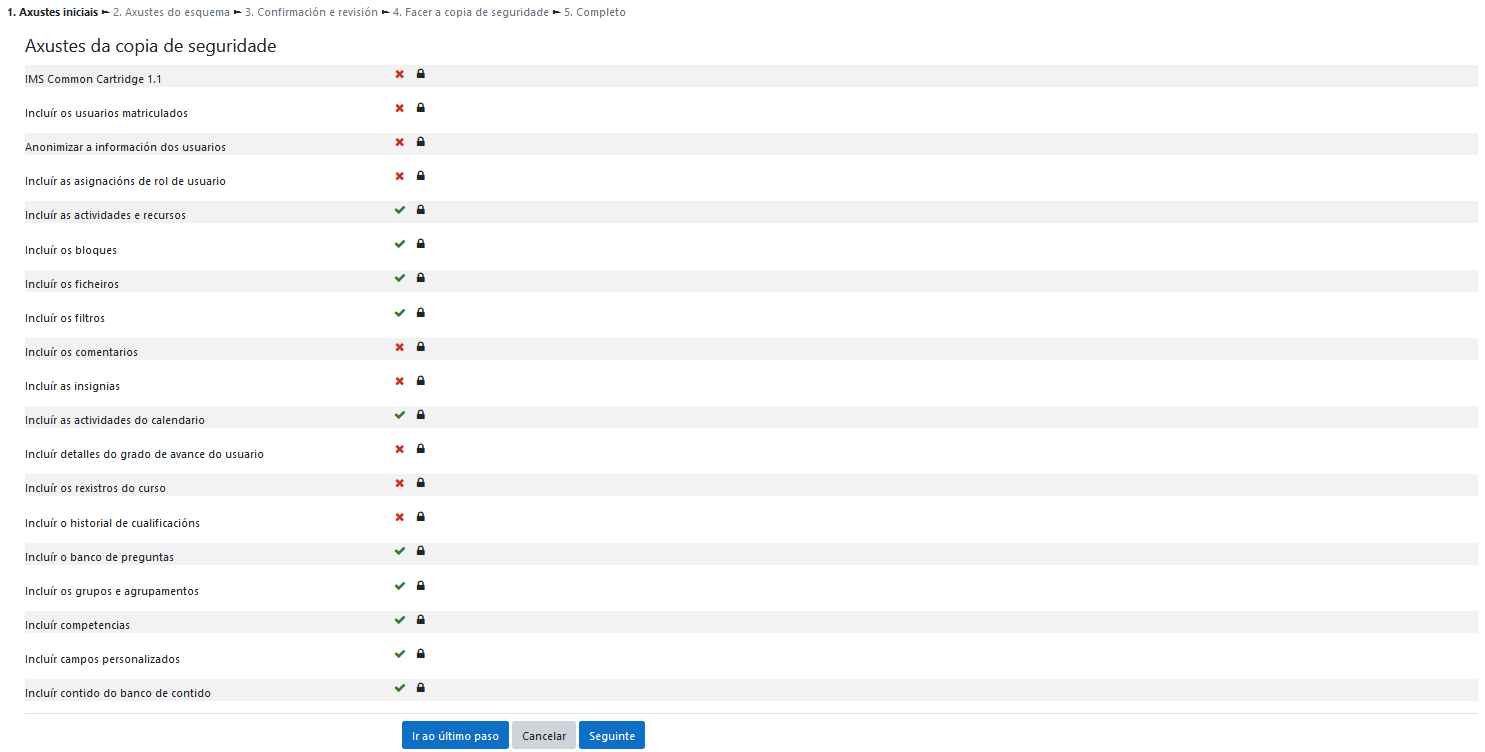 |
| Imaxe 10.4.3 Pasos no proceso de creación da copia de seguridade: 1. Configuración inicial |
6. Cárgase a xanela 2. Axustes do esquema. Neste punto podemos seleccionar os elementos do curso (recursos e actividades) que queremos incluír na copia. Advertimos que hai certas actividades incompatibles coas copias nas que non se gardan datos de usuario (que é o noso caso), por exemplo, as mensaxes dos foros perderanse. Na nosa copia, deixamos marcadas tódalas opcións e pulsamos no botón Seguinte.
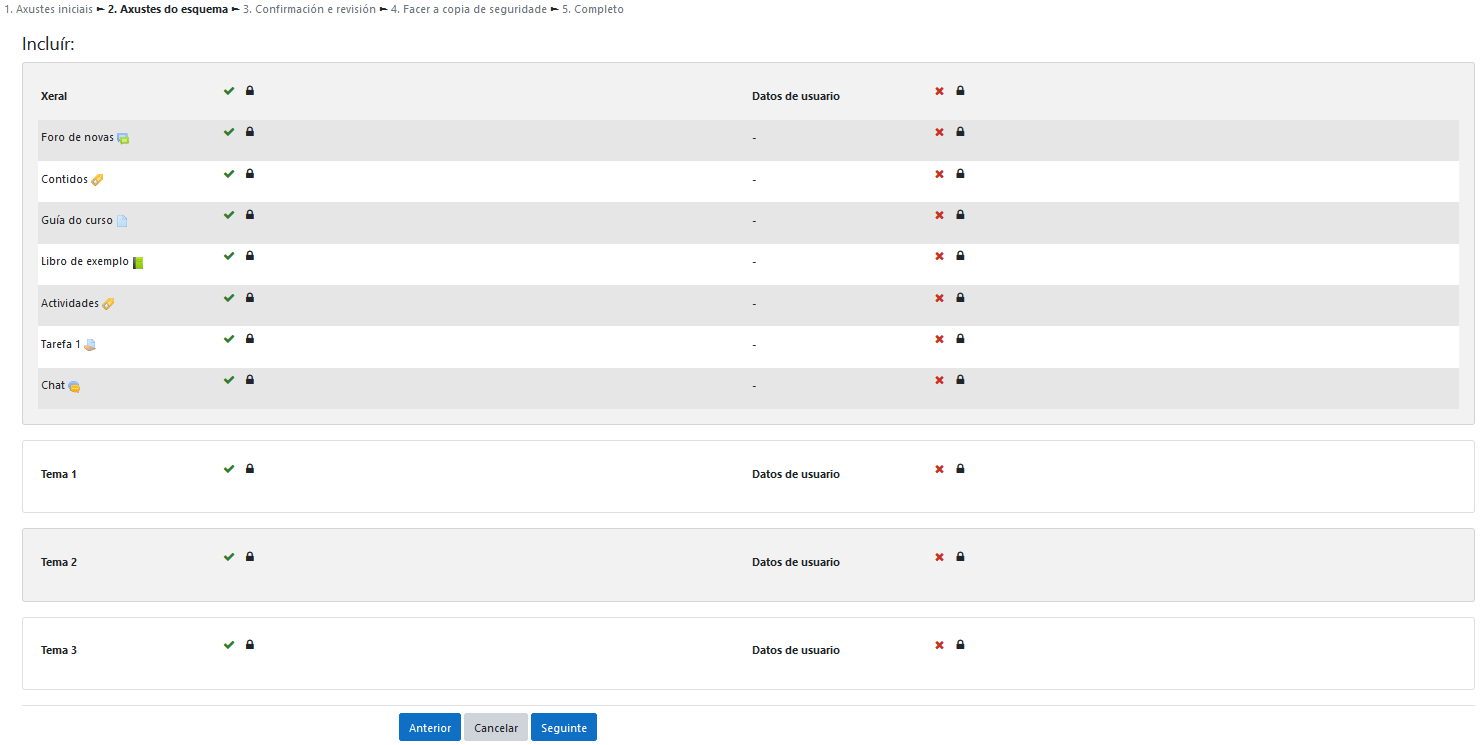 |
| Imaxe 10.4.4 Pasos no proceso de creación da copia de seguridade: 2. Configuración do esquema |
7. Xanela 3. Confirmación e revisión: Neste punto vemos no campo Nome do arquivo o nome que recibe o arquivo da copia de seguridade. O nome describe o contido da copia e ten a seguinte forma: copia_de_seguranza-moodle2-course-XXXX-nome_curto_do_curso-data-hora-nu.mbz, despois do nome xenérico copia de seguranza aparece a versión de moodle empregada, o nome curto do curso, a data (díaMesAno), a hora (horaMinutos) e o termo "nu" que significa "not user" (sen usuarios). Podemos modificar o nome do arquivo respectando a extensión (.mbz). Despois do Nome aparecerá un listado coa configuración e elementos do curso. A marca verde significa que se vai incluír na copia, a vermella que non se incluirá. Se estamos conformes co contido da copia prememos no botón Facer a copia de seguranza.
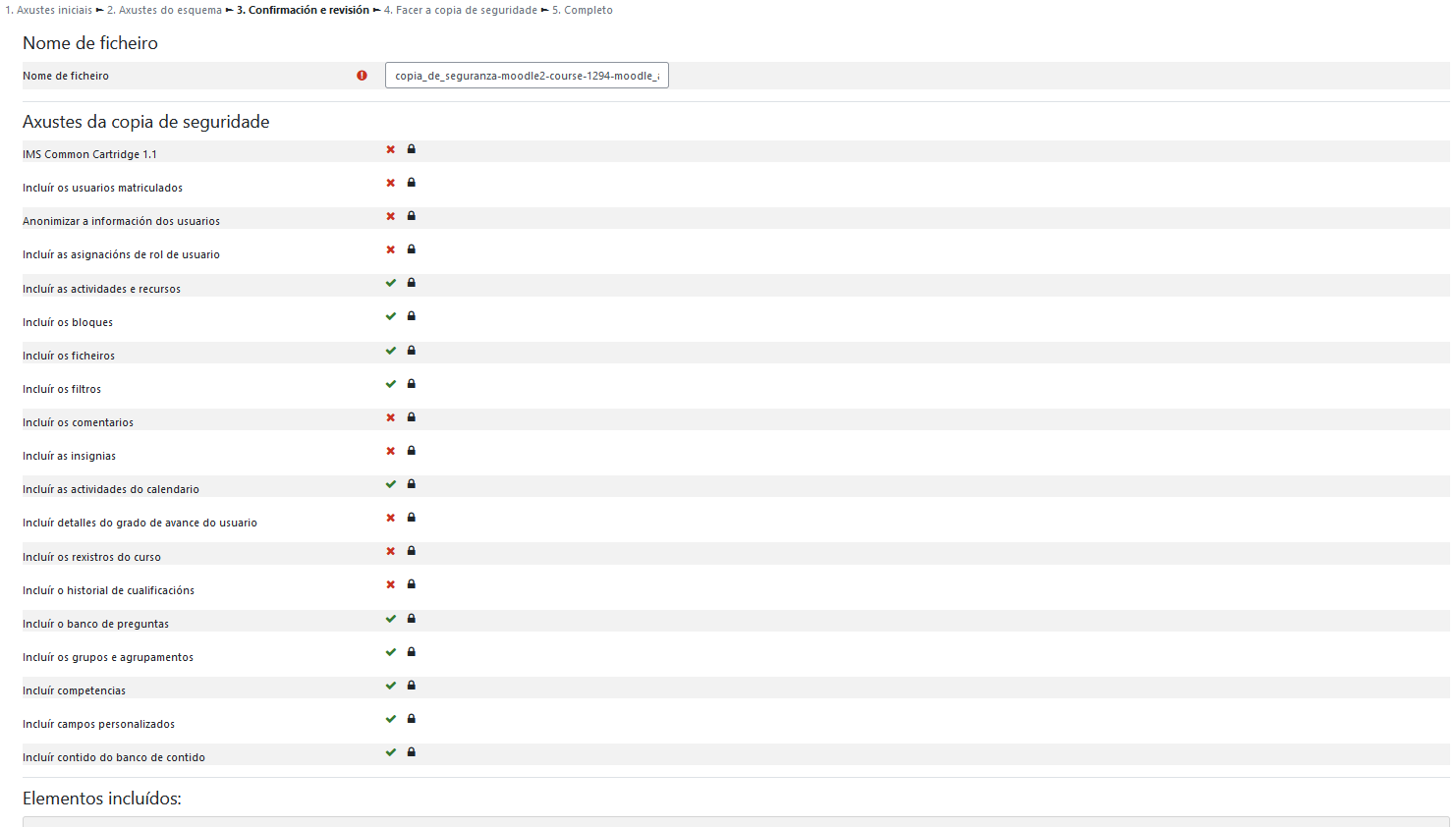 |
| Imaxe 10.4.5 Pasos no proceso de creación da copia de seguridade: 3. Confirmación e revisión |
8. Ao premer en Facer copia de seguranza aparecerá unha barra de tempo que indica o avance no proceso da copia.
 |
| Imaxe 10.4.6 Barra de progreso na realización da copia |
9. Xanela 5. Completa. Unha vez completada a copia de seguridade móstrase unha mensaxe que indica que a copia de seguranza rematou con éxito.
 |
| Imaxe 10.4.7 Mensaxe de éxito na realización da copia de seguridade |
10. Premendo en Continuar Moodle sitúanos nunha nova xanela na que se listan clasificadas as copias de seguranza existentes. A esta xanela podemos acceder sempre desde o bloque ADMINISTRACIÓN na ruta Administración do curso -> Restaurar.
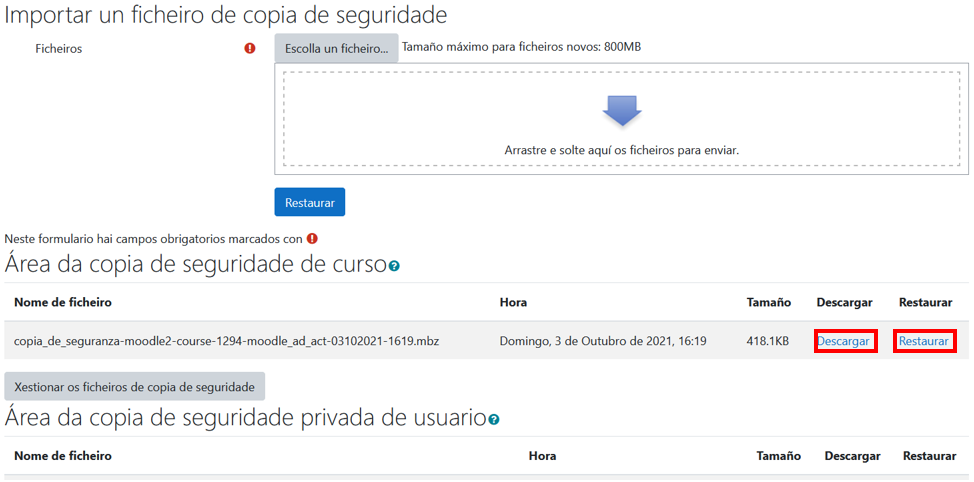 |
| Imaxe 10.4.8 Áreas onde se gardan as copias de seguridade |
Nota: As copias de seguranza almacénanse en dúas Áreas. Na primeira (Área da copia de seguranza do curso) van as copias que inclúen datos de usuario; na segunda (Área da copia de seguranza privada de usuario) van as copias de seguranza que non inclúen información dos usuarios (caso da copia de seguridade que estamos facendo). Os arquivos da copia que se gardan aquí son accesíbeis unicamente para o profesor propietario da zona. A opción Xestionar os ficheiros de copia de seguranza permite engadir copias e baixar as existentes. Tamén se poden baixar para ser gardadas no ordenador, nun dispositivo USB ou en calquera outro sistema de almacenamento mediante a opción Descargar. A opción Restaurar explicámola a continuación.
FASE 2 → Restaurar a copia de seguranza do noso curso na aula virtual do noso centro. As indicacións dadas a continuación poderían non coincidir exactamente coas opcións que nos atoparemos na aula virtual do noso centro.
1. Para restaurar o noso curso o primeiro que temos que facer é descargar a copia de seguridade que fixemos na fase 1. Para iso imos ao bloque ADMINISTRACIÓN e seguimos a ruta Administración do curso -> Restaurar e prememos en Baixar na copia de seguridade creada.
Dende este momento tódolos pasos a seguir faranse na aula virtual do noso centro (en caso de non coincidir estes pasos é necesario poñerse en contacto co responsable da aula virtual do centro).
2. Nun curso baleiro (antes de comezar o proceso é necesario crear un curso baleiro na aula virtual do centro), no bloque ADMINISTRACIÓN seguimos a ruta Administración do curso -> Restaurar. Isto cargará a seguinte xanela:
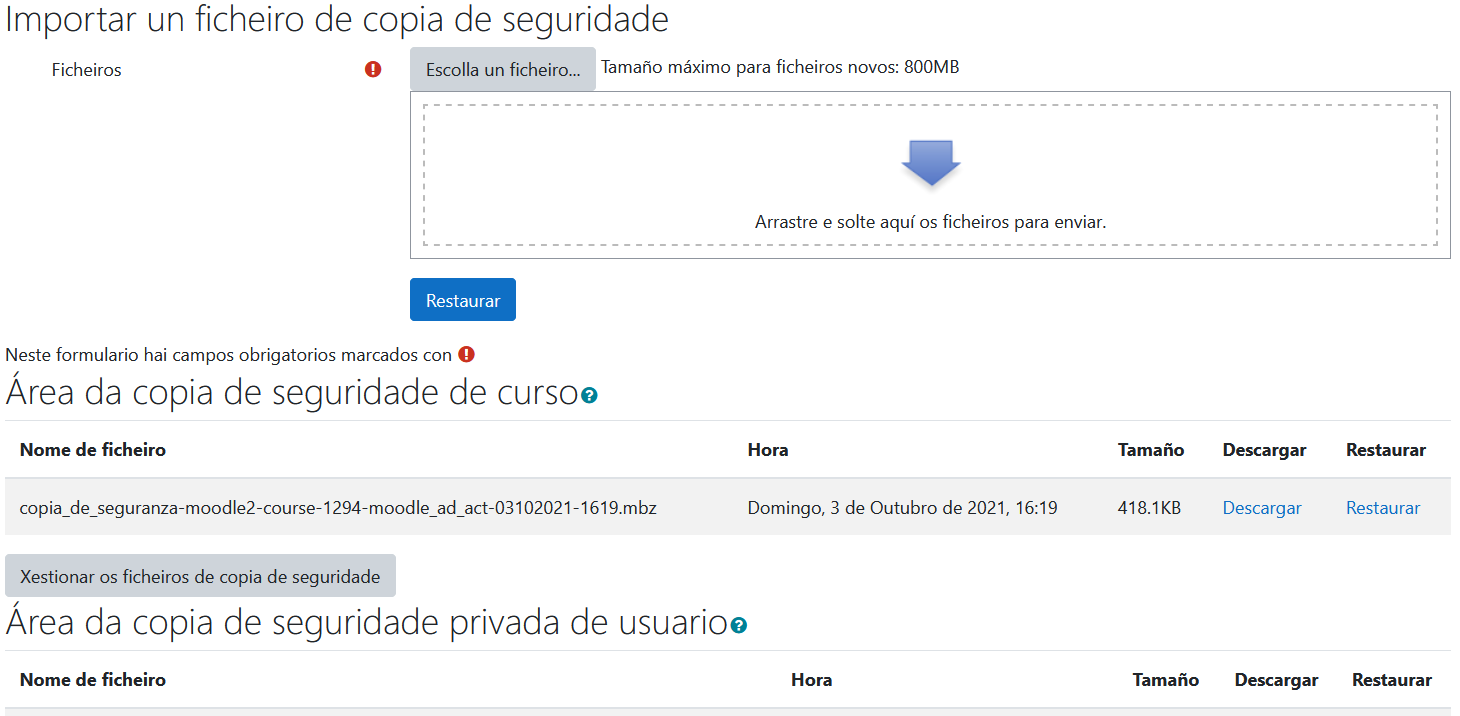 |
| Imaxe 4.10.9 Creamos un novo curso que usaremos para restaurar a copia |
3. Prememos en Escolla un ficheiro, seleccionamos a copia de seguranza que vimos de descargar e prememos en Restaurar.
4. Ao premer en restaurar entramos nun proceso de sete pasos: 1. Confirmar, 2. Destino, 3. Axustes, 4. Esquema, 5. Revisar, 6. Proceso, 7. Completa.
4.1 Xanela 1. Confirmar. Mostra os detalles do curso que imos restaurar: Detalles da copia de seguranza, Configuración da copia de seguranza, Detalles do curso e Seccións do curso. Prememos en Continuar.
4.2 Xanela 2. Destino. Podemos elixir onde restaurar o curso: Restaurar como novo curso, Restaurar neste curso, Restaurar nun curso existente. Eliximos Restaurar neste curso e nese bloque prememos en Continuar (ao facelo nun curso baleiro podemos elixir calquera das dúas opcións, Fusionar ou Eliminar).
4.3 Xanela 3. Axustes. Permite elixir os contidos que queremos restaurar do curso da copia de seguridade (en xeral déixase a configuración predefinida que se mostra). Prememos en Seguinte.
4.4 Xanela 4. Esquema. Nesta xanela podemos cambiar o nome do curso e de novo seleccionar os contidos a restaurar. Prememos en Seguinte.
4.5 Xanela 5. Revisar. Móstrase un pequeno resumo das opcións escollidas nos pasos anteriores. Prememos en Executar a restauración.
4.6 Xanela 6. Proceso. Iníciase o proceso de restauración mostrando unha barra de progreso.
4.7 Xanela 7. Completa. Móstrase a confirmación de que a copia de seguridade foi restaurada satisfactoriamente ou, en caso contrario, dos erros que tiveron lugar. Premendo en Continuar móstrase o curso restaurado, co que rematamos o proceso.