|
Para que serven as tarefas?
A tarefa é unha das ferramentas que serven para recoller o traballo do alumnado dun curso. Preséntase un enunciado sobre o que o alumnado ha de traballar para, finalmente, enviar unha solución ao mesmo.
O módulo tarefa permite ao alumnado subir documentos en practicamente calquera formato electrónico. Estes documentos quedan almacenados para a súa posterior avaliación por parte do profesorado, quen tamén poderá engadir un feedback ou comentario que chega de forma independente a cada usuario/a mediante o correo electrónico.
A solución a unha tarefa non ten que consistir necesariamente en subir uns ficheiros á plataforma (aínda que este é o uso máis habitual), senón que existen tarefas nas que o alumnado pode escribir directamente a solución no propio Moodle ou que servirán para coñecer o enunciado, datas de entrega e cualificación dos traballos entregados fisicamente na aula.
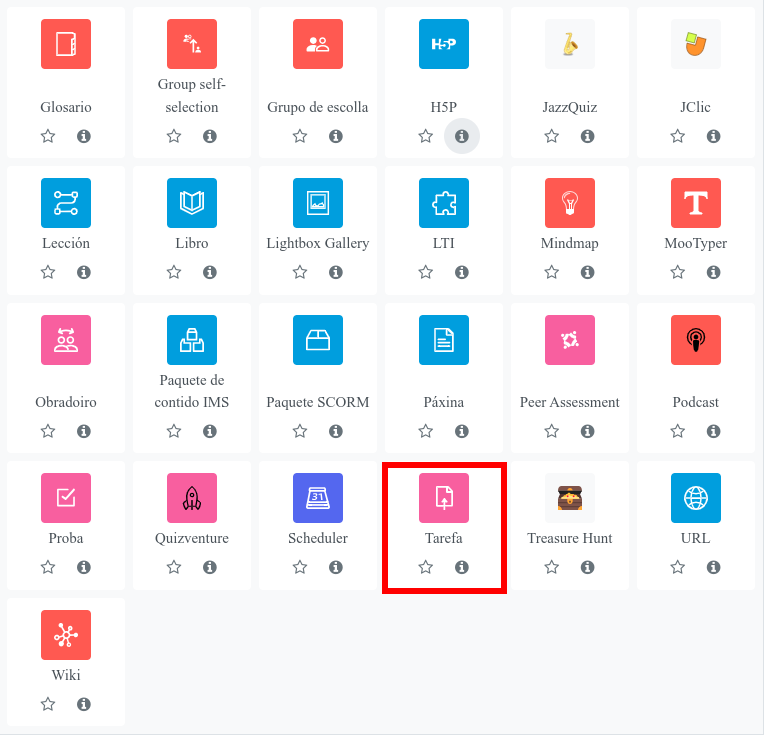 |
| Imaxe 4.10.1 Actividade tipo tarefa |
Como se crea unha tarefa?
- Dende a páxina principal do curso, activar edición.
- No tema que se desexe premer sobre Engadir unha actividade ou un recurso.
- Seleccionar a actividade tipo Tarefa.
- Finalmente, premer o botón Engadir.
Os distintos aspectos que se poden configurar, clasifícanse por apartados:
Xeral
Aquí poderemos introducir o nome da tarefa, unha descrición, aportar ficheiros adicionais e outras opcións básicas.
- Nome da tarefa: introduce un nome como título para esta tarefa.
- Descrición: introduce un pequeno texto a modo de descrición da tarefa.
- Ficheiros adicionais: Poden engadirse ficheiros adicionais para usar na tarefa, tales como modelos de resposta. As ligazóns para descarga dos ficheiros amosaranse na páxina da tarefa, baixo a descrición.
Dispoñibilidade
Neste apartado establécese o período no que a tarefa estará dispoñible, establecendo ou non datas límite para as entregas.
- Permitir entregas de: se está activado, o alumnado non poderá facer entregas antes desta data. Se está desactivado, poderán comezar as entregas de inmediato.
- Data de entrega: emprégase para marcar o vencemento da tarefa. Permite entregas despois da mesma, pero marcaranse automaticamente como atrasadas. Para evitar entregas despois dunha certa data, estableza a data límite.
- Data límite: de estar definida, a tarefa non aceptará entregas despois desta data sen unha prórroga.
- Lembrarme cualificar en: A data prevista para que a corrección das entregas se complete. Esta data úsase para dar prioridade ás notificacións do panel para o profesorado.
- Amosar sempre a descrición: se NON está activado, a descrición da tarefa anterior só será visible para o alumnado na data "Permitir entregas de".
Tipos de entrega
Defínese o tipo de entrega que se require:
- Entregas de ficheiros: se está activado, o alumnado deberán enviar un ou máis ficheiros como entrega.
- Texto en liña: se está activado, o alumnado debe escribir un texto (texto enriquecido) directamente nun campo do editor para a súa entrega.
Tamén se pode establecer o número máximo de ficheiros enviados, o tamaño máximo dos mesmos, o tipo ou o número de palabras no caso do texto en liña.
Tipos de comentarios
Establécese o modo en que se farán chegar os comentarios á tarefa.
Axustes de entregas
Defínense os pasos que terá que seguir o usuario para facer a entrega, o número de intentos e se estes se reabrirán de forma automática ou manual.
- Requerir que os alumnos preman no botón de entrega: Se está activado, o alumnado terá que premer nun botón Enviar para declarar a súa entrega como final. Isto permite que o alumnado manteña unha versión preliminar da entrega no seu sistema. Se se cambia este axuste Non a Si despois de que o alumnado xa teña feito entregas, estas consideraranse como definitivas.
- Requerir que os alumnos acepten a declaración de entrega: Require que os alumnos acepten a situación de entrega para todas as entregas desta tarefa.
- Intentos adicionais: Este axuste determina se o alumnado pode facer intentos adicionais na tarefa. Para cada intento gárdanse a nota e os comentarios e poden ser vistos polo profesor e o alumno. As opcións dispoñíbeis son:
- Nunca - só é posíbel un intento.
- Manualmente - o profesorado pode permitir intentos adicionais.
- Automaticamente ata aprobar - Permítense intentos adicionais automaticamente ata que o alumnado acade a nota para aprobar estabelecida no libro de cualificacións para esta tarefa.
- Intentos máximos: O número máximo de intentos de entrega que pode facer un alumno. Despois deste número de intentos, os envíos do alumno non poderán reabrirse.
Configuración de entregas en grupo
Opcións que permiten a entrega grupal da tarefa.
- Alumnos que entregan en grupo: se está activado, os alumnos dividiranse en grupos en función da configuración predeterminada dos grupos ou dunha agrupación personalizada. A entrega do grupo será compartida entre os membros do grupo e todos os membros do grupo verán os cambios de todos eles na entrega.
- Requirir a un grupo para facer a entrega: se está activado, os usuarios que non sexan membros dun grupo non poderán facer entregas.
- Require a entrega de todos os membros do grupo: de estar activado, todos os membros do grupo de alumnos deben premer o botón desta tarefa antes de que a entrega do grupo se considere entregada. De estar desactivado, considerarase que a entrega do grupo foi entregada tan pronto como calquera membro do grupo de alumnos prema no botón de envío.
- Agrupamento por grupos de alumnos: esta é o agrupamento que a tarefa usará para formar os grupos de estudiantes. De non estar estabelecido, utilizarase a definición por defecto de grupos.
Notificacións
Opcións para a notificación ao profesorado das entregas ou ao alumnado das cualificacións.
- Notificar aos cualificadores sobre entregas: se está activado, os cualificadores (normalmente profesorado) reciben unha mensaxe cando alguén fai unha entrega antes da data requirida, dentro das datas estabelecidas, ou fóra de prazo para unha tarefa. Os métodos de mensaxería poden configurarse.
- Notificar aos cualificadores as entregas fóra de plazo: se está activado, os cualificadores (normalmente profesorado) reciben unha mensaxe cando alguén fai unha entrega fóra de prazo para unha tarefa. Os métodos de mensaxería poden configurarse.
Cualificación
Apartado de configuración dos métodos a empregar para cualificar a tarefa, as escalas a empregar, categorías e outras opcións.
Configuración común do módulo
Amosar ou ocultar a tarefa, establecer o modo de grupo, agrupamentos ou restricións de acceso a grupos.
Restrinxir acceso
Aplicar restricións baseadas en diferentes parámetros (data, completado previo doutra actividade etc.)
Completado da actividade
Establécense as condicións para que a actividade apareza como "completada" no seguimento de completado do curso.
Etiquetas
Asignación de etiquetas no caso de usalas no curso.
Competencias
Asignación de competencias no caso de estar a traballar coas mesmas no curso.
|