|
Para que serve a proba (cuestionario)?
A proba (cuestionario) permite ao profesorado crear diversas probas que comprenden preguntas de varios tipos como por exemplo a escolla múltiple, a coincidencia, a resposta curta, a resposta numérica...
Neste tipo de actividade a cualificación calcúlase automaticamente, de maneira que lle pode servir ao alumnado como autoavaliación e o profesorado pode usala para realizar o típico "exame".
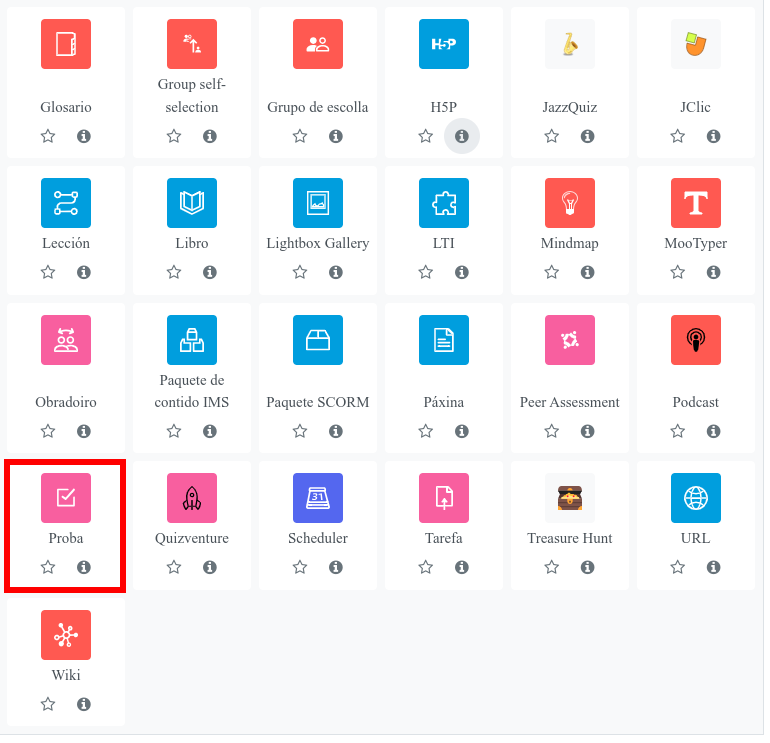 |
| Imaxe 4.7.1 Actividade tipo proba |
Como se crea unha proba?
- Dende a páxina principal do curso, activar a edición.
- No tema que se desexe, pulsar sobre Engadir unha actividade ou un recurso.
- Seleccionar o tipo de actividade Proba.
- Finalmente, pulsar o botón Engadir.
Unha Proba inclúe diversas opcións configurables ordenadas por apartados, entre as que destacamos as seguintes:
Xeral
- Nome: introduce un nome como título para esta proba.
- Descrición: introduce un pequeno texto descritivo para definir esta proba.
Sincronización
- Abrir a proba: permite escoller a data de comezo de xeito automático da proba.
- Pechar a proba: permite escoller unha data para pechar a proba de xeito automático.
- Tempo límite: presenta un temporizador no bloque de navegación da proba indicando o tempo restante.
- Cando expira o prazo: esta configuración controla o que sucede se o/a participante falla ao entregar o seu intento da proba antes de expirar o prazo. Se o/a participante está traballando activamente na proba ao mesmo tempo, entón o temporizador de conta atrás entregará automaticamente o intento por el, mais se cerrou a sesión no sistema, entón esta opción controla o que sucede.
- Periodo de gracia da entrega: se o que se fai cando o tempo expira se configura como Permitir un período de gracia para a entrega pero sen cambiar ningunha resposta, a cantidade de tempo extra que se permite.
Comportamento da pregunta
- Barallar entre as preguntas: de estar activado, as escollas de cada pregunta barallaranse aleatoriamente cada vez que unha persoa intente a proba, fornecendo unha opción tamén para poder activala dentro dos axustes das preguntas. Esta configuración só se aplica a preguntas que teñen múltiples partes, tales como escolla múltiple ou preguntas coincidentes.
- Como se comportan as preguntas: o alumnado pode interactuar coas preguntas na proba de varias maneiras diferentes:
- Comentario diferido (Deferred feedback): o alumnado introduce unha resposta para cadansúa pregunta e logo entrega a proba enteira, antes de cualificar nada ou de que teñan comentarios sobre elas.
- Comentario diferido con PCB: o/a estudante non so responde á pregunta, senón que tamén ten que indicar que tan seguro está de ter correcta a resposta. A cualificación axústase segunda a elección da certeza, de xeito tal que os estudantes teñen que reflexar de xeito honesto o seu propio nivel de coñecemento para obter a mellor puntuación.
- Comentario inmediato: o/a participante pode enviar a súa resposta inmediantamente durante o intento, e ter a súa cualificación. Non obstante, só poden enviar unha resposta e non poden cambiala despois.
- Deferred feedback with explanation (retroalimentación diferida con explicación): é semellante á retroalimentación diferida, pero con un campo adicional para escribir onde os estudantes poden dar unha razón de por que deron a resposta que deron. Pode ser empregada, por exemplo, se o mestre/mestra quere editar manualmente as cualificacións cando un estudante deu unha resposta incorrecta para darlle crédito parcial en problemas numéricos se o planteamento foi axeitado.
- Interactivo con múltiples intentos (xunto coas de tipo Comentario diferido son probablemente os dous modos de Probas máis usados): o alumnado entrega cada pregunta segundo vaia avanzando para obter comentarios inmediatos. Deste xeito, e se non o conseguen facer correctamente, poden ter outro intento cunha puntuación menor.
- Interactive with explanation (interactivo con explicación): Este comportamento é semellante ao comportamento interactivo con múltiples intentos, pero con un campo de texto adicional, no cal os estudantes poden dar unha razón de por que deron a resposta que deron.
- Modo adaptativo: permite ao alumnado dar varias respostas a unha pregunta nun mesmo intento. Por exemplo, se a resposta é incorrecta, o/a alumno/a pode dar outra resposta inmediatamente aplicándose unha penalización que se restará da puntuación total por cada intento equivocado.
- Modo adaptativo (sen penalizacións): é igual que o anterior pero non se aplican penalizacións.
- Cada intento constrúese sobre o último: de estaren os intentos múltiples permitidos e esta configuración activa, cada novo intento conterá os resultados do intento previo. Isto permite completar unha proba en varios intentos.
Opcións de revisión
Estas opcións controlan que información pode ver o alumnado cando revisa un intento da proba ou observa os informes da proba.
- Durante o intento. Esta configuración soamente é relevante para algúns comportamentos como interactivo con múltiples intentos, os cales poden presentar retroalimentación durante o intento.
- Inmediatamente despois do intento. Esta configuración aplícase nos primeiros dous minutos despois de facer clic sobre Entregar todo e finalizar.
- Despois, mentres a proba está aínda aberta. Esta configuración aplícase despois disto, e antes de que a proba se achegue á data de peche.
- Despois de que a proba estea pechada. Esta configuración aplícase despois de que a proba pase a data de peche. Se a proba non ten unha data próxima, este estado nunca se acada.
Comentarios xerais
Comentario xeral é un texto que se amosa despois de feito un intento. Ao especificar extremos de cualificación adicionais (como unha porcentaxe ou un número), o texto amosado dependerá da cualificación obtida en función do número (cualificación numérica) ou da porcentaxe (cualificación porcentual).
Navegador de exame seguro
Configurando está opción o profesorado pode limitar as páxinas web que o alumando pode visitar durante a realización da proba, maximizar a pantalla evitando que se abran lapelas novas, desactivar os atallos do teclado, desactivar a opción copiar+pegar, entre outras opcións. En resumo, podese configurar para realizar probas garantido a "seguridade dende o navegador"
Restriccions extra nos intentos
Estas opcións controlan o xeito de facer intentos (repeticións) da proba:
- Require contrasinal: De se especificar un contrasinal, o alumnado debe de introducilo para intentar a proba.
- Requires enderezo de rede: O acceso á proba pode ser restrinxido a subredes particulares na LAN ou na Internet especificando unha lista separada por comas de parcial ou completo número de enderezos IPs. Limita o acceso a un exame a unha subrede específica na LAN (Red de Área Local).
- Espera forzada entre o 1º e o 2º intento ou espera forzada entre os últimos intentos: Configurar un lapso de tempo ( días, semanas, meses...) entre intentos.
- Seguridade do navegador: De seleccionar «Xanela emerxente de pantalla completa con algo de seguranza JavaScript»:
- A proba só comezará se o alumno ten un navegador con JavaScript-web activado
- A proba aparece nunha xanela emerxente a pantalla completa que cobre todas as outras xanelas e non ten ningún control de navegación
- Prohíbeselle ao alumnado, tanto como é posíbel, utilizar facilidades como copia e pega
- Permitir que a proba sexa tentada sen conexión usando a aplicación móbil. Se está activado, un usuario da aplicación móbil pode descargar a proba e tentala sen conexión. Está opción non é posible se a proba ten un límite de tempo, require un enderezo de rede ou ten activado algún tipo de comportamento das preguntas que non sexa o comentario diferido (con ou sen PBC -Puntuación Baseada na Certeza-).
|