|
Para que serve a lección?
A lección permite crear unha secuencia de páxinas con contido. Ao final de cada páxina pódese incluír unha pregunta e, en función da resposta do alumnado, reenvialo/a a unha ou outra páxina.
Desta maneira, pódese crear un itinerario condicional con varias ramas. A lección pode ser utilizada como unha actividade ou como un recurso de estudo. Se se reduce o texto de cada páxina a tan só a pregunta e asociamos as respostas a saltos a outras páxinas (preguntas), o que obtemos será unha serie de preguntas enlazadas dependentes unhas doutras.
Cada vez que o/a participante percorra a lección presentaráselle unha serie de preguntas ao azar e obterá unha cualificación, coma nun exame. Moodle denomina a este modo de emprego dunha lección como modo de tarxetas (Flash card). Este uso da actividade Lección fai que se pareza bastante a un Cuestionario.
Sen embargo, o uso máis destacado da Lección é como recurso de estudo auto-guiado cun ou varios itinerarios posibles, o que require para a súa creación organizar e planificar previamente o contido.
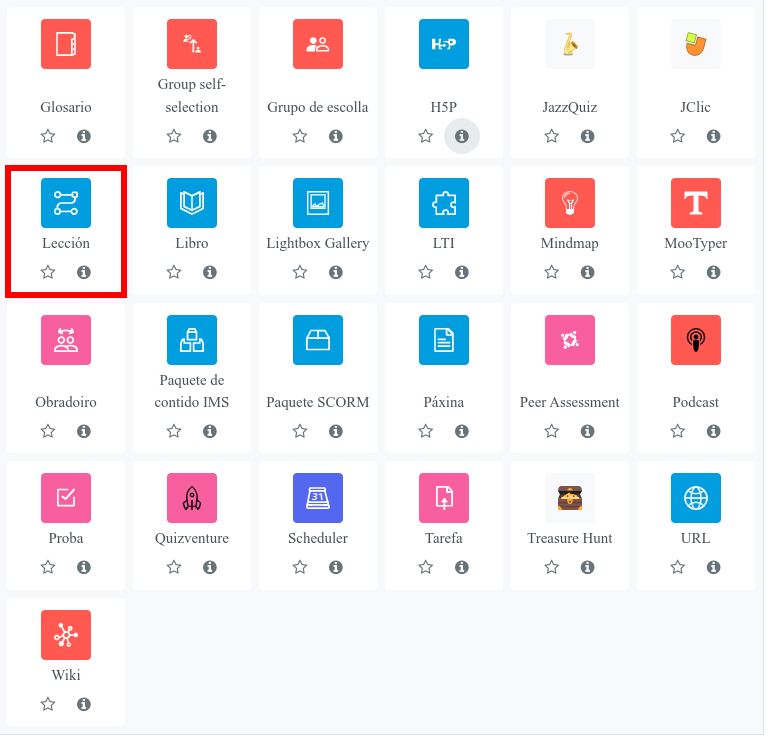 |
| Imaxe 4.7.1 Actividade tipo lección |
Como se crea unha lección?
- Dende a páxina principal do curso, activar o modo edición.
- No tema que se desexe, pulsar sobre Engadir unha actividade ou un recurso.
- Seleccionar o tipo de actividade Lección.
- Finalmente, pulsar o botón Engadir.
Os aspectos a configurar para este tipo de actividade clasifícanse en varios apartados, entre os que destacamos os seguintes:
Xeral
- Nome: introducimos un nome para identificar esta lección.
- Descrición: Engadimos un pequeno texto descritivo dos contidos que se van tratar na Lección.
Aparencia (premendo en "Amosar máis...")
- Medios ligados: pódese cargar un ficheiro multimedia para o seu uso na lección. Amosarase unha ligazón «Prema aquí para ver» nun bloque chamado «Medios ligados» en cada páxina da lección.
- Amosar a puntuación en proceso: de estar activado, cada páxina presentará os puntos actuais do/a participante gañados contra o total dos posibles.
- Cualificación mínima para presentar o menú: este axuste determina cando un/unha participante debe obter unha certa cualificación antes de ver o menú esquerdo. Isto forza ao alumnado a ir sobre a lección enteira no seu primeiro intento, logo, despois de obter a cualificación requirida poden utilizar o menú esquerdo para revisar.
- Diaporama: de estar activada, a lección preséntase como un diaporama, cun largo e alto fixo.
- Número máximo de respostas: este axuste especifica o número máximo de respostas que se poden usar na lección. De utilizarse unicamente preguntas de verdadeiro/falso, pode definirse como 2. O axuste pódese cambiar en calquera momento, xa que só afecta ao que o profesorado ve, non aos datos.
- Utilizar o comentario predeterminado: de estar activado, cando non se atopa unha resposta sobre unha pregunta en particular, amosarase a resposta predeterminada de Esa é a resposta correcta ou Esa resposta está errada.
- Ligar a unha actividade: para fornecer unha ligazón ao remate da lección cara a outra actividade do curso, seleccione a actividade da lista despregable.
- Barra de progreso: de estar activada, presentarase en pantalla unha barra na parte inferior das páxinas da lección amosando unha porcentaxe aproximada de completado.
- Presentar o menú do lado esquerdo: de estar activado, presentarase unha lista de páxina.
Control do fluxo
- Permitirlle a revisión ao alumnado: de estar activado, o alumnado pode navegar a través da lección desde o principio.
- Fornecer a opción de poder resolver a pregunta outra vez: de estar activado, cando unha pregunta se responde incorrectamente, o alumnado terá a opción de tentalo outra vez sen crédito de puntos ou continuar coa lección.
- Número máximo de intentos: ese axuste especifica o numero máximo de intentos permitidos en cada pregunta. De responder incorrectamente de xeito repetido, ao acadar un límite máximo, preséntase a seguinte páxina da lección.
- Acción tras unha resposta correcta (premendo en Amosar máis): tras responder a unha pregunta correctamente, hai 3 opcións para a seguinte páxina:
- Normal - Seguir o itinerario da lección.
- Amosar unha páxina non vista - As páxinas amósanse en orde aleatoria sen que ningunha se amose dúas veces.
- Amosar unha páxina non respondida - As páxinas amósanse en orde aleatoria, con páxinas que conteñen preguntas sen responder que se volven a amosar.
- Número de páxinas que amosar: este axuste especifica o número de páxinas amosado nunha lección. Soamente se lle aplica ás leccións con páxinas amosadas nunha orde aleatoria (cando «Acción despois da resposta correcta» se estabelece en Amosar unha páxina non vista ou Amosar unha páxina sen responder). De estabelecerse en cero, amosaranse tódalas páxinas.
|