|
Para que serve a escolla (consulta)?
A escolla permite ao profesorado realizar unha pregunta, xunto cunha lista de opcións ou respostas, das cales o alumnado poderá escoller unha ou máis, en función da configuración da propia escolla.
 |
| Imaxe 4.5.1 Actividade tipo Escolla (Consulta) |
Como se crea unha escolla?
- Dende a páxina principal do curso, pulsar a opción Activar edición.
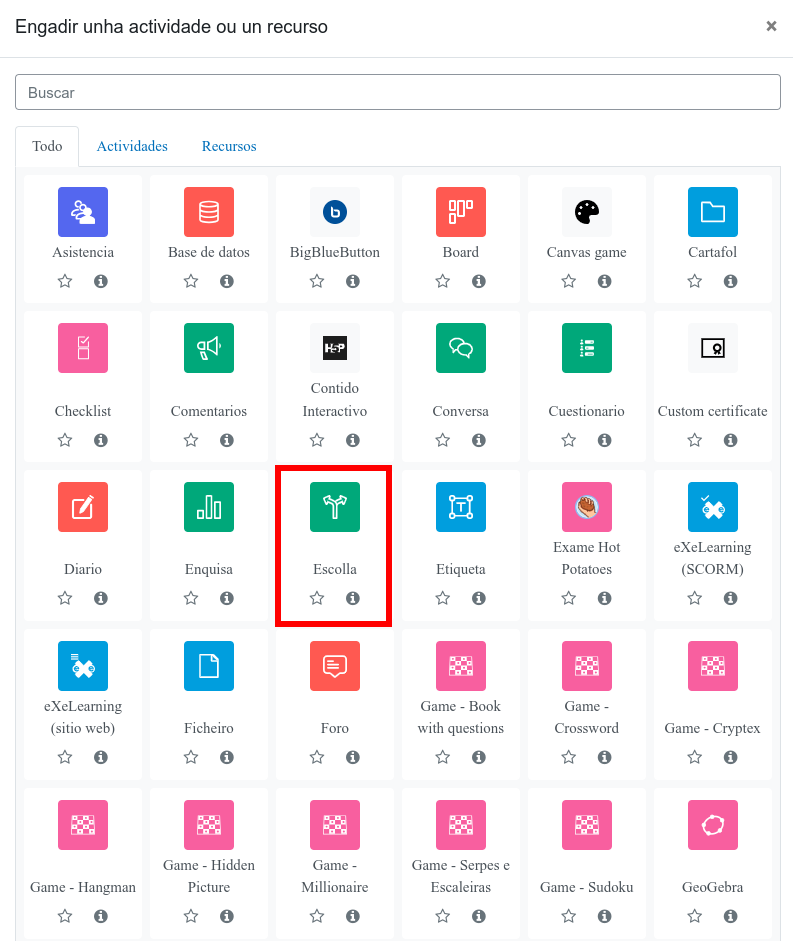
- No tema que se desexe, pulsar sobre o botón Engadir unha actividade ou un recurso.
- Seleccionar a actividade de tipo Escolla.
- Finalmente, pulsar sobre o botón Engadir.
Os aspectos a configurar clasifícanse por apartados, igual que no resto de actividades, entre os que destacamos os seguintes:
Xeral
- Nome escollido: introducimos o nome que queiramos como título.
- Descrición: podemos engadir un pequeno texto descritivo da escolla.
- Mostrar modo: Mostra horizontal ou verticalmente.
Opcións
- Permitir actualizar a escolla: permítelle ao alumnado a posibilidade de cambiar de opción, despois de que respondera.
- Permitir que se seleccione máis dunha escolla: permite ao alumnado marcar máis dunha resposta como correcta.
- Limitar o número de respostas permitidas: esta opción permítelle limitar o número de participantes que poden seleccionar cada opción de escolla. Cando se acada o límite, ninguén máis pode seleccionar esa opción. Se os límites se presentan desactivados, calquera número de participantes pode seleccionar calquera das opcións.
Resultados
- Publicar resultados: neste apartado podemos elixir se o alumnado poderá ver os resultados da Escolla.
- Privacidade dos resultados: no caso de elexir que o alumnado poida ver os resultados da Escolla, permite indicar como se desexa mostrar os datos do alumnado xunto coa da súa resposta.
- Mostrar columna para non respondida: permite amosar o alumnado que aínda está pendente de responder.
Configuración común do módulo
Na Escolla o modo de grupo compórtase do seguinte xeito:
- Sen grupos: o límite de participantes afecta a todos e todas por igual.
- Grupos separados: o límite de participantes por resposta aplícase só aos membros dun mesmo grupo. Despois de responder, os membros dun grupo poderán ver (*) unicamente as respostas do seu propio grupo.
- Grupos visibles: igual que grupos separados, pero ademais permite que calquera participante poida ver (*) o número de respostas de cada grupo.
(*) No caso de que o/a profesor/a permita ver os resultados ao crear a escolla.
|
Última modificación: mércores, 23 de outubro de 2024, 6:38 PM