3.6. Engadir un libro
|
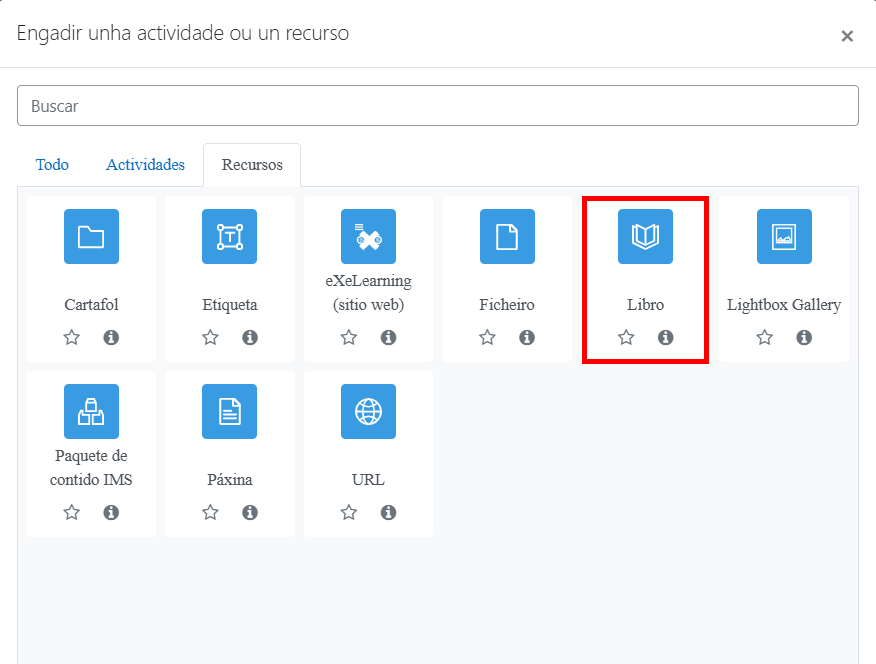
Para que serve un libro? Un libro permite crear un conxunto de páxinas cunha orde e unha xerarquía determinada. Os libros poden conter diversos tipos de ficheiros, entre eles os ficheiros multimedia, así como texto e son apropiados para presentar gran cantidade de información que pode subdividirse en seccións. O recurso libro permite crear capítulos principais e subcapítulos, pero non afonda máis; é dicir, non é posible crear un subcapítulo dentro doutro subcapítulo xa que este módulo está pensado para ser un recurso de uso sinxelo e directo. O libro non é interactivo en si mesmo, aínda que pode conter todo tipo de elementos multimedia como imaxe, vídeo, son, ligazóns internas e externas... Como se crea un libro? Para engadir un libro a un curso teremos que seguir os seguintes pasos:
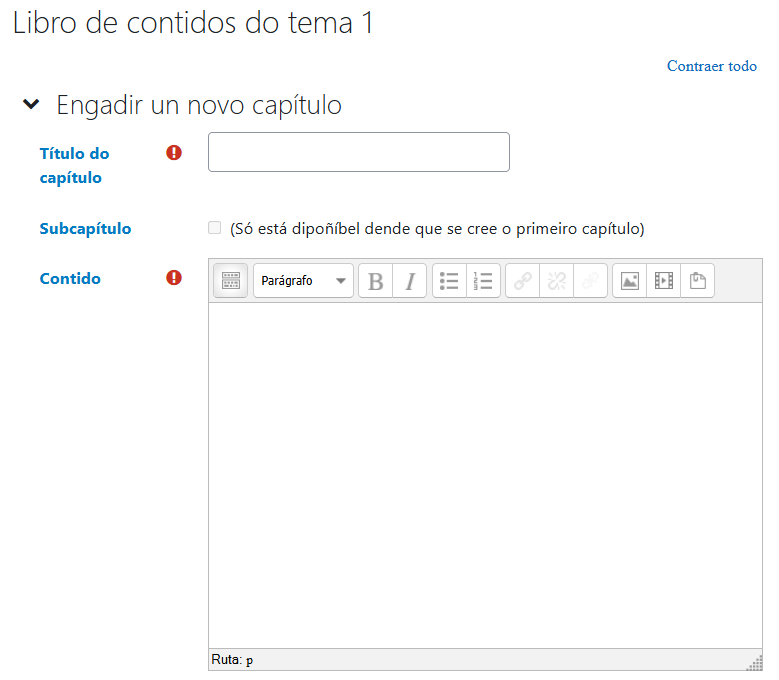
No formulario que nos aparece a continuación deberemos escoller un Nome para dar título a este novo libro, así como un pequeno texto no apartado Descrición. Ademais, ao igual que co resto de recursos, podemos configurar outros parámetros como, por exemplo, a Apariencia e Restrinxir acceso. Unha vez introducidos estes datos, e despois de premer no botón de Gardar e presentar, o libro estará creado e pasaremos a poder inserir o contido do mesmo. Na ventá que se nos presenta, engadiremos os capítulos e subcapítulos (Imaxe 3.6.2)
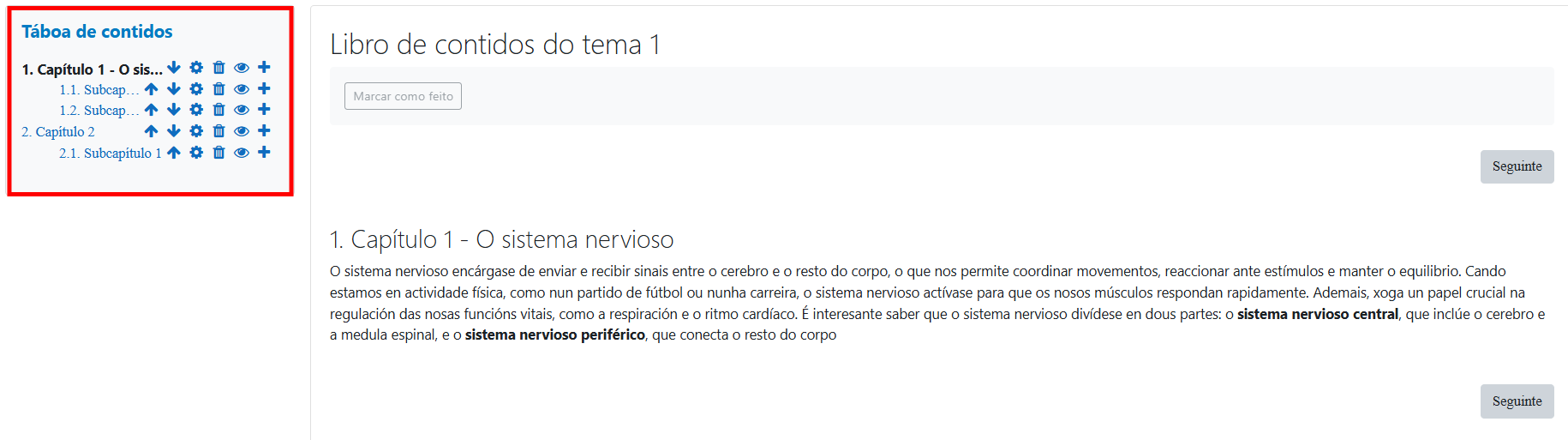
Despois de ter creados os capítulos e/ou subcapítulos poderemos xestionalos a través da Táboa de contidos que aparece na parte superior esquerda da pantalla cando temos o noso libro aberto.
Na seguinte táboa móstrase a funcionalidade de cada unha das iconas dispoñibles:
|
||||||||||||||||||||||