Para que serve un cartafol? 

Moodle permite presentar como recurso un acceso a un conxunto de ficheiros de calquera tipo (documentación, multimedia, software etc) de maneira que o alumnado poida acceder a todo o contido dun determinado cartafol.

Os recursos contidos no cartafol poden ser de tipos diferentes e poden subirse dunha vez como un ficheiro comprimido ZIP que será descomprimido posteriormente ou poden engadirse de un en un, dentro dun cartafol baleiro na páxina do curso.

Usar un cartafol para mostrar recursos ao alumnado resulta máis elegante que mostrar os ficheiros dun en un nunha lista e tamén ocupa menos espazo na pantalla do curso.

Existe unha configuración (opcional) que lle permite ao profesor mostrar dentro da carpeta un botón para descargar, de maneira que o alumnado pode descargar os ficheiros como un cartafol comprimido en formato ZIP. Isto posibilítalles o traballo fóra de liña (sen estar conectado) cos ficheiros descargados.

Como se crea un cartafol?

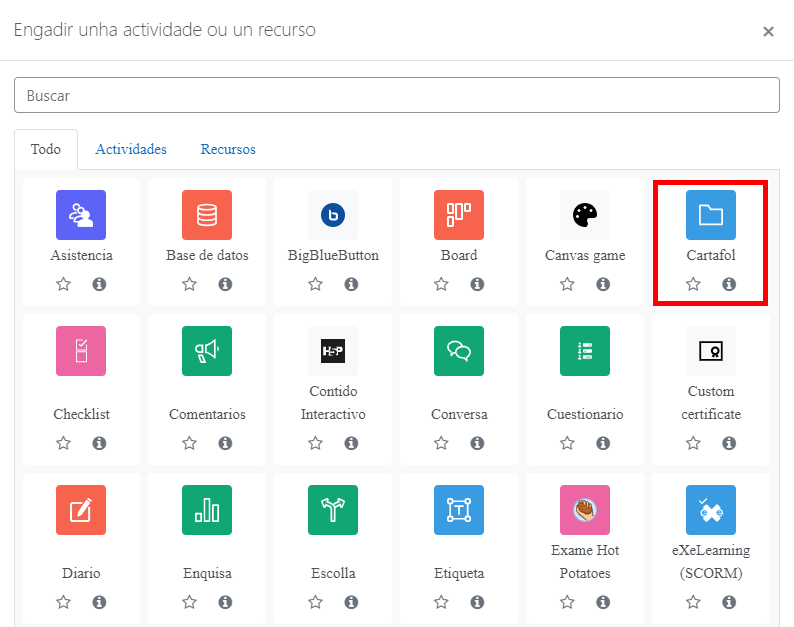
Engadir cartafol
Imaxe 3.3.1  Engadir un cartafol

Para engadir un cartafol procederemos da seguinte maneira:

  1. Activar o modo edición.
  2. No tema que queiramos do curso, pulsamos sobre a ligazón Engadir unha actividade ou un recurso.
  3. Seleccionamos a opción Cartafol.
  4. Finalmente pulsamos o botón Engadir.

Os apartados de configuración serán os mesmos que no resto de recursos, con excepción do apartado contido, que presenta algunhas diferenzas:

Contido

  • Ficheiros: neste recadro introduciremos os ficheiros que lles queiramos mostrar ao alumnado dentro do cartafol. Podemos usar o método de arrastrar e soltar ou tamén podemos usar o botón Engadir que aparece na esquina superior esquerda do recadro.
  • Presentar o contido do cartafol: se escollemos presentar os contidos do cartafol na páxina dun curso, non haberá unha ligazón a unha páxina separada e o título non se presentará. A descrición presentarase unicamente cando Presentar a descrición na páxina do curso estea marcada. É importante destacar que neste caso a vista de accións dos participantes NON se poderá rexistrar.
  • Amosar subcartafoles estendidos: de estar activado, presentaranse os subcartafoles estendidos de modo predeterminado. Se non, os subcartafoles presentaranse recollidos.
  • Amosar o botón para a descarga do cartafol:  se o estabelece a si, amosarase un botón para permitir descargar o contido do cartafol como un arquivo ZIP.
Última modificación: venres, 8 de novembro de 2024, 7:31 PM