1.8. Como usar o editor de texto de Moodle
O editor de texto proporciona unha interface similar á dun procesador de textos para escribir unhas liñas ou introducir outros elementos (imaxes, vídeo, ligazóns, táboas, fórmulas matemáticas...) que queiramos empregar nos contidos, actividades ou en calquera espazo no que Moodle o permita, por exemplo, nun formulario, nunha mensaxe dun foro etc.
Podemos ter varios editores instalados na nosa aula virtual, e seleccionalos en función das necesidades de edición (algúns incorporan a posibilidade de gravación de vídeo, audio ou outras funcións).
Como seleccionar o editor?
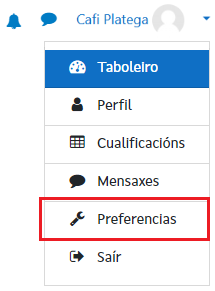
1. Imos á nosa área persoal e accedemos a preferencias:
|
|
| Imaxe 1.8.1 Preferencias do perfil |
2. No apartado conta de usuario imos a preferencias do editor.
3. No despregable aparecen as catro opcións coas que contamos nas aulas virtuais dos centros galegos: predeterminado (o que vén por defecto na nosa aula virtual), HTML Atto, HTML TinyMCE, Área de texto simple e TinyMCE.
|
|
| Imaxe 1.8.2 Preferencias do editor |

Características do editor de texto HTML TinyMCE
Imos ver as características deste editor, que é o que resulta máis axeitado para a maioría dos casos, xa que ten unha ampla variedade de funcións.
O editor aparece de dúas formas: reducido ou expandido. Por defecto aparece reducido mostrando unha primeira fila de iconas coas que se posibilita o acceso ás funcións máis comúns. Para acceder a tódalas iconas e polo tanto a tódalas funcionalidades do editor hai que premer na primeira icona.
|
|
| Imaxe 1.8.3 Características do editor de texto TinyMCE |
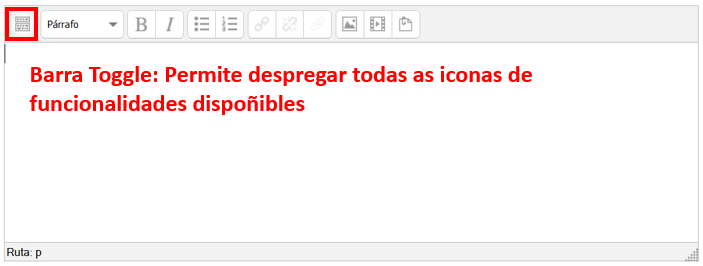
Premendo na icona destacada na imaxe teremos acceso a tódalas funcións do editor de texto.
|
|
| Imaxe 1.8.4 Funcións do editor de texto TinyMCE |
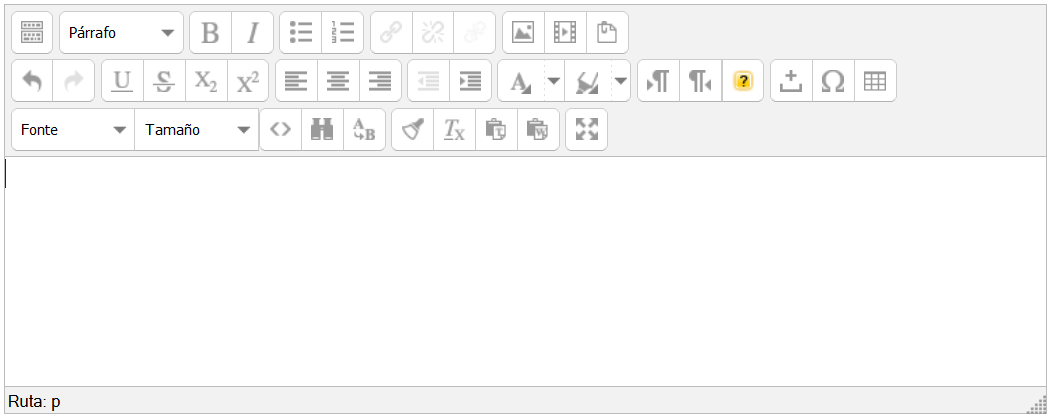
O seu uso é similar ao doutros editores de texto. Na seguinte táboa explícase o significado de cada unha das iconas e funcionalidades dispoñibles no editor de texto, na súa versión estendida.
| Iconas do editor de texto | |||
| Icona | Descrición | ||
 |
Barra Toogle = Expande ou contrae as barras de ferramentas con tódalas iconas de funcionalidades dispoñibles | ||
 |
Estilo de texto = 1: grosa, 2: cursiva | ||
 |
Lista = 1: Lista con viñetas, 2: Lista numerada | ||
 |
Ligazóns = 1: Engadir ligazón, 2: Quitar ligazón, 3: Impedir ligazón automática | ||
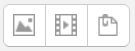 |
Multimedia = 1: Inserir ou editar unha imaxe, 2: Inserir media Moodle, 3: Xestionar ficheiros incrustados | ||
 |
1: Desfacer, 2: Refacer | ||
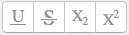 |
1: Subliñado, 2: Riscado, 3: Subíndice, 4: Superíndice | ||
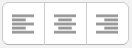 |
Aliñación do texto = 1: Esquerda, 2: Centrado, 3: Dereita | ||
 |
Sangría = 1: Diminuír sangría, 2: Aumentar sangría | ||
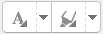 |
Seleccionar a cor = 1: Cor do texto, 2: Cor de fondo |
||
 |
Marcas de parágrafo = 1: Marca esquerda de parágrafo, 2: Marca dereita de parágrafo |
||
 |
Editor CLOZE = Ferramenta que dá acceso a unha interface que axuda a crear preguntas de encher ocos na sintaxe correcta | ||
 |
1: Editar código HTML, 2: Buscar, 3: Buscar e substituír | ||
 |
1: Inserir un espazo irrompible, 2: Inserir carácter especial, 3: Inserir ou editar unha táboa | ||
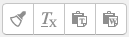 |
1: Limpar código lixo, 2: Retirar o formatado, 3: Pegar como texto simple, 4: Pegar desde Word | ||
 |
1: Alternar pantalla completa |
||