1.7. Para que serve o modo edición
Para que serve?
O modo edición permite engadir e modificar o contido (Recursos e Actividades) dun curso. Só dispoñen desta posibilidade as persoas usuarias con perfil de Profesor ou de Editor de contidos nese curso.
Como se activa?
Na esquina superior dereita da pantalla, atópase o botón Activar a edición. Pulsando sobre este botón, o profesorado pasará a dispoñer dun conxunto de novas opcións.
Unha vez activada a edición móstrase xunto a cada recurso do curso a opción de cambiar o seu nome e un despregable Editar co resto de opcións de edición e outras iconas similares repartidas pola pantalla.
Realizados os cambios no curso pódese saír do Modo edición pulsando o botón ou ligazón Desactivar a edición situado no mesmo lugar que aparecía antes Activar a edición.
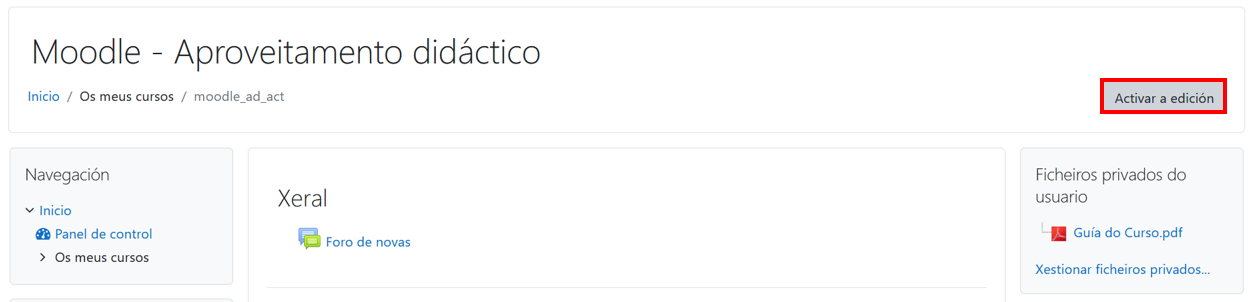 |
| Imaxe 1.7.1 Menú e botón para Activar a edición |
Como funciona?
O Modo edición caracterízase por amosar un conxunto de iconas no curso que permitirán ao profesorado interactuar cos contidos existentes. As iconas repítense en moitos dos elementos que compoñen un curso facilitando o seu manexo e converténdoo en máis intuitivo.
A seguinte táboa describe o funcionamento das iconas segundo o elemento sobre o que actúan.
| Que efecto produce? | |||
| Sobre un recurso ou actividade | Sobre un bloque | Sobre un tema ou sección | |
 |
Cambia o nome do elemento | ||
  |
Despraza o elemento á esquerda ou dereita | ||
 |
Mover a calquera sitio da estrutura de temas | Mover a calquera sitio de algunha das dúas columnas | Cambia a orde na estrutura de temas |
 |
Editar, accedendo ao formulario de configuración | Editar as propiedades accedendo ao seu formulario de configuración | Engadir texto, imaxes e outros elementos ao principio do tema |
 |
Duplicar, situando o novo debaixo do orixinal | ||
 |
Eliminar | Eliminar. O bloque eliminado poderá volver engadirse desde o bloque Engadir un bloque | |
 |
Elemento "visible" para os alumnos; pulsando sobre a icona, o elemento cambiará a "invisible" para os alumnos | Elemento "visible" para os alumnos; pulsando sobre a icona, o elemento cambiará a "invisible" para os alumnos | Elemento "visible" para os alumnos; pulsando sobre a icona, o elemento cambiará a "invisible" para os alumnos |
 |
Elemento "invisible" para os alumnos; pulsando sobre a icona, o elemento cambiará a "visible" para os alumnos | Elemento "invisible" para os alumnos; pulsando sobre a icona, o elemento cambiará a "visible" para os alumnos | Elemento "invisible" para os alumnos; pulsando sobre a icona, o elemento cambiará a "visible" para os alumnos |
 |
Asignar un rol a unha persoa usuaria, unicamente para ese recurso ou actividade | Asignar un rol a unha persoa usuaria, unicamente para ese bloque | |
 |
Marca ou destaca de maneira visual o tema activo | ||
 |
Engade un tema novo no esquema do curso | ||
 |
Elimina o último tema do esquema do curso | ||
 |
Acopla o bloque na marxe esquerda da pantalla | ||
 |
Desacopla o bloque da marxe esquerda da pantalla | ||
Ademais das iconas mencionadas, o Modo edición mostra ao pé de cada unha das seccións ou temas do curso a ligazón Engadir unha actividade ou un recurso, que facilita ferramentas para a incorporación de actividades e contidos.
As actividades son ferramentas para a interacción con e entre o alumnado, por exemplo: Foros, Cuestionarios, Wikis... Por outro lado, hai diferentes maneiras de crear contidos con Moodle ou de enlazar contidos previamente creados: Ficheiro, Cartafol, Etiqueta, Páxina, URL e Paquete de contido IMS.