1.5. Como crear e configurar un curso
Para engadir un curso na aula virtual do noso centro debemos contar cos permisos adecuados. Acceso ao mantemento de cursos
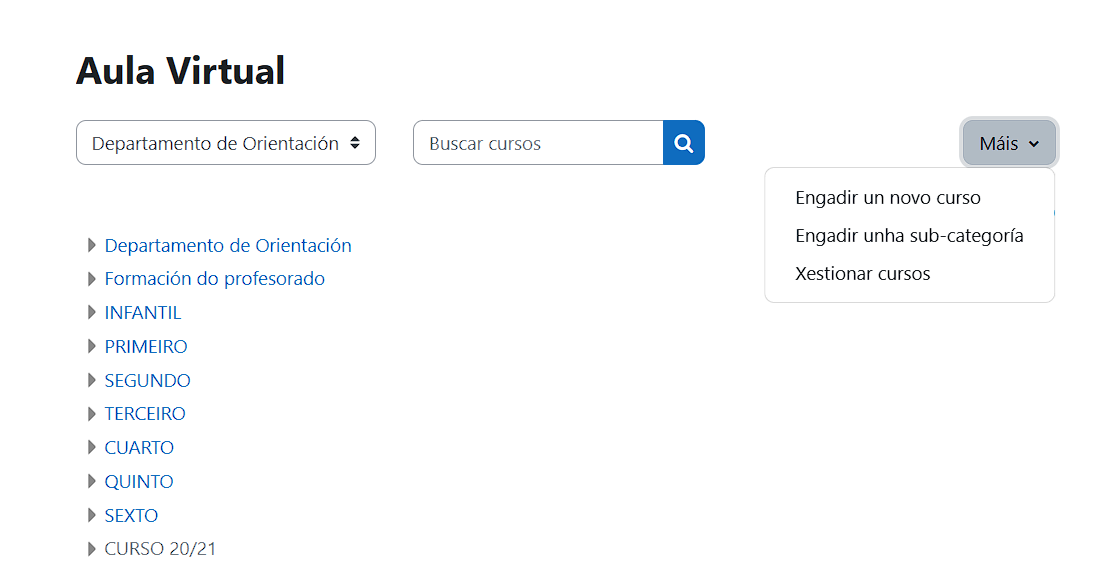
Unha vez aí debemos expandir o menú Máis e premer en Engadir un novo curso:
Ao premer en Engadir un novo curso, despois de aceptar as políticas sobre a información básica sobre protección de datos, cargarase unha nova xanela onde poderemos configurar os aspectos xerais do curso. Non obstante, tamén poderemos cambiar en calquera momento esa configuración dende o bloque Administración, en Administración -> Axustes:
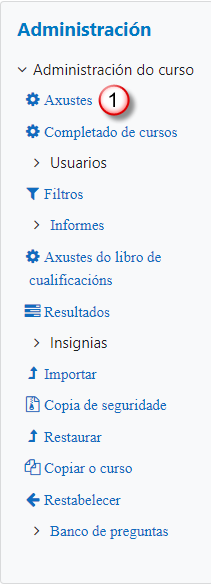 |
| Imaxe 1.5.2 Menú Editar a configuración |
As opcións de creación e configuración agrúpanse nos seguintes bloques:
- Xeral
- Descrición
- Formato do curso
- Aparencia
- Ficheiros e envíos
- Seguimento de completado
- Grupos
- Renomeado de roles
- Etiquetas
Poden aparecer algunhas outras opcións pero normalmente estas (as anteriores) son as máis habituais.
Xeral
- Nome completo do curso
Define o nome co que o curso aparece dentro de Moodle. - Nome abreviado do curso
É o nome co que se identifica ao curso na barra de navegación superior. - Categoría de cursos
Este axuste determina a categoría dentro da que aparecerá clasificado o curso na lista de cursos. - Visibilidade do curso
Presenta dúas posibilidades: amosar ou agochar. No caso de elixir a opción de agochar, o curso estará visible unicamente para o profesorado, pero non para o alumnado. - Data de inicio e de remate do curso
Determina a partir de que data estará dispoñible este curso e cando deixará de estalo. Se se selecciona o Formato semanal dentro do bloque de Formato do curso esta opción determina como se etiquetará cada sección. A primeira sección empezará na data indicada aquí. Tamén determina dende que momento se empezan a gardar os rexistros de actividade do curso. - Número ID do curso
É un código interno de Moodle que non debe modificarse sen consultar co administrador.
Descrición
- Resumo do curso
Espazo para facer unha breve presentación do curso. - Imaxe do curso
Amósase na lista de cursos, xunto co resumo.
Formato do curso
- Formato
Permite escoller a forma de presentar o curso, entre outros, como formato de actividade única, formato social, formato dos temas e formato semanal. O primeiro traballa cunha única actividade ou recurso, o segundo organiza o curso en torno a un único Foro de debate, o terceiro divide o curso en temas ou unidades e o último ordena o curso cronoloxicamente en semanas. - Número de seccións
No caso de seleccionar os formatos de temas ou semanal, indica o número de bloques ou seccións do curso. Pode modificarse en calquera momento. - Seccións agochadas
Cando haxa seccións agachadas no diagrama de temas, estas pódense mostrar de forma colapsada (indicando ao alumno que existen pero que están pechadas) ou simplemente non amosalas. A primeira opción permite ao alumno saber o número de seccións do curso aínda que estean ocultas. - Deseño do curso.
Define a forma na que se mostran os temas, todos nunha mesma páxina, ou cada tema en páxinas diferentes.
Aparencia
- Forzar o tema e o idioma
Fai que tódolos menús e opcións do curso cambien de aparencia ou se amosen nun idioma determinado (o alumnado non o pode cambiar). - Número de novas
Determina o número de noticias (mensaxes incluídos no Foro de novas) mostradas no bloque Últimas noticias. - Amosar o libro de cualificación ao alumnado
Permite ocultar ao alumnado o libro de cualificacións do curso, situado no bloque Administración. - Amosar os informes de actividade
En caso afirmativo, o alumnado pode consultar o seu informe completo de actividade no curso a través do seu perfil persoal. É o mesmo informe de cada alumno ao que o profesor ten acceso dende o menú Participantes. - Amosar as datas de actividade
En caso afirmativo, o alumnado pode ver as datas de cada actividade.
Ficheiros e envíos
- Tamaño máximo do envío
Define o tamaño máximo dos ficheiros que as persoas usuarias poden subir ao curso.
Seguimento de completado
- Activar o seguimento do progreso (para o completado)
Permite visualizar na páxina principal do curso o progreso das persoas participantes. En cada unha das tarefas defínese o completado da actividade en función dun conxunto de criterios elixibles. - Amosar as condicións de realización da actividade
Permite visualizar na páxina principal do curso as condicións de cada actividade.
Grupos
- Modo de grupo
Define o modo de grupo do curso. Tódalas actividades que se creen terán por defecto o modo de grupo que se defina aquí. Poderá cambiarse despois dentro da propia actividade. - Forzar o modo de grupo
En caso afirmativo, tódalas actividades créanse co modo de grupo anterior e non se poderán cambiar. - Agrupamento predeterminado
Tódalas actividades e recursos que se creen serán asignados inicialmente ao agrupamento que se seleccione aquí. Despois poderá cambiarse.
Renomeado de roles
Permite substituír o nome co que aparecen os roles de Moodle. Por exemplo, que o/a profesor/a pase a chamarse Titor de maneira que cada vez que se deba amosar a palabra profesor apareza no seu lugar a palabra Titor.
Etiquetas
Termos que definen ao curso e permiten unha procura no sitio. É conveniente redactalas a partir do acordo do profesorado.
|
En Moodle existen diferentes roles de usuario e a cada rol asígnaselle un determinado conxunto de permisos, de maneira que as persoas usuarias que asumen un determinado rol asumen tamén os permisos especificados para ese rol en concreto. O administrador de cada aula virtual (Moodle) pode cambiar ou personalizar tanto os roles predeterminados como o conxunto de permisos asignados a cada rol. Os roles configurados por defecto no Moodle de proxecto Webs Dinámicas son: Administrador, Xestor, Creador de curso, Profesor, Profesor sen edición, Alumno, Convidado, Usuario autenticado. Para poder crear un curso, a persoa usuaria deberá pertencer a algún dos seguintes roles: administrador, xestor ou creador de curso. |