1.4. Onde se gardan os meus ficheiros e como os xestiono
Como norma xeral, os ficheiros gárdanse e xestiónanse en cada recurso ou actividade do curso. Por exemplo, un ficheiro que subamos nunha determinada tarefa como profesor ou profesora, só estará accesible para os participantes que teñan os permisos adecuados para acceder a dita tarefa.
Ademais, todas as persoas usuarias dispoñen dunha carpeta de ficheiros privada co nome de Ficheiros privados do usuario á que poden acceder dende o Menú de usuario -> Ficheiros privados.
 |
| Imaxe 1.4.1 Ficheiros privados do usuario |
Ao acceder ao bloque Ficheiros privados do usuario citado anteriormente aparecerá a seguinte imaxe:
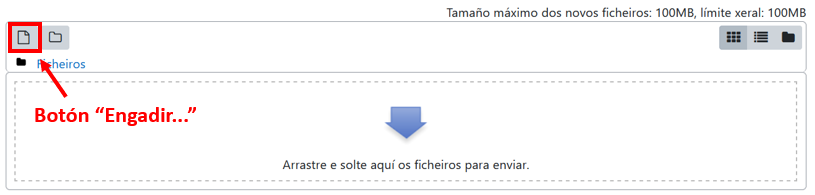 |
| Imaxe 1.4.2 Botón Engadir... |
Pulsando as diferentes iconas da imaxe anterior poderán engadirse novos ficheiros e crear cartafoles.
Ao pulsar a icona Engadir... [  ] aparecerá unha imaxe similar á seguinte ofrecendo distintas opcións para subir un ficheiro á área de "Ficheiros privados". Tamén é posible engadir ficheiros a Moodle coa utilidade Arrastrar e soltar.
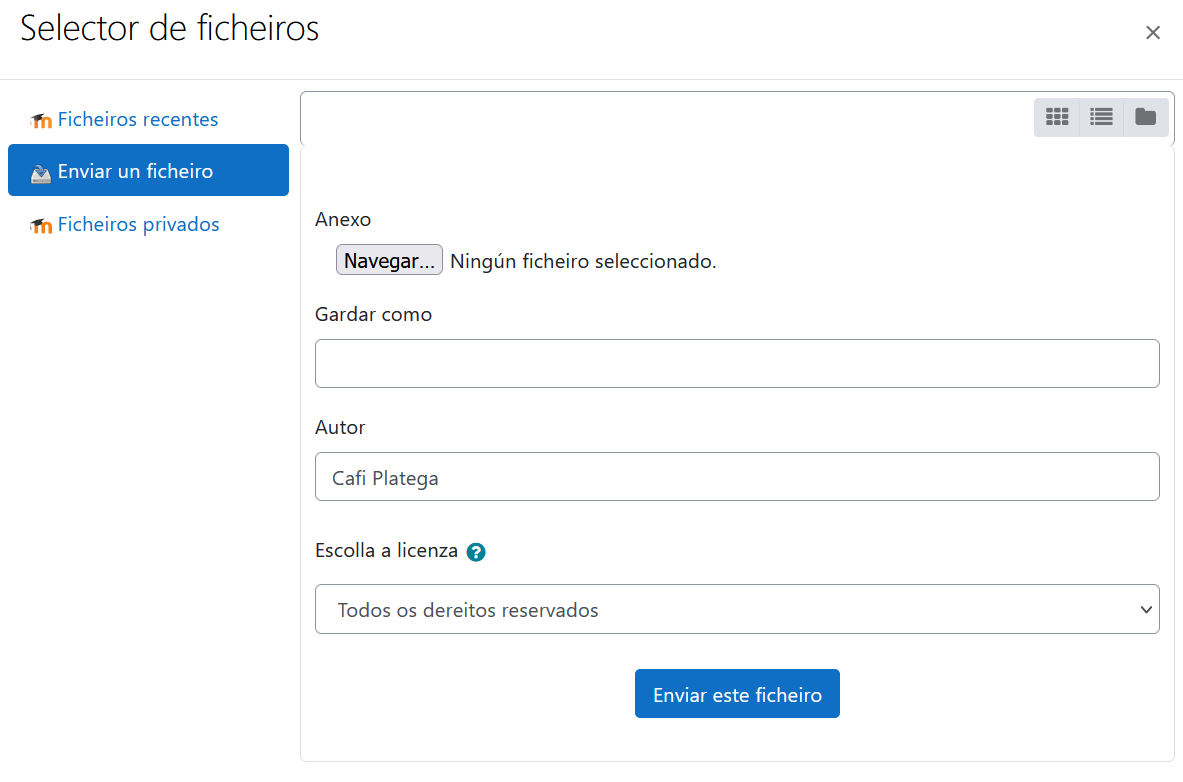 |
| Imaxe 1.4.3 Selector de ficheiros |
Onde se gardan os ficheiros dun curso?
Cando subimos directamante un arquivo aos contidos dos cursos, non aos nosos Ficheiros privados de usuaria/o, estes gárdanse como ficheiros locais (ficheiros do servidor), dentro do cartafol do recurso ou actividade do curso onde se engadiu e se se desexa modificar haberá que facelo dende ese mesmo recurso ou actividade.
Para usar nunha actividade un ficheiro subido previamente, deberá usarse o Selector de ficheiros, que amosa unha imaxe similar á seguinte. Haberá que navegar polas diferentes opcións ata atopar o ficheiro buscado:
- Ficheiros do servidor (ficheiros locais). Permite navegar entre tódolos ficheiros de tódolos cursos aos que se ten acceso.
- Ficheiros recentes. Amosará os derradeiros ficheiros subidos pola persoa usuaria.
- Ficheiros privados. Contén os ficheiros subidos a esa carpeta persoal.
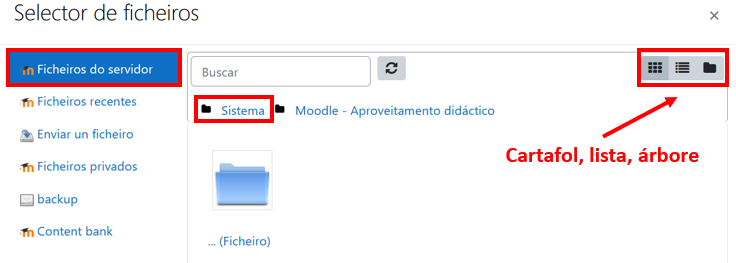 |
| Imaxe 1.4.4 Visualización dos ficheiros |
No selector de ficheiros, os cartafoles e documentos pódense amosar de 3 formas, seleccionando as iconas da esquina superior dereita: cartafoles, lista e árbore.
Para navegar por este sistema de ficheiros locais (ficheiros do servidor), pulsaremos sobre a palabra Sistema, onde se amosará un cartafol por curso e dentro de cada cartafol, outro cartafol por cada recurso ou actividade que teña algún ficheiro.
Estes cartafoles terán un nome (o do recurso ou actividade) e irán acompañados, entre parénteses, dun descritor que indicará o tipo de recurso ou actividade, por exemplo, Ficheiro, Cartafol ou Foro (no caso de estar adxunto a unha mensaxe) etc.
Ao acceder aos axustes dun recurso ou actividade que posúe un ou máis ficheiros, no apartado contido, poderán xestionarse ditos ficheiros pulsando sobre a icona correspondente. Se se engade un novo ficheiro co mesmo nome doutro que xa existe, poderase sobrescribir ou crear un novo con outro nome.
As operacións que se poden facer sobre un ficheiro son:
- Cambiar o nome.
- Cambiar o autor.
- Cambiar a licenza de uso.
- Mover o ficheiro a outro directorio.
- Descargar o ficheiro (baixar).
- Borrar o ficheiro (eliminar).
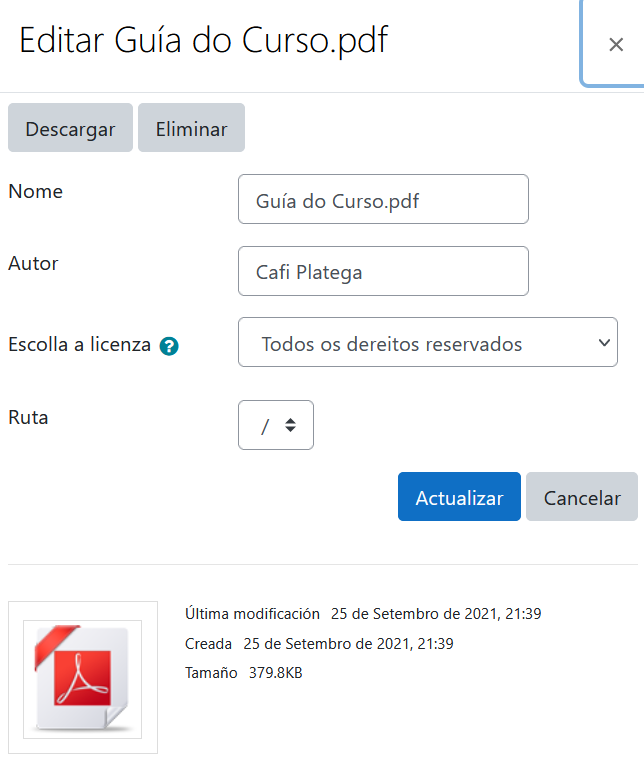 |
| Imaxe 1.4.5 Propiedades do ficheiro |
Repositorios
Os repositorios en Moodle permiten subir ficheiros a Moodle ou incorporar ficheiros dende outros repositorios externos como Flickr, Google Drive, Dropbox, Alfresco, Picasa....
Moodle organiza os ficheiros en repositorios:
- Enviar un ficheiro. Para subir ficheiros dende o ordenador (ten límite de peso).
- Ficheiros do servidor. Dá acceso aos ficheiros publicados en tódolos cursos de Moodle aos que a persoa usuaria ten permisos suficientes para acceder.
- Ficheiros recentes. Mostra os últimos ficheiros subidos.
- Ficheiros privados. Mostra o cartafol persoal da persoa usuaria.
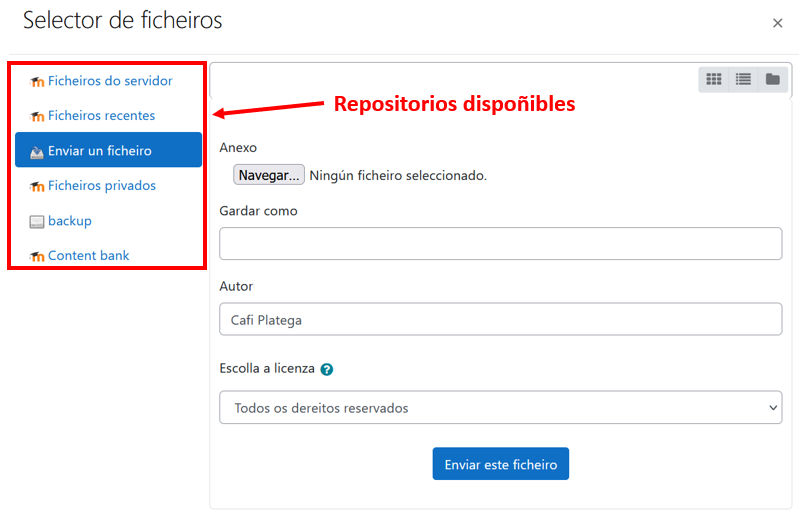 |
| Imaxe 1.4.6 Repositorios dispoñibles |
Como funciona?
Hai dous lugares onde se almacenan ficheiros:
- O cartafol privado que ten cada persoa usuaria. Eses ficheiros non os pode ver ninguén máis que a propia persoa usuaria.
- Dentro dunha actividade ou recurso.
Tanto se engadimos un ficheiro ao cartafol de ficheiros privados como se engadimos un ficheiro no curso (Activar edición -> Engadir unha actividade ou un recurso -> recurso ou actividade), ao pulsar sobre a icona Engadir... ábrese unha nova xanela que permite escoller o Repositorio onde se atopa o ficheiro:
Para subir un ficheiro dende o ordenador, hai que escoller Enviar un ficheiro:
- Pulsar Choose File para escoller o ficheiro que temos no ordenador.
- Escribir o nome co que se desexa gardar en Gardar como.
- Escribir o Autor do ficheiro e seleccionar a súa Licenza.
- Para finalizar, pulsar Enviar este arquivo.
Para seleccionar un ficheiro que xa foi subido anteriormente a un repositorio:
- Pulsar sobre o repositorio correspondente. Buscar o ficheiro a través dos cartafoles e pulsar sobre el.
- Indicar se se desexa realizar unha copia do mesmo ou só crear unha ligazón a el, se está en Ficheiros do servidor.
- Escoller o nome co que se desexa gardar en Gardar como.
- Escribir o Autor do ficheiro e o tipo de Licenza.
- Para finalizar, pulsar Seleccionar este ficheiro.
Un dos campos necesarios para completar no momento de subir un ficheiro é a Licenza. Estas son as distintas opcións:
| Tipos de licenza | ||
 |
Copyright. Tódolos dereitos reservados | O titular posúe os dereitos de reprodución de copias, derivación do material, distribución comercial e presentación do material ao público |
 |
Dominio Público | O material pode ser explotado por calquera persoa, respectando os dereitos morais do autor |
 |
Creative Commons - Recoñecemento | O material creado por un autor pode ser distribuído, copiado e exhibido por terceiros mencionando ao propio autor nos créditos |
 |
Creative Commons - Recoñecemento, sen obra derivada | Non se permite realizar obras derivadas |
 |
Creative Commons - Recoñecemento, non comercial, sen obra derivada | Non se permite obter ningún beneficio comercial nin realizar obras derivadas |
 |
Creative Commons - Recoñecemento, non comercial | Non se permite obter ningún beneficio comercial |
 |
Creative Commons - Recoñecemento, non comercial, compartir igual | Non se permite obter ningún beneficio comercial e as obras derivadas deben estar baixo os mesmos termos da licenza da obra orixinal |
 |
Creative Commons - Recoñecemento, compartir igual | As obras derivadas deben estar baixo os mesmos termos da licenza da obra orixinal |
| Outro | Outros tipo de licenza | Seleccionaremos o tipo de licenza Outro se ningunha das licenzas anteriores se adapta ás nosas necesidades ou se a licenza orixinal do contido non se corresponde con ningunha das anteriores |
|
Nas versións actuais de Moodle que forman parte do proxecto Webs Dinámicas, non están habilitados os repositorios externos como Flickr, Google Drive, Dropbox, Alfreso, Picasa... Esta configuración só pode ser realizada por unha persoa con permisos de administrador, xa que implica o rexistro da aula virtual noutros servidores externos (por exemplo, en Google), así como tamén a activación na propia plataforma de servizos como Drive API e a configuración de diversas claves e identificadores de cliente para cada un dos repositorios activados. |