1.2. Como moverse en Moodle
A navegación entre os cursos e as seccións principais de Moodle realízase por medio do bloque de navegación, situado normalmente na primeira ou segunda posición da columna esquerda. Por exemplo, dende este bloque podemos pasar facilmente dun curso a outro no que tamén esteamos matriculados.
Ademais, o bloque de administración, situado tamén na columna esquerda, ten unha función fundamental á hora de xestionar os recursos e as actividades dun curso, xa que ao acceder a algún deles recolle tódalas opcións dispoñibles para configuralo e administralo.
Outro dos elementos que nos facilita o movemento dentro de Moodle é a barra de navegación, coa que poderemos movernos entre niveis dos menús.
Na imaxe que se amosa a continuación vemos un exemplo de como se presenta cada un destes bloques en cada un dos nosos cursos virtuais.
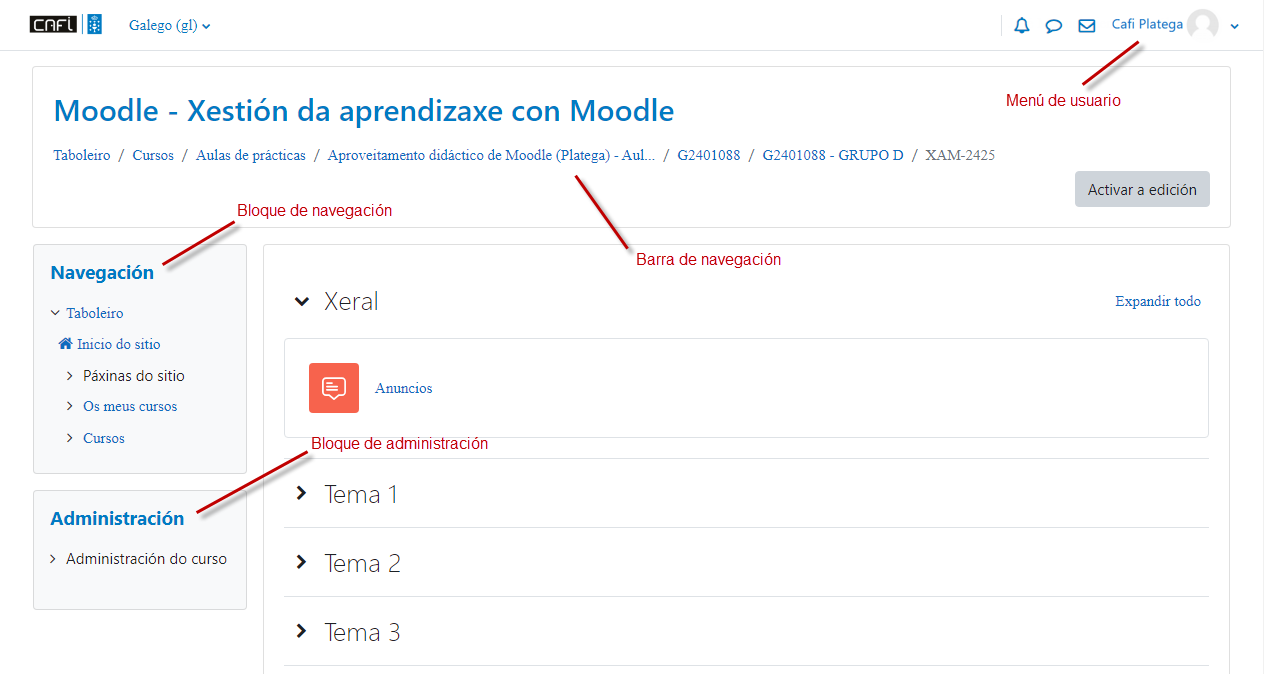 |
| Imaxe 1.2.1 Presentación dos bloques |
A barra de navegación
A medida que se navega polas diferentes áreas da nosa aula virtual (AV) esta barra de navegación irá amosando a ruta que identifica en que xanela estamos en cada momento, facilitando así que poidamos volver a páxinas anteriores.
Premendo sobre calquera das ligazóns que se amosan na barra de navegación podemos ir directamente á pantalla que identifica esa ligazón. Sempre será preferible utilizar esta barra de navegación de Moodle en lugar dos botóns atrás e adiante do navegador web, xa que con estes pódense xerar erros de visualización.
O menú de usuario
O noso nome de usuario ou usuaria, situado na esquina superior dereita da pantalla, serve coma ligazón ás seguintes accións:
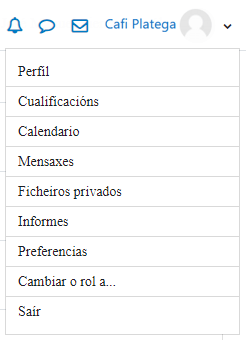 |
| Imaxe 1.2.2 O nome de usuario |
- Perfil. Ofrece tódalas opcións dispoñibles para editar o perfil do usuario ou usuaria, consultar os comentarios nos foros, os artigos publicados no blog e os cursos nos que estamos a participar.
- Cualificacións. Amosa as cualificacións de tódolos cursos nos que esteamos matriculadas ou matriculados como participantes.
- Calendario. Amosa as datas nas que temos xestións que realizar en relación aos cursos existentes na plataforma.
- Mensaxes. Amosa as mensaxes privadas que recibimos e/ou enviamos dentro da plataforma.
- Ficheiros privados. Permite almacenar arquivos na plataforma.
- Informes. Permite almacenar modelos de informes na plataforma.
- Preferencias. No bloque Conta de usuario podemos configurar as Preferencias do editor de texto (elección do editor de texto a usar), as Preferencias do foro (subscrición automática ao foro), as Preferencias de notificación (onde podemos elexir as diferentes formas de notificación da participación do alumnado nos contidos do curso), as Preferencias de mensaxe (onde xestionar a mensaxería privada) ou cambiar o contrasinal.
- Cambiar o rol a... Podemos cambiar o noso rol no curso de profesora ou profesor a participante.
- Saír. Pecha a nosa sesión na aula virtual.
O bloque de navegación
O bloque de navegación presenta, en xeral, as ligazóns ás seguintes accións:
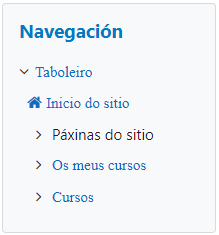 |
| Imaxe 1.2.3 O bloque de navegación |
- Taboleiro. Amosa a nosa área persoal.
- Os meus cursos. Amosa os cursos nos que estamos participando actualmente.
O bloque de administración
O bloque de administración recolle as ligazóns que nos permiten editar e configurar tanto os contidos dun curso, como os cursos en si. Como podemos ver na imaxe seguinte, estas opcións englóbanse dentro de Administración do curso.
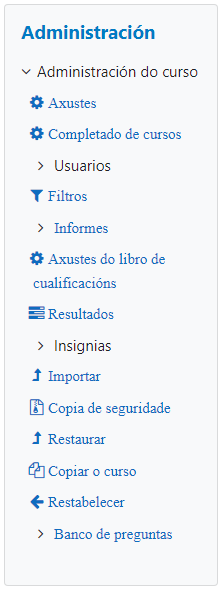 |
| Imaxe 1.2.4 O bloque de administración |
- Axustes. Lévanos a unha xanela onde podemos xestionar as características xerais do curso: o Nome completo do curso, o Nome abreviado do curso, a Visibilidade do curso, o seu formato...
- Completado de cursos. Permite configurar as condicións polas que entendemos que unha alumna ou alumno completou o curso. Tamén permite configurar o completado de actividade dunha tarefa en concreto.
- Usuarios. Amosa a xanela onde consultar as e os participantes do curso e xestionar as altas e baixas.
- Filtros. Permite activar ou desactivar os filtros configurados na aula virtual. Os filtros son funcionaliades de Moodle que permiten engadir ligazóns, insertar reprodutores multimedia, convertir expresións matemáticas ou usar a linguaxe TeX para escribilas, incorporar ferramentas de gamicación...
- Informes. Amosan información e estatísticas da participación do alumnado nos diferentes contidos do curso.
- Axustes do libro de cualificacións. Ligazón para consultar e/ou configurar o cualificador do curso.
- Resultados. Permite crear e/ou incorporar os resultados que temos definidos na aula virtual en xeral ao curso no que nos atopamos en particular. Os resultados (tamén chamados competencias) son descricións específicas das destrezas acadadas polo alumnado nunha actividade ou no curso.
- Insignias. As insignias son recoñecementos aos progresos do alumnado al longo do curso. Dende esta ligazón podemos xestionalas o configurar unha insignia nova.
- Importar. Permite importar nun curso outro no que xa se atope matriculado na aula virtual (sempre que teñamos os permisos correspondentes).
- Copia de seguridade. Permite facer unha copia do curso cos contidos que seleccionemos e a información dos usuarios se o desexamos (sempre que teñamos os permisos correspondentes).
- Restaurar. Permite restaurar un curso Moodle nun curso novo ou dentro doutro xa existente.
- Copiar o curso. Permite duplicar o curso coas tarefas existentes (sempre que teñamos os permisos correspondentes).
- Restabelecer. Permite eliminar do curso os datos do alumnado matriculado nel: actividades entregadas, cualificacións, grupos... Os contidos e outras configuracións xerais do curso non se borran.
- Banco de preguntas. Lévanos á xanela que nos permite crear, eliminar ou editar un banco de preguntas.
A maiores, existiría outra ligazón que permite a Administración do sitio que estaría dispoñible só se a persoa usuaria ten permisos de administración da aula virtual. Este menú permite acceder ás opcións de engadir novos cursos ou editalos, así como a tódalas opcións de configuración dos cursos xa creados polo propio usuario. Habitualmente, cando o profesorado accede a unha actividade ou a un recurso, neste menú de administración amósanse as opcións dispoñibles para editar e configurar esa actividade.