Exemplo Práctica 4. Crea un encabezado para o teu curso
Requisitos do completado
OLLO. En VILARMIDE, de facer esta práctica, faise na aula virtual do CENTRO
OLLO. As capturas de pantalla que se amosan son ORIENTATIVAS, NO coinciden coas de VILARMIDE
Nesta tarefa poremos en práctica o visto en relación á distribución dos elementos que forman a estrutura dun curso de Moodle. En particular, practicaremos coa utilidade do bloque 0 dentro dun curso de Moodle. Para realizar esta tarefa teremos que escoller unha materia do currículo, por exemplo unha das que impartimos clases no noso centro educativo.
 Pasos para realizar a tarefa:
- Identifícate co nome de usuario e contrasinal que che foi asignado para o espazo de prácticas.
- Preme sobre o nome do teu curso, o que creaches e configuraches nas tarefas anteriores.
- Preme en activar edición, na esquina superior dereita.
- No bloque Xeral do curso (o primeiro que aparece, onde está situado o Foro de novas ou Anuncios), pulsa sobre o botón de tres puntos verticais que aparece á dereita da ligazón Contraer todo e selecciona Editar unha sección (Imaxe 1.4.1).
- Usando o editor de texto, crea un encabezado para o teu curso, de acordo aos seguintes criterios:
- Deixa sen marcar a opción Nome de sección.
- No campo Resumo introduce o título da disciplina (ou materia) sobre a que vas crear os temas do curso. Este título deberá ter un tamaño de letra grande, que podes seleccionar nos estilos de parágrafo coa opción Encabezamento, en cor azul ou calquera outra cor diferente á negra.
- A continuación, no mesmo campo Resumo introduce un pequeno parágrafo de benvida e/ou presentación do teu curso. Este parágrafo debe levar un tamaño de letra inferior (seleccionar Parágrafo nos estilos de parágrafo), e agora si, en cor negra.
- Se o desexas, tamén podes inserir unha imaxe que sirva como encabezado para o teu curso, pero ten coidado co tamaño desta imaxe xa que se é demasiado grande desprazará cara abaixo tódolos temas do curso.
- Para finalizar pulsa o botón Gardar os cambios.
Unha vez realizada a tarefa, debes enviala para corrixir seguindo estes pasos:
Entra na aula virtual de prácticas, identificándote co teu usuario para o espazo de prácticas.Copia oenderezo URL do teu cursoque aparece na barra de enderezos do teu navegador de internet.Pulsa o botónEngadir entregaque aparece na parte inferior desta tarefa.Pega oenderezo URLque copiaches anteriormente no recadro de texto que aparece aquí, en engadir entrega.Pulsa o botónGardar os cambios.
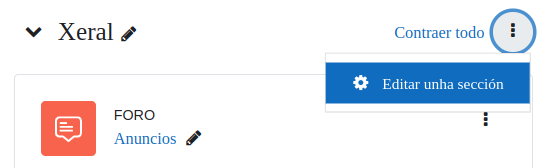 |
| Imaxe 1.4.1 Editar o resumo (Bloque 0) |