Exemplo Práctica 3. Crea un novo curso
Requisitos do completado
OLLO. En VILARMIDE, de facer esta práctica, faise na aula virtual do CENTRO.
Para crear estes curos de proba, creouse unha nova categoría denominaca AULA PRACTICAS 25, e imos crear os cursos nesta categoría:
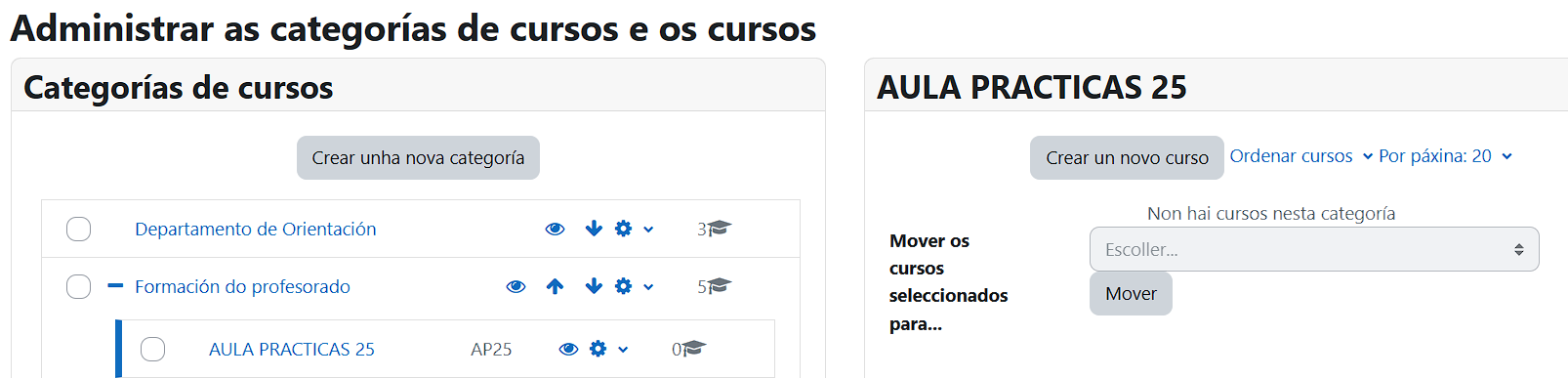
OLLO. As capturas de pantalla que se amosan son ORIENTATIVAS, NO coinciden coas de VILARMIDE
Nesta tarefa crearemos e configuraremos un curso en Moodle. Para iso teremos que crear un espazo propio na aula virtual de prácticas, onde cada persoa individualmente realizará as tarefas propostas en cada un dos temas deste curso.
 Pasos para realizar a tarefa:
- Identifícate co nome de usuario e contrasinal que che foi asignado para entrar no espazo de prácticas.
- Selecciona (fai clic) sobre o cartafol do teu grupo.
- Unha vez aí debemos expandir o menú Máis e premer en Engadir un novo curso.
- Deberás crear un novo curso engadindo os seguintes datos nos campos correspondentes:
XERAL
- Nome completo do curso: curso de Nome Apelido1 Apelido2 (substitúe nome, apelido1, apelido2 polos teus propios datos persoais).
- Nome abreviado do curso: curso_nomeapelidos (substitúe nomeapelidos polos teus propios datos persoais).
- Categoría de cursos: comproba que aparece seleccionada a categoría Aulas de prácticas/Aproveitamento didáctico de Moodle (Platega) - Aulas de prácticas e que estás no teu grupo.
- Visiblilidade: amosar.
- Data de inicio do curso: 29 - outubro - 2024.
DESCRICIÓN
- Resumo do curso: curso de prácticas de Nome Apelido1 Apelido2 para a realización das tarefas do curso de Moodle (substitúe nome, apelido1, apelido2 polos teus propios datos).
FORMATO DO CURSO
Formato: formato dos temas.
Número de seccións: 5.
Non modifiques o resto dos apartados e déixaos cos datos que mostran por defecto. - Para finalizar pulsa o botón Gardar e presentar.
Unha vez realizada a tarefa, debes enviala para corrixir seguindo estes pasos:
Entra na aula virtual de prácticas, identificándote co teu usuario para o espazo de prácticas.Accede ao teu curso e copia o seuenderezo URL,que aparece na barra de enderezos do teu navegador de Internet.Pulsa o botónEngadir entregaque aparece na parte inferior desta tarefa.Pega oenderezo URLque copiaches anteriormente no recadro de texto que aparece aquí, enengadir entrega.Pulsa o botónGardar os cambios.
________________________________________________________________________________________________________