Exemplo Práctica 1: Personaliza os datos do teu usuario
OLLO. En VILARMIDE, de facer esta práctica, faise na aula virtual do CENTRO na túa propia configuración da aula virtual.
OLLO. As capturas de pantalla que se amosan son ORIENTATIVAS, NO coinciden coas de VILARMIDE
Nesta tarefa teremos que acceder á aula virtual do espazo de prácticas (onde traballaremos a partir de agora) e comprobar que o acceso é correcto para a conta de usuario que temos asignada: usuario profesor. Ademais, teremos que personalizar os datos do usuario, modificando os datos persoais.
- Accede ao espazo de prácticas, desde o bloque que aparece na esquina superior dereita deste curso.
- Identifícate co seguinte usuario e contrasinal:
- A continuación imos actualizar o noso perfil. Para iso, fai clic no menú Menú de usuario -> Preferencias.
-
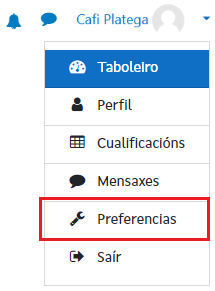
Imaxe 1.1.1 Menú de usuario - Ao premer en Preferencias cárgase unha xanela na cal, no bloque Conta de usuario, podemos atopar a ligazón Editar o perfil. Introduce algún texto no campo Descrición e unha imaxe ou fotografía na sección Imaxe do usuario.
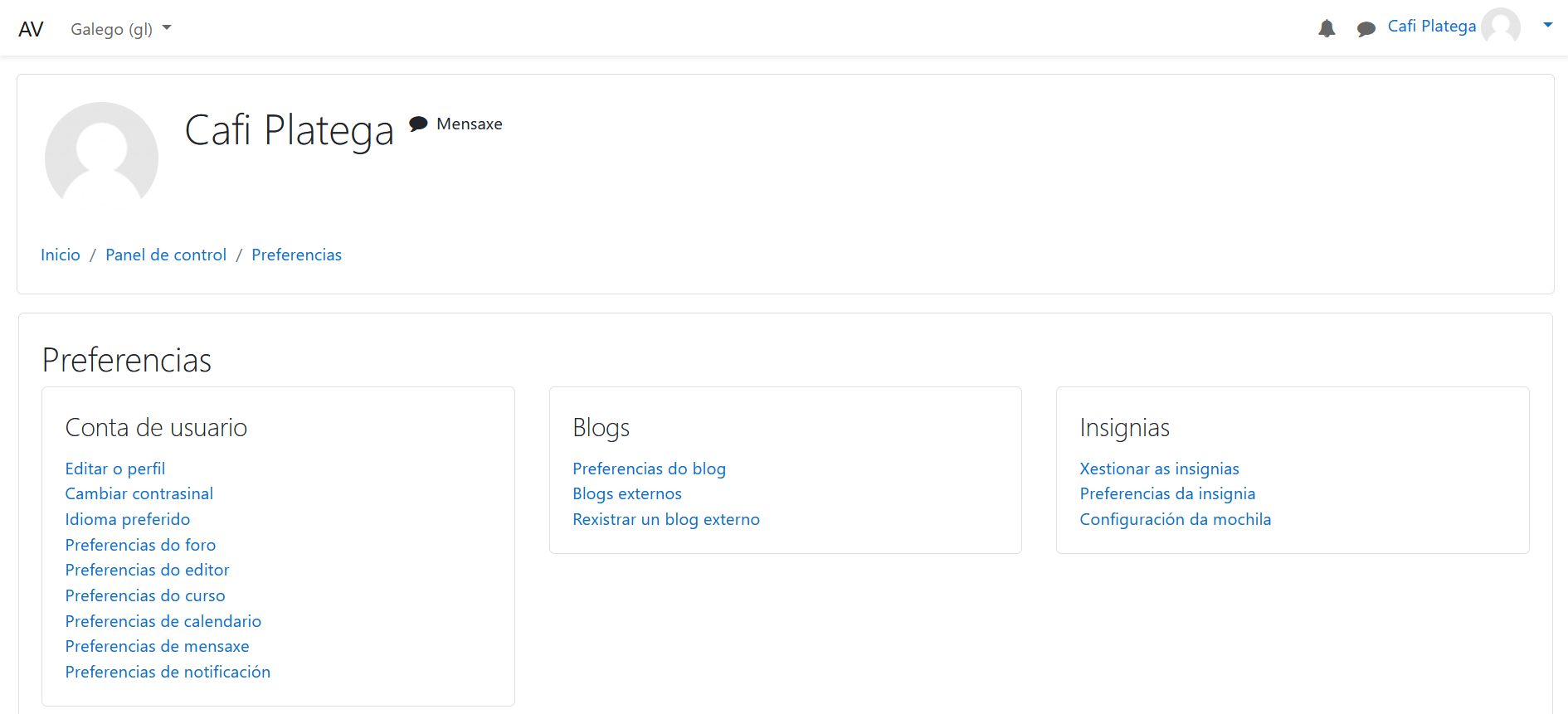
Imaxe 1.1.2 Preferencias - A continuación, necesariamente hai que actualizar este contrasinal e introducir un novo. Para facer isto volve seguir os pasos anteriores, preme no Menú de Usuario -> Preferencias, que nos levara a unha xanela coma a anterior. Xusto debaixo de Editar o perfil, no bloque Conta de Usuario, atópase a ligazón Cambiar contrasinal, onde poderás realizar dito cambio.
Unha vez realizada a tarefa, debes enviala para corrixir seguindo estes pasos:
- Na aula virtual de prácticas, preme no Menú de usuario -> Perfil (Imaxe 1.1.1) que cargará a seguinte xanela:
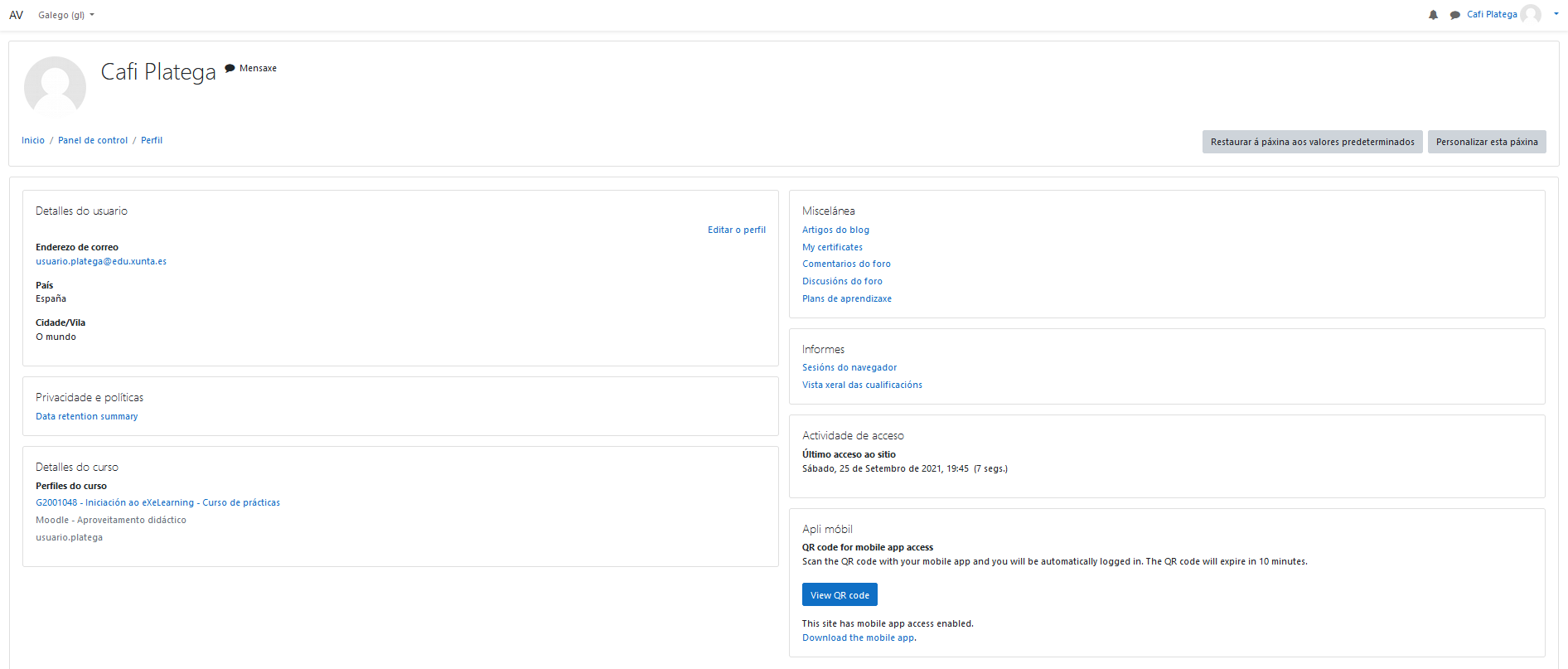
Imaxe 1.1.3 Perfil - Realiza unha captura de pantalla onde se vexa claramente o teu perfil de usuario/a no que se amose perfectamente a inclusión dunha fotografía no campo Imaxe de usuario e un texto no apartado Descrición . Nesta mesma captura de pantalla debe apreciarse correctamente o URL (enderezo web) que aparece na barra de enderezos do teu navegador.
- O ficheiro coa captura de pantalla debe chamarse tarefa-1-1-nome-apelido1-apelido2.png (en formato PNG) ou tarefa-1-1-nome-apelido1-apelido2.jpg (en formato JPG), substituíndo a cadea nome-apelido1-apelido2 polo teu propio nome e apelidos reais.
- Pulsa o botón Engadir entrega que aparece na parte inferior e sube aquí o ficheiro coa túa captura de pantalla co nome indicado anteriormente.
- Pulsa o botón Gardar os cambios.
|
Como realizar unha captura de pantalla en macOS 1º.- Preme a combinación de teclas: maiúsculas + comando (cmd) + 4 e movendo despois o cursor pódese seleccionar a zona concreta da pantalla que se quere copiar. |

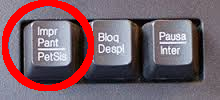 1º.- Pulsa a tecla Impr Pant (ou Prt Scr) que está presente na parte superior do teu teclado, para capturar a imaxe da pantalla.