Saltar navegación

Redimensiona imaxes e lles cambia o formato

Cando navegamos por un curso Platega teñen que descargarse ao noso ordenador os seus contidos: texto, imaxes etc... para poder visualizalos. Evidentemente é máis lento ---lévalle máis tempo--- descargar unha imaxe que pesa 2.560 Kb (2,5 Mb) que outra de 66 Kb, como as empregadas máis abaixo para ilustrar isto.

Platega ten un serio problema de lentitude provocada, en grande medida, porque se empregan imaxes innecesariamente de alta resolución, moi pesadas, cando se poden obter resultados idénticos redimensionando esas imaxes ao tamaño real no que se amosará no curso, no paquete de contidos ou onde sexa... e cambiando o seu formato.

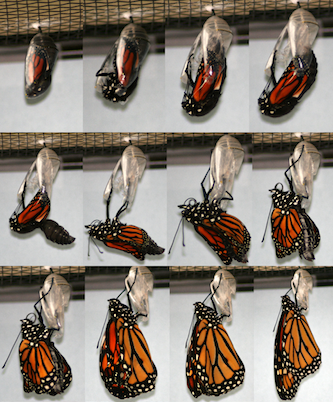
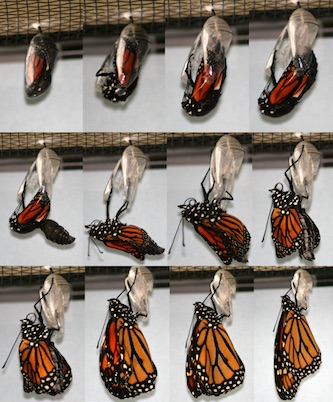
Supoñamos que queremos empregar a imaxe seguinte e co tamaño de 333 x 402 pixels (as tres amósanse a ese tamaño). Obsérvaas, aprecias diferenzas notabeis entre elas? A diferenza de calidade, xustifica empregar imaxes pesadas (as da esquerda)? (debaixo delas tes os seus datos)

Eclosión da mariposa Monarca Eclosión da bolboreta Monarca Eclosión da bolboreta Monarca

Tamaño real: 960 x 1.158 pixels

Formato: PNG

Peso: 2,5 Mb ou 2.560 Kb

Amósase a tamaño: 333 x 402 pixels

Tamaño real: 333 x 402 pixels

Formato: PNG

Peso: 324 KB

Amósase a tamaño 333 x 402 pixels

Tamaño real: 333 x 402 pixels

Formato: JPG

Peso: 66 Kb

Amósase a tamaño 333 x 402 pixels

Se a imaxe da esquerda a redimensionamos ao tamaño no que a amosaremos no curso (333 x 402 pixels) baixámoslle moitísimo o seu peso. E se, ademais, a cambiamos de formato PNG a JPG, reducímos o seu peso aínda máis.

Polo tanto, é evidente que interesa inserilas ao tamaño no que se van a amosar no curso e nun formato que, sen renunciar á calidade da imaxe, pese aìnda menos.

Deste xeito facilitaremos a navegación polo curso: os seus visitantes poderán navegar por el a maior velocidade.

Son moitos os editores de imaxe que podemos empregar para redimensionar e cambiar de formato... calquera deles vale. De seguido insírese un moi báisco e doado de manexar que non precisa instalarse no ordenador e ilústranse os pasos necesarios para redimensionar a imaxe e para cambiala de formato: Pinetools 

Pasos  Pasos

Pasos para redimensionar unha imaxe e cambiar o seu formato

URL:  https://pinetools.com/es/redimensionar-imagen  Tamén podes usalo aquí:
Editores de imaxe coma este atoparás moitos, máis abaixo tes algúns; calquera deles permite redimensionar e cambiar o formato a unha imaxe.

  • Si usas Mac, podes empregar Vista previa
    1. Abrir a imaxe: dobre clic
    2. Herramientas > Ajustar tamaño
    3. Archivo > Exportar... > Formato JPG

Lembra redimensionar TODAS as imaxes empregadas no curso virtual (no propio curso, nos paquetes de contidos, nos PDF etc...) do xeito indicado e os visitantes do teu curso navegarán máis velozmente.

As imaxes deben redimensionarse ANTES de subilas ao curso, paquete de contidos etc... 

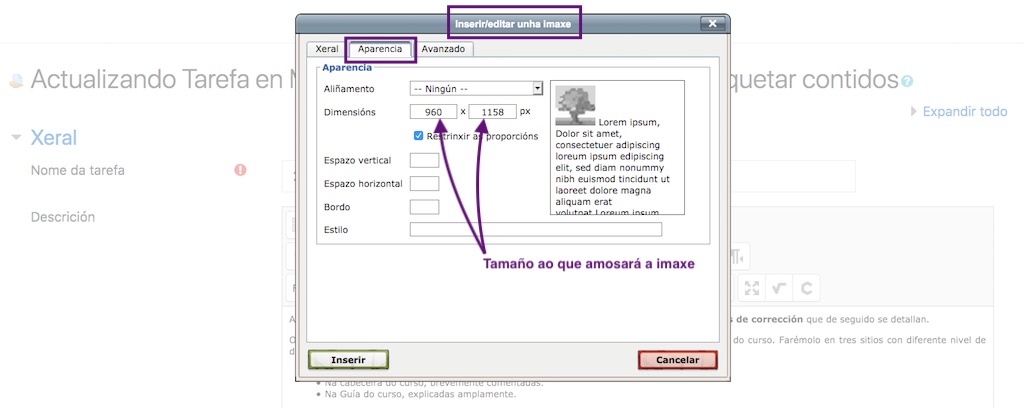
Ao inserir / editar unha imaxe na lapela "Apariencia" podemos determinar a que tamaño se amosará a imaxe, pero isto NON modifica nin o tamaño coa que a subimos nin tampouco o seu peso, é dicir, se subimos a imaxe orixinal empregada máis arriba da eclosión da bolboreta de 960 x 1158 pixels de tamaño e 2,5 Mb de peso e na lapela "Apariencia" modificamos as "Dimensións" orixinais (sinaladas na seguinte imaxe) a, por exemplo, 333 x 402 pixels, a imaxe amosarase a este tamaño de 333 pixels, pero seguirá tendo 960 pixels de ancho e pesando exactamente o mesmo: 2,5 Mb ou 2.560 Kb. 

Configuración dunha imaxe subida a un curso virtual

Polo tanto, as imaxes deben redimensionarse ao tamaño no que queremos amosalas no curso ANTES de subilas.

Software online para redimensionar e así reducir o peso dunha imaxe:

As ferramentas sinaladas a continuación non soamente permiten controlar o proceso de reduccion do peso da imaxe modificando o tamaño da mesma (píxeles), senón que tamén ofrecen múltiples axustes e retoques adicionais para editar as túas fotografías/imaxes.

Pixlr, este é un dos editores de fotos máis completos que existen online, emprega unha interfaz parecida á de Adobe Photoshop e permite multitude de axustes na fotografía, dende aplicar multitude de filtros ata axustar a exposición, a cor, o brillo, a saturación de cor entre outros. Hai que adicarlle tempo para controlar a súa potencialidade.

Canva, é un programa versátil, cunha interfaz moi amigable. Para empregar o editor de fotos non é preciso rexistrarse, non sendo así se queremos acceder ao resto de ferramentas da aplicación (inserir textos, iconas, ilustracións, fondos...). É unha ferramenta moi útil para elaborar a cartelería das aulas ou do centro. Destaca a súa facilidade de uso. Tamén ten dispoñible a versión para móvil.

Fotor: é unha suite de edición de fotografías cunha interfaz moi sinxela Conta con algunha ferramenta interesante, non é tan potente como Pixlr pero é unha boa opcion se soamente queremos redimensionar unha fotografía rápidamente.

Squoosh: é unha ferramenta propia de Google moi fácil de empregar e que permite cambios rápidos e simples na edición fotográfica. A vantaxe é que permite a visualización da fotografía editada e a orixinal ao mesmo tempo. Permite escoller entre varios métodos de compresión da imaxe entre outros axustes.

Photopea: é outro clon de Photoshop online, ten a mesma interfaz, pero non a súa potencia nin funcionalidade.

Adobe Photoshop Express Editor: é a versión online de Adobe para Photoshop. É unha aplicación flash que permite traballar con fotografías en formato jpeg, permite axustes básicos e aplicar algúns efectos fotográficos. A vantaxe é que ten unha interfaz moi intuitiva. Tamén existe unha versión móvil desta aplicación para IOS e Android.

Pic Monkey: para empregar este aplicativo é necesario rexistrarse. Posúe unha interfaz sinxela e as súas funcionalidades son parecidas ás de Canvas. Permite aplicar texturas, efectos, retoques, temas entre outros.

Befunky: software online similar ao anterior, que non precisa de rexistro. A interfaz é sinxela e intuitiva, permite realizar axustes básicos sobre as imaxes.

Software online para reducir o peso de varias imaxes ao mesmo tempo

Este procedemento ten a vantaxe de que non precisa de instalación no noso ordenador e que permite reducir o peso de varias imaxes ao mesmo tempo. Moi útil cando pretendemos subir unha morea de imaxes (magosto, entroido, festival de nadal, excursións.... ) á galería fotográfica na web do noso centro. Debemos prestar especial atención á política de privacidade destes sitios web.

Bulk Resize: é unha ferramenta moi doada de empregar que permite subir varias fotografías a un tempo e axustar o seu tamaño. Podemos escoller entre o modo normal e o modo experto. Neste último poderemos axustar a porcentaxe de reducción do tamaño, o formato de salida da imaxe e a calidade da mesma.

PicResize: permite redimensionar ata un total de 100 imaxes ao mesmo tempo permitindo descargalas nun arquivo zip. Con este software poderemos axustar o tamaño da imaxe ou reducir o seu peso nunha porcentaxe a determinar. Tamén permite descargar a imaxe en tres formatos: jpg, png e gif.

Software de escritorio para PC, MAC:

Se preferimos descargar un programa na nosa computadora temos algunha opción interesante sobre todo se precisamos facer axustes avanzados na edición das imaxes.

Photoshop: é unha das ferramentas de edición de fotografía máis antigas e potentes, da casa Adobe que posúe outras ferramentas complementarias (Lightroom, Illustrator, etc..). É un software privativo ao que se pode acceder mediante o pago de cuotas.

Gimp: é un software de edición de imaxe moi similar a Photoshop, con moitas das súas funcionalidades e cunha interfaz moi semellante. Existen versións para Windows, Mac, Linux e unha versión portable. Outra das súas vantaxes é que temos a interfaz no idioma galego.


Departamento de educación dixital
Vostede é libre para:
  • Compartir — copiar e redistribuir o material en calquera medio ou formato
  • Adaptar — remesturar, transformar, recrear e crear obras derivadas sobre o material

...mesmo con finalidade comercial, baixo as condicións seguintes:

  • AtribuciónDebe dar o recoñecemento apropiado, fornecer un vínculo á licenza e indicar se se fixeron cambios. Pode facelo de calquera maneira razoábel pero non de maneira que poida suxerir que o licenciante o apoia a vostede ou o seu uso.
  • Compartir Igual — Se vostede remestura, transforma ou recrea sobre o material, debe distribuír as súas colaboracións coa mesma licenza cá orixinal.