Crear e Administrar os blogs en Drupal 6
| Sitio: | Aula Virtual |
| Curso: | Drupal 6 - Creación de blogs dunha maneira sinxela |
| Libro: | Crear e Administrar os blogs en Drupal 6 |
| Impreso por: | Usuario convidado |
| Data: | luns, 12 de outubro de 2026, 3:51 AM |
Descrición
Administrar os blogs en Drupal 6
Indicacións xerais para os administradores da web acerca dos blogs e a configuración precisa para que sexan funcionais

"Administrar os blogs en Drupal 6" por websdinamicas se encuentra bajo una Licencia Creative Commons Reconocimiento-NoComercial-CompartirIgual 3.0 España.
Basada en una obra en www.edu.xunta.es.
Táboa de contidos
- 1. Activación e configuración dos módulos necesarios
- 2. Crear e configurar o rol "autor de blog"
- 3. Crear e configurar as taxonomías para os Blogs
- 4. URLs limpas e amigables
- 5. Personalización do tema (plantilla) para cada blog
- 6. Creación dun contido de tipo páxina para o blog. Etiquetado do contido
- 7. Creación dun contido do tipo "Artigo de blogue" para o blog. Etiquetado do contido
- 8. Refinando o blog mediante vistas (views)
1. Activación e configuración dos módulos necesarios
Activación dos módulos necesarios.
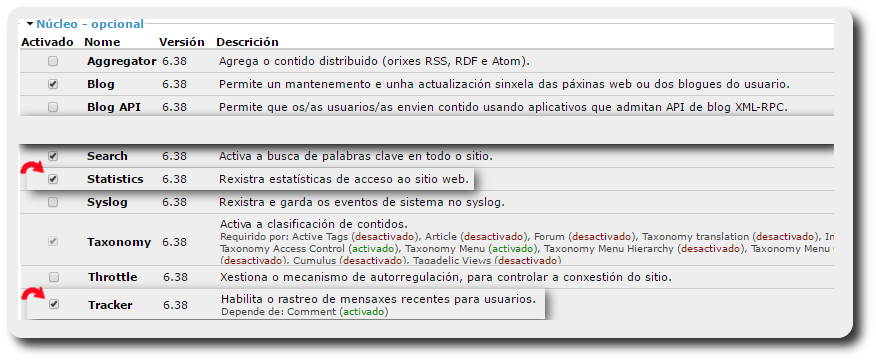
- Activar os seguintes módulos na ruta Administrar » Construción do sitio » Módulos:
- No grupo Núcleo-opcional:
- Statistics: Rexistra estatísticas de acceso ao sitio web.
- Tracker: Habilita o rastrexo de contido recente para usuarios.
- No grupo Núcleo-opcional:
-
- No grupo Correo-e:
- Notify: Habilita as notificacións por email de novo contido e comentarios.
- Notify: Habilita as notificacións por email de novo contido e comentarios.
- No grupo Correo-e:

-
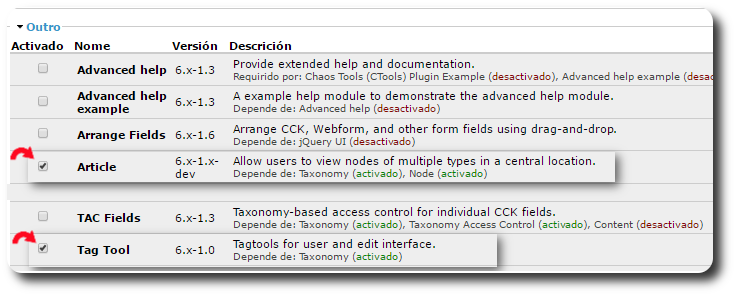
- No grupo Outro:
- Article: Crea unha entrada "Articles" no menú navegación e un bloque "Últimos artigos" ("Latest Articles").
- Tag Tool: Este módulo permite ao administrador xestionar o modo en que se presentarán etiquetas suxeridas aos autores de blog en cada entrada ou artigo que creen. Permite a posibilidade de crear tags pre-definidos polo administrador ou escoller se os tags que se suxerirán ao usuario son os empregados recentemente ou por coincidencia de caracteres. En calquera caso o autor do blog sempre poderá crear os seus propios tags independentemente das etiquetas suxeridas.
- No grupo Outro:
-
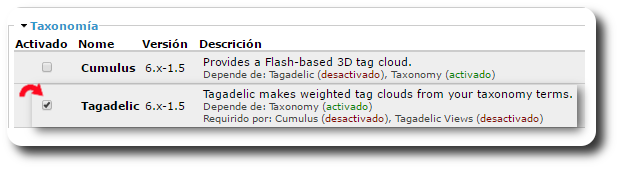
- No grupo Taxonomía:
- Tagadelic: Permite crear nubes de etiquetas de termos de taxonomía. Unha vez activado crearanse de xeito automático bloques (inicialmente desactivados) denominados "Tags in nome-do-vocabulario".
- Tagadelic: Permite crear nubes de etiquetas de termos de taxonomía. Unha vez activado crearanse de xeito automático bloques (inicialmente desactivados) denominados "Tags in nome-do-vocabulario".
- No grupo Taxonomía:
-
- No grupo Themekey:
- Themekey: Permite cambiar os temas ou plantillas (aspecto visual da web) en función de regras.
- Themekey: Permite cambiar os temas ou plantillas (aspecto visual da web) en función de regras.
- No grupo Themekey:

-
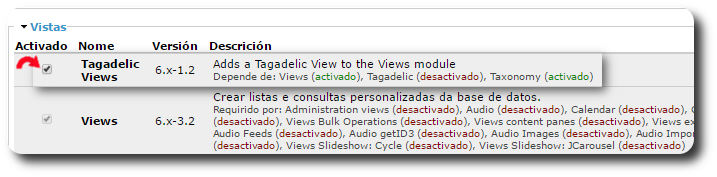
- No grupo Vistas:
- Tagadelic Views: Engade a vista de etiquetas ao módulo Views.
- No grupo Vistas:
- Dar permisos ao rol administrador para os módulos anteriores na ruta Administrar » Xestión de usuarios/as » Permisos.
Configuración dos módulos
Os seguintes módulos requiren unha pequena configuración despois de activalos:
- Article na ruta Administrar » Configuración do sitio » Article: Permite modificar os nomes dos campos Overview Title ("Articles"), Categories Title ("Article Categories") e Box Title ("Latest Articles") (1), especificar o número de artigos a mostrar (2) e especificar de que taxonomías (poden ser varias) se amosarán os últimos artigos (3).
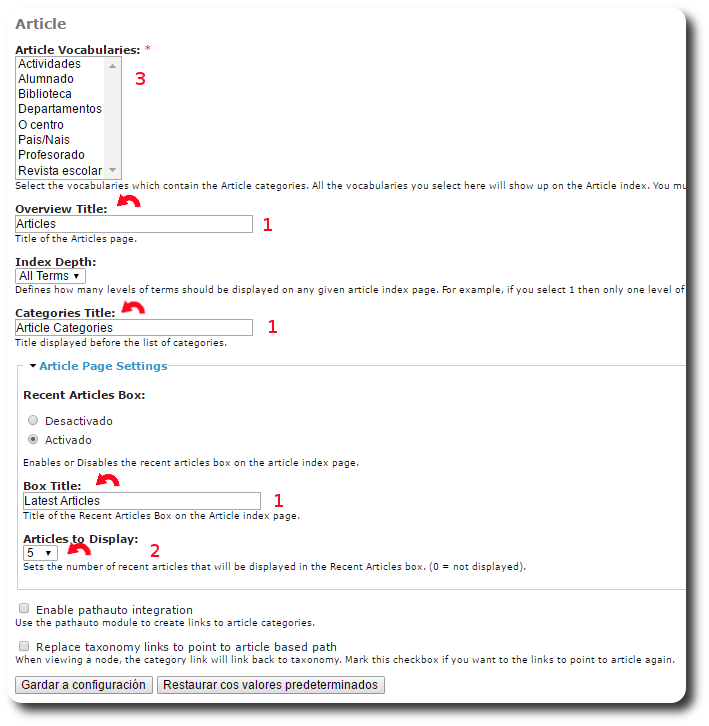
Este módulo crea unha entrada no menú navegación chamada "Articles" e un bloque chamado "Latest Articles":
-
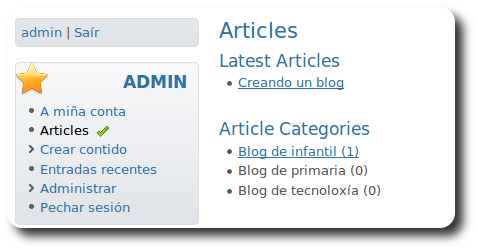
- No caso da entrada do menú, levará a unha listaxe de todos os contidos publicados na taxonomía ou taxonomías escollidas como se ve na imaxe seguinte. Pódese cambiar o seu nome editando a entrada "Articles" do menú Navegación (navigation).
-
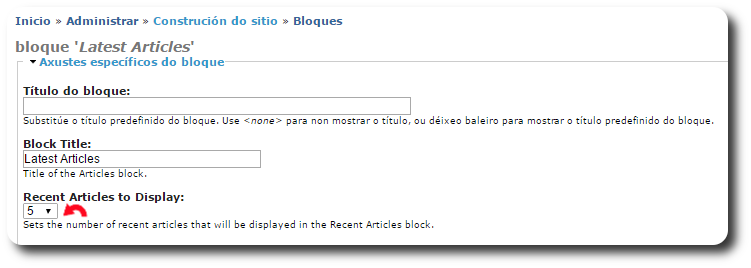
- No caso do bloque, poderase especificar o número de artigos a amosar no bloque. Tamén é posible cambiar o título visible do bloque en "Block title"
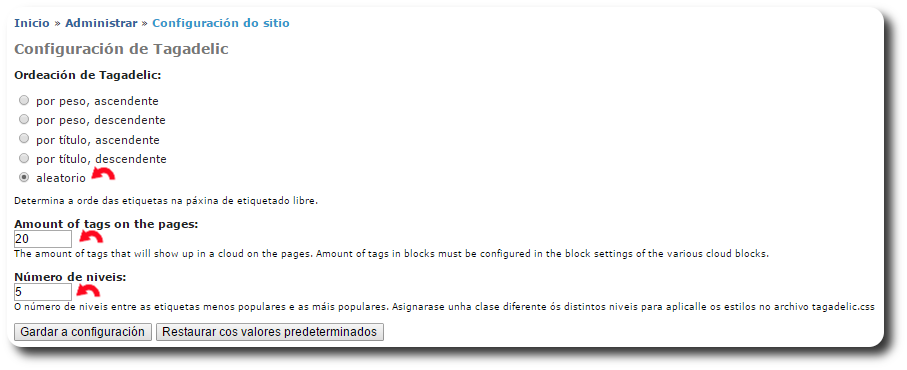
- Tagadelic na ruta Administrar » Configuración do sitio » Configuración de Tagadelic, recomendase a seguinte configuración:
- Ordeación: Aleatoria (determina a orde das etiquetas)
- Nº etiquetas por páxina: 20 (cantidade de etiquetas que se amosarán na nube de tags)
- Nº de niveis: 5 (diferenza de tamaño de visualización entre as etiquetas máis populares e as menos populares).
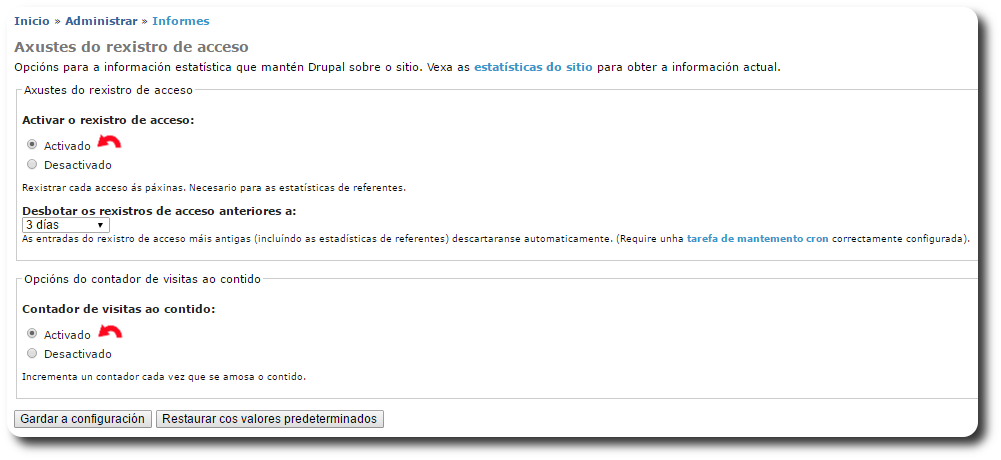
- Statistics na ruta Administrar » Informes » Axustes do rexistro de acceso:
- Activar o rexistro de acceso e o contador de visitas ao contido. Cambiar o nº de días para desbotar os rexistros de acceso anteriores ao nº que consideremos. Gardar a configuración.
-
- Na ruta Administrar » Construción do sitio » Bloques configurar o bloque xerado automaticamente chamado "Contido popular" para especificar o número de visitas a amosar do día, totais ou máis recentes. (Este bloque amosa estatísticas de acceso relativas ao noso sitio, non especificamente a un determinado blog). En xeral, non é recomendable especificar un número excesivo de entradas. Aconséllase 5 aínda que esto evidentemente dependerá do criterio do administrador.

- Tracker Non require configuración adicional. Simplemente crea unha entrada no menú de navegación denominada "Entradas recentes", onde é posible ver "Todas as entradas recentes" ou "As miñas entradas recentes".

2. Crear e configurar o rol "autor de blog"
A colaboración e entendemento entre o administrador e os autores de blog é imprescindible para o funcionamento dos blogs en Drupal.
Na configuración inicial da Web Dinámica dos centros incorpóranse dous roles cunha asignación de permisos diferente: administrador e profesorado.
Dependendo do uso que os profesores e profesoras do centro fagan da web mediante o rol “profesorado”, poderá ser recomendable ou non crear un rol diferente para a publicación nos blogs que se creen no centro. Esta decisión corresponde ao administrador do sitio web do centro.
Na exposición que segue, optouse pola creación dun novo rol denominado “autor de blog”. (Outra opción podería ser modificar o rol profesorado cos permisos que se expoñen de seguido).
Estes permisos son orientativos, podéndose restrinxir ou ampliar.
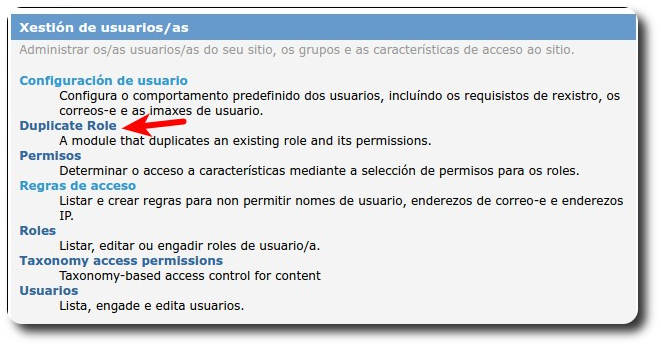
- Ruta: Administrar » Xestión de usuarios/as » Duplicate Rol
-
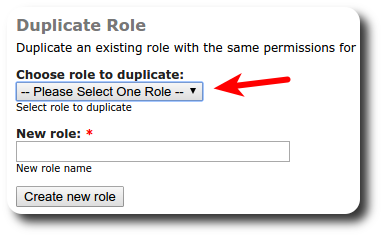
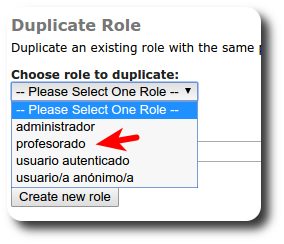
Seleccionar o rol xa existente que queremos duplicar, neste caso "profesorado" e no nome "New role" poñer o nome do novo rol. Premer en "Create new role"
-
Ver rol engadido na lista, premer sobre o botón "editar permisos" correspondente:
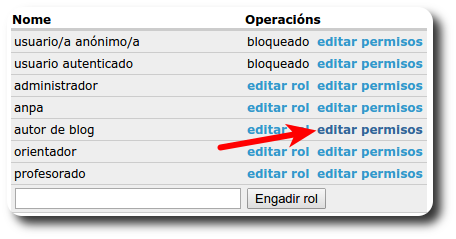
- Dar os permisos oportunos ao novo rol "autor de blog":
-
- No módulo block marcar "administrar bloques" se se desexa que cada usuario autor de blog poida establecer a súa propia configuración de bloques. No caso contrario, debería ser o administrador quen o faga.
- Sobre o permiso de administrar bloques para os autores de blogs: Os únicos bloques que poden modificar e/ou eliminar os autores de blog son os feitos por calquera usuario e que non están vinculados a ningún menú taxonomizado. É certo que os autores de blog poderían desactivar os bloques que Drupal xera automáticamente con cada menú, pero seguirían estando aí e o administrador podería reactivalos facilmente e colocalos de novo no seu sitio.
- Para evitar que usuarios non expertos poidan provocar modificacións no aspecto da web, recoméndase que sexa o propio administrador quen faga a distribución de bloques para cada tema ou plantilla.
- No módulo blog marcar "crear entradas no blog", "eliminar as miñas entradas no blogue recentes" e "editar as miñas entradas no blogue".
- No módulo comment marcar todas as opcións agás "publicar comentarios sen aprobación".
- No módulo node marcar os permisos dos tipos de contido que queiramos que se publiquen no blog. (No noso caso, deixar só "Create page content", "Delete own page content" e "Edit own page content").
- No módulo notify dar permisos para "access notify". Unha vez habilitado, cada usuario poderá configurar as notificacións en A miña conta > Notification settings.
- No módulo system, activar o permiso "Acceder ás páxinas de administración" para o rol "autor de blog" (unicamente poderán administrar aqueles aspectos para os que teñan outorgados os permisos correspondentes: comentarios e bloques -se se marcou anteriormente-).
- No módulo block marcar "administrar bloques" se se desexa que cada usuario autor de blog poida establecer a súa propia configuración de bloques. No caso contrario, debería ser o administrador quen o faga.
-
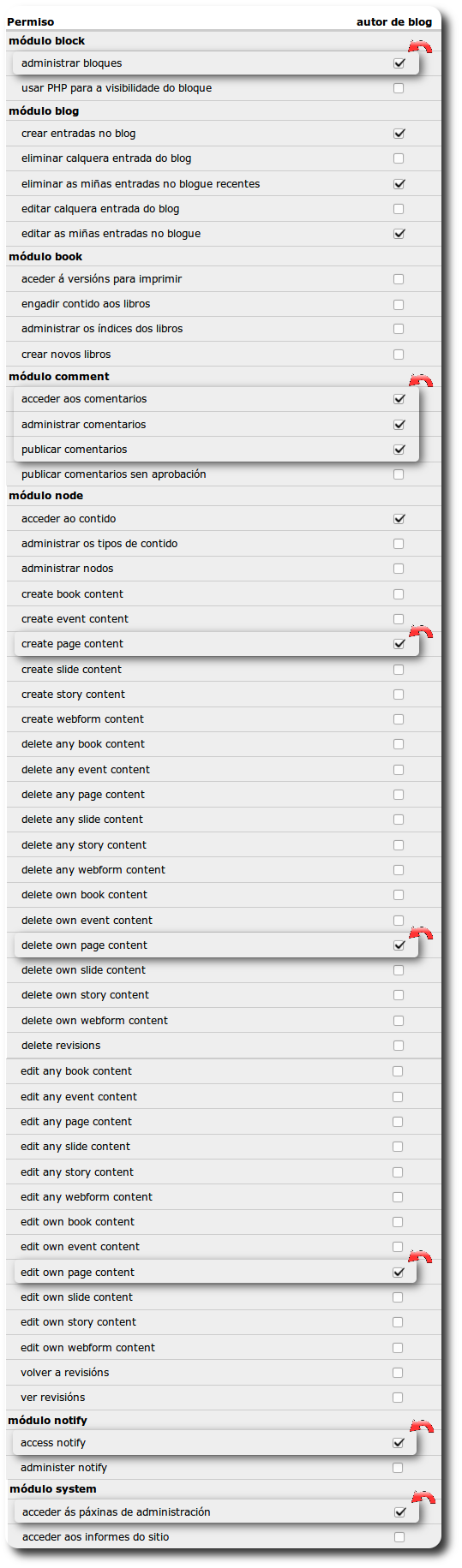
- Unha vez marcadas as opcións premer sobre "Gardar permisos" para gardar os cambios feitos.
3. Crear e configurar as taxonomías para os Blogs
Crear as Taxonomías para os Blogs
Na ruta Administrar » Administración do contido » Taxonomía , na pestana "Engadir vocabulario"
-
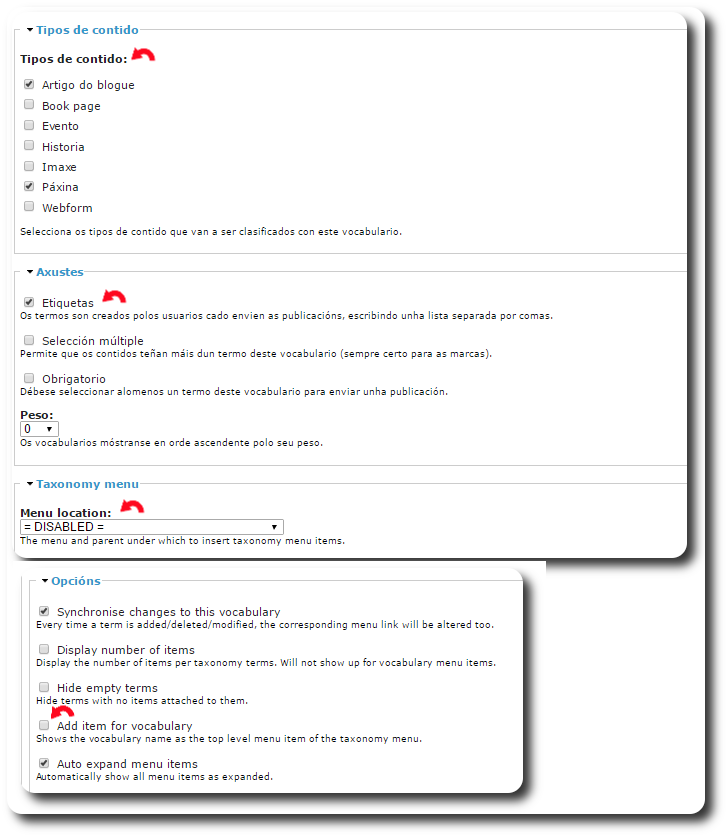
Crear unha nova taxonomía denominada "Etiquetas dos blogs" que non estará asociada a ningún menú. Empregarase para o etiquetado libre dos contidos de todos os blogs do sitio. No caso de querer ter nubes de etiquetas específicas de cada blog, habería que crear unha taxonomía específica para cada un deles (por exemplo, "Etiquetas do blog de infantil", "Etiquetas do blog de primaria"...)
- En Tipos de contido marcar "Artigo do blogue" e "Páxina".
- En "Axustes", marcar as opcións:
- Etiquetas.
- Obrigatorio (unicamente se se desexa obrigar a etiquetar todos os contidos).
- En "Opcións":
- Desmarcar "Add item for vocabulary"
- Observar que a opción "Taxonomy Menu" > "Menu Location" ten o valor =Disabled= .
- Gardar.
-
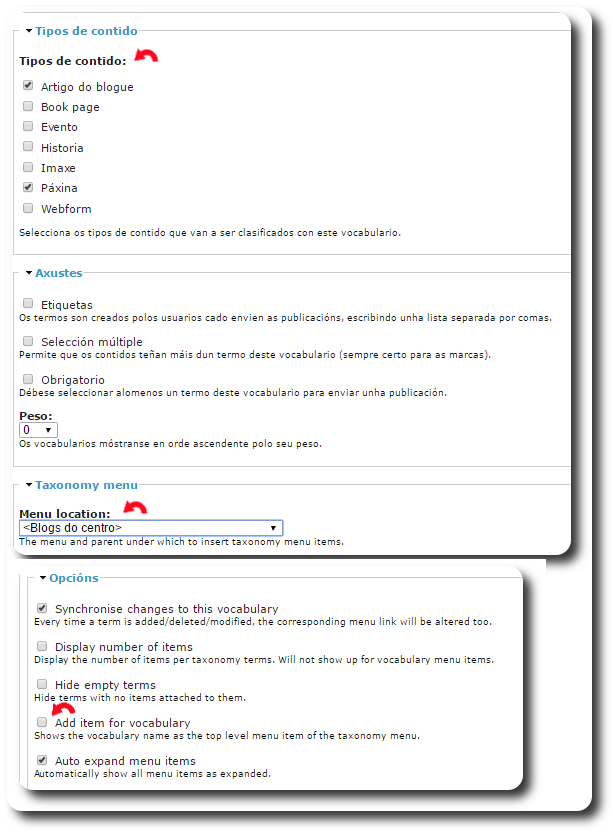
Crear unha taxonomia denominada "Blogs do centro" asociada a un menú co mesmo nome (previamente teríamos que ter creado o menú Blogs do centro na ruta Administrar » Construción do sitio » Menús, Engadir menú). En Tipos de contido marcar "Artigo do blogue" e "Páxina".
- En "Axustes", non marcar ningunha das opcións. Unicamente, sinalar que activando a "Selección múltiple" permitirá publicar un mesmo contido en varios termos da taxonomía. É dicir, en varios blogs á vez.
- En "Opcións":
- Desmarcar "Add item for vocabulary".
- Na opción "Taxonomy Menu" > "Menu Location" deberá ter o valor <Blogs do centro>. (Este menú deberá ser creado previamente).
- Gardar.
- En "Axustes", non marcar ningunha das opcións. Unicamente, sinalar que activando a "Selección múltiple" permitirá publicar un mesmo contido en varios termos da taxonomía. É dicir, en varios blogs á vez.
-
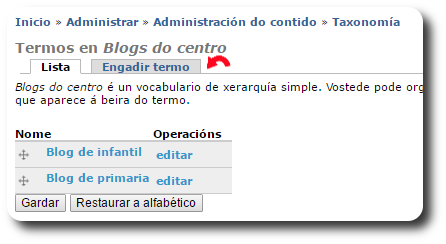
- Crear os termos que serán os distintos blogs do centro na taxonomía "Blogs do centro": "Blog de Infantil", "Blog de primaria", "Blog de Tecnoloxía", etc. Gardar
- Crear os termos que serán os distintos blogs do centro na taxonomía "Blogs do centro": "Blog de Infantil", "Blog de primaria", "Blog de Tecnoloxía", etc. Gardar
Permisos por taxonomía para o rol "autor de blog"
En canto aos permisos por taxonomías e salvo que o administrador estime outra cousa ou o centro teña rutinas de traballo diferentes, os autores de blog só deben ter permisos de visualización das categorías xerais do centro, como Secretaría, O Centro, Biblioteca etc.
Si que precisan ter permisos para crear na categoría específica "etiquetas dos blogs" e "Blogs do centro".
Pasos a seguir:
-
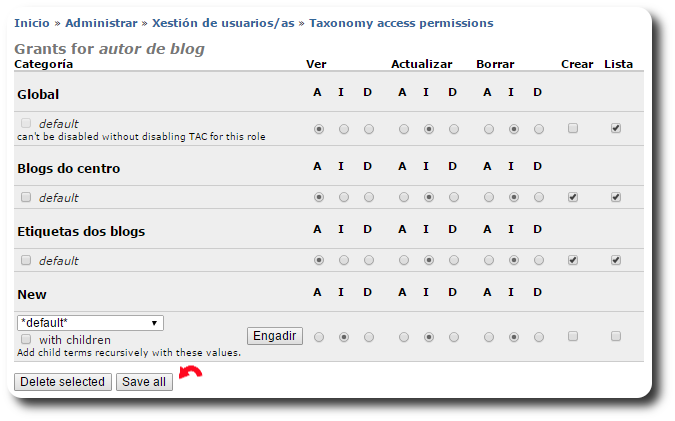
Ruta: Administrar » Xestión de usuarios/as » Taxonomy access permissions
-
Seleccionar o rol “autor de blog” e editar os seus permisos.
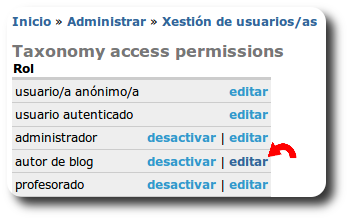
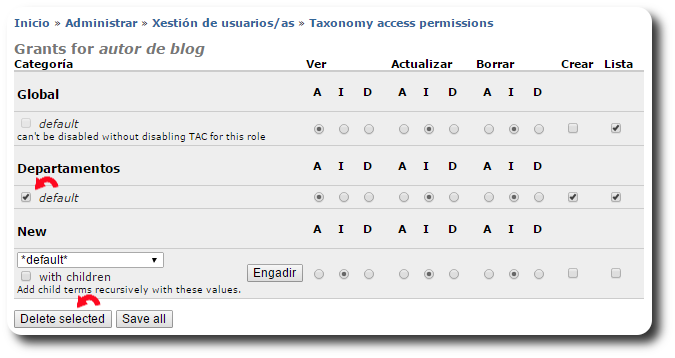
- Primeiro marcar a categoría Departamentos que ven herdada do rol profesorado e premer en "Delete selected" para sacar o permiso de crear nesa categoría.
-
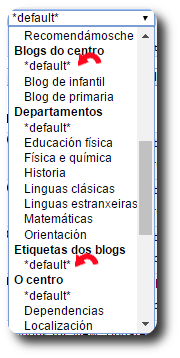
- En New buscar a categoría "Etiquetas dos blogs", *default*, marcar "Ver", "Crear" e "Listar". Facer click en "Engadir".
- En New buscar a categoría "Blogs do centro", *default* marcar "Ver", "Crear" e "Listar". Facer click en "Engadir".
- En New buscar a categoría "Etiquetas dos blogs", *default*, marcar "Ver", "Crear" e "Listar". Facer click en "Engadir".
 |
 |
-
- Facer click en "Save all".
Unha vez creada a taxonomía "Etiquetas dos blogs" pódese configurar o módulo Tag Tool na ruta Administrar » Configuración do sitio » Tag Tool premendo sobre "Setting for". Este módulo permite ao administrador xestionar o modo en que se presentarán etiquetas suxeridas aos autores de blog en cada entrada ou artigo que creen, así como a posibilidade de crear tags pre-definidos ("Custom tags") polo administrador ou escoller se os tags que se suxerirán ao usuario son os empregados recentemente ("Last added tags") ou todos ("All tags"). En calquera caso o autor do blog sempre poderá crear os seus propios tags independentemente das etiquetas suxeridas.
- Marcar a opción "Check to enable this vocabulary".
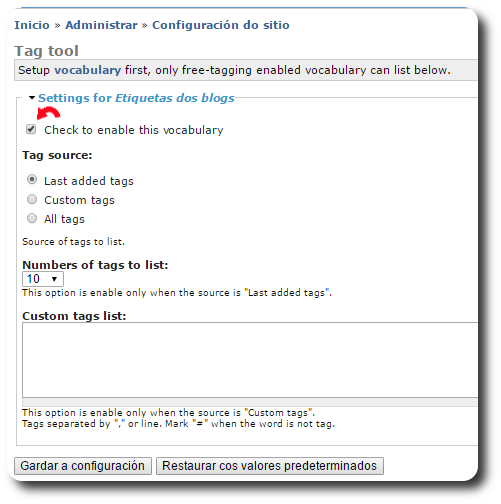
- Gardar a configuración.
Facer visible o bloque "Blogs do centro" no tema (plantilla) por defecto
- Administrar > Construción do sitio > Bloques
4. URLs limpas e amigables
Por que utilizar URL limpas e amigables?
- Para facilitar o traballo dos motores de busca (como Google).
- Para facilitar a consulta e o mantemento dos contidos polos usuarios do sitio web. (As URLs amigables son máis doadas de lembrar.)
Consellos sobre a elección dos alias de URL
-
Brevidade (para aumentar a facilidade de uso),
-
Empregar guións en lugar de guións baixos (para que teña posibilidades de clasificación o máis altas posibles nos motores de procura),
-
Empregar letras minúsculas en lugar de maiúsculas (para evitar situacións de conflitos entre repeticións de maiúsculas e minúsculas)
-
Empregar alias de url sinxelas de lembrar e entender para o usuario da web.
Módulo Path: URLs amigables en Webs Dinámicas (alias de URL)
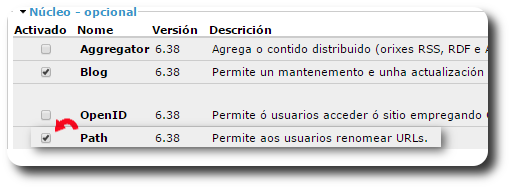
As URL amigables ou alias de URL consíguense en Drupal empregando o módulo Path, incluído no grupo Núcleo-opcional de Drupal.
Como administrador:
- Comprobar se o módulo está activo na ruta Administrar » Construción do sitio » Módulos e se é necesario activalo (non precisa de configuración).
- No capítulo 2 xa se configuraron os permisos para o rol "autor de blog". Dado que este rol foi creado como un duplicado do rol profesorado, xa ten activado o permiso de "crear alias de URL" no módulo Path. Deste xeito, poderán crear os alias dos contidos que publiquen ao mesmo tempo que os crean.
Creación de alias amigables para os blogs
Os alias dos contidos (nodos) serán creados polos usuarios a medida que os publiquen, pero hai unha serie de alias que deben ser dados de alta polo administrador. Estes alias están vinculados non a un único contido senón a todos os contidos dun blog (lembrar que no noso caso, un blog é un termo da taxonomía "Blogs do centro").
Establecerase unha URL personalizada para cada blog xerado do tipo: http://www.edu.xunta.gal/centros/nome-do-centro/nome-do-blog
- Crear un Alias de URL para cada blog na ruta Administrar » Construción do sitio » Alias de URL:
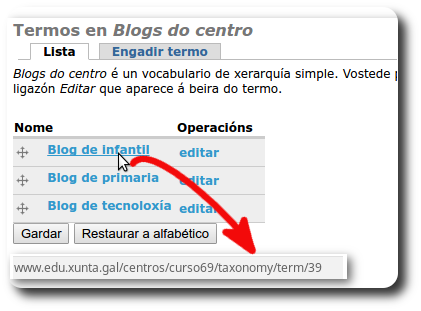
- En "Ruta existente no sistema" engadir: taxonomy/term/xx, onde xx é o número que identifica cada termo (blog no noso caso).
- En "Alias de ruta" engadir: nome-do-blog
- Facer click en "Crear un novo alias".
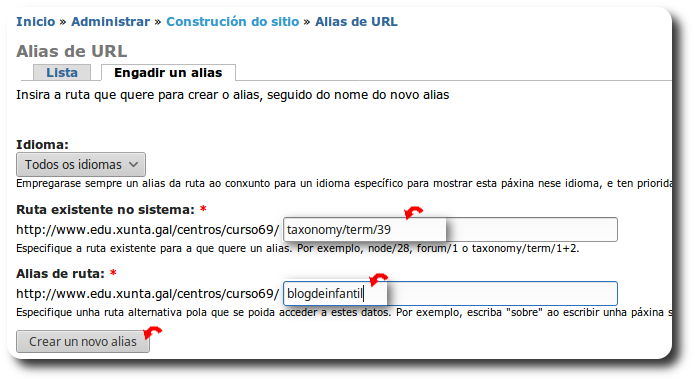 Para saber cal é o número do termo poñemos o cursor enriba do termo (na lista de termos da taxonomía). Na parte inferior da nosa pantalla amosarase a ruta como se pode apreciar na seguinte imaxe:
Creación de alias de URL para un contido (nodo)
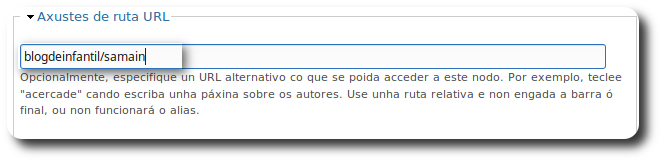
- Na creación/modificación dun contido, na opción Axustes de ruta URL escribir o enderezo desexado como URL do contido (ver imaxe).
- Finalmente premer sobre "Gardar" para publicar o contido.
5. Personalización do tema (plantilla) para cada blog
Seleccionar os temas ou plantillas que se empregarán en cada un dos blogs. Ditos temas deberán ser activados previamente polo administrador do sitio na ruta Administrar » Construcion do sitio » Temas. É importante destacar que cada blog debe ter o seu propio tema, diferente ao predefinido por defecto para o sitio, xa que a configuración de bloques é específica de cada plantilla. Polo tanto, para personalizar a configuración específica de cada blog será preciso empregar un tema diferente.
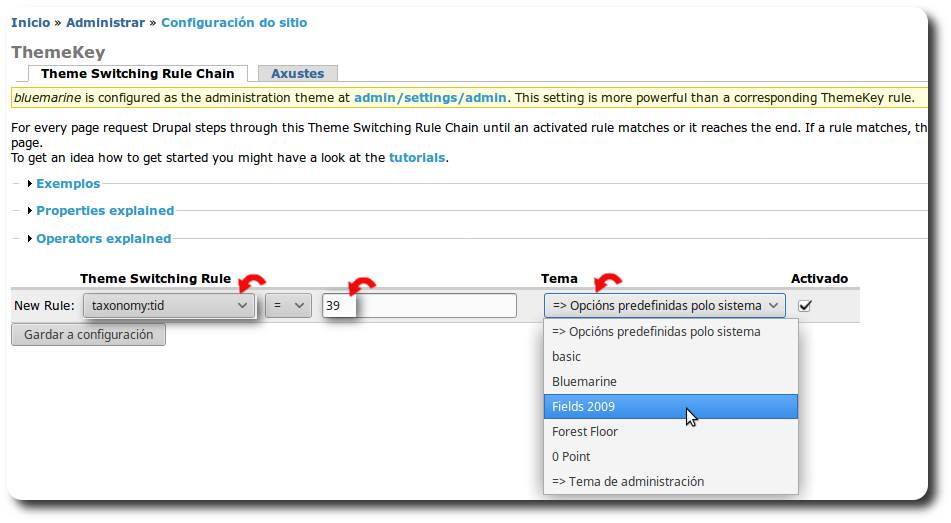
- Asignar a cada blog o tema escollido na ruta Administrar » Configuración do sitio » ThemeKey.
- Crear unha regra para cada blog co tema elixido do tipo taxonomy:tid = xx, donde xx é o nº que identifica a cada termo (blog) da taxonomia "Blogs do centro" (O mesmo que o empregado para os alias de URL) .
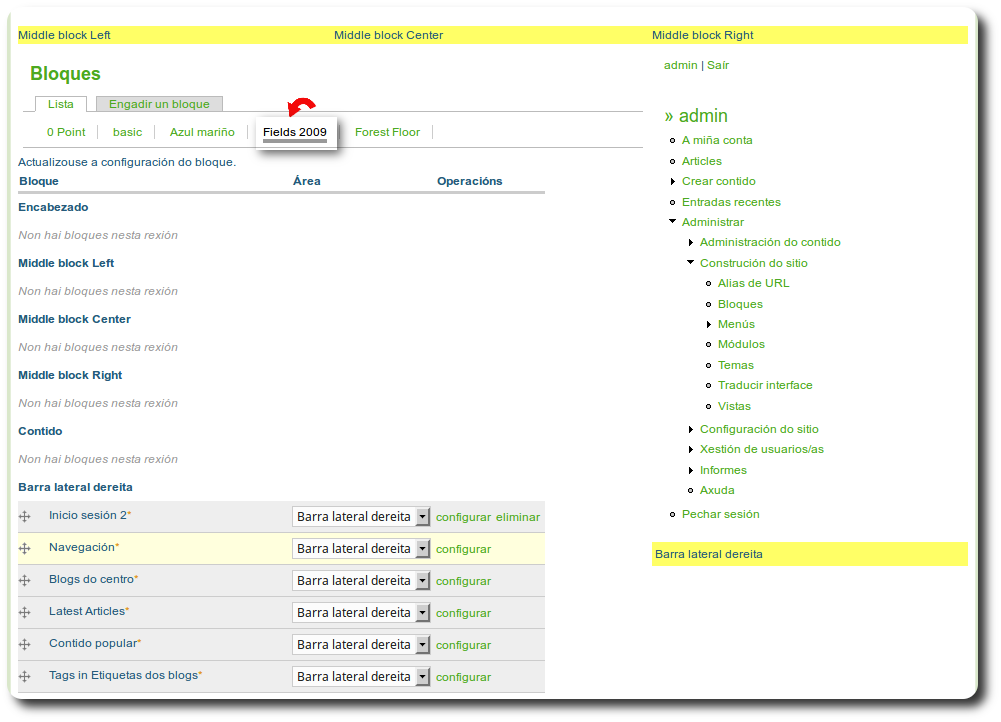
- Finalmente, quedaría especificar a estrutura de bloques para cada blog. Na ruta Administrar » Construcion do sitio » Bloques, premer no nome do tema elexido e na páxina que se abre activar e desactivar os bloques necesarios.
- Unha estrutura sinxela típica sería:
- Empregar unha única barra lateral.
- Ademais dos menús típicos de navegación ou inicio de sesión, activar:
- Blogs do centro.
- Tags in "Etiquetas dos blogs".
- Latest Articles
- Contido popular
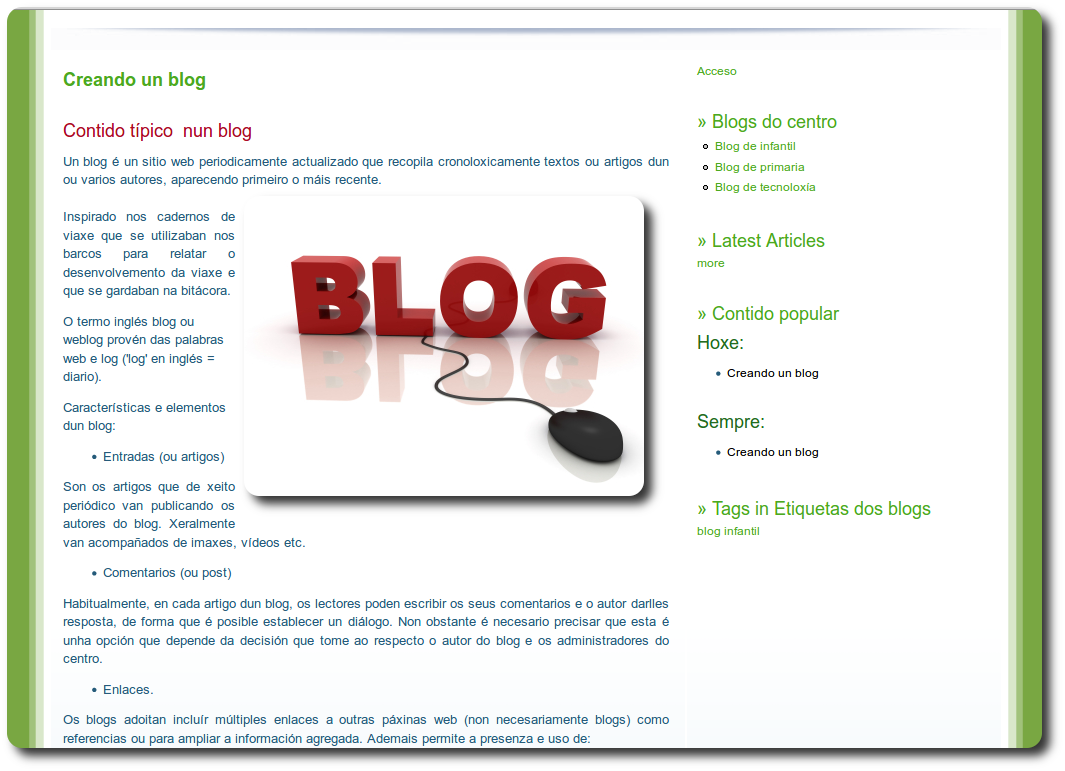
Na imaxe vese un exemplo usando o tema Fields 2009:
O resultado final sería no noso exemplo o seguinte:
6. Creación dun contido de tipo páxina para o blog. Etiquetado do contido
Iniciar sesión cun usuario pertencente ao rol "autor de blog". Neste exemplo crearanse dúas entradas no blog de infantil.
- Crear un primeiro contido de tipo páxina:
- Engadir o título: "1ª entrada do blog de infantil"
- Vocabulario: Blogs do centro, seleccionar "Blog de infantil".
- Observar que agora existe un novo campo denominado "Etiquetas dos blogs", que permitirá o etiquetado libre dos contidos da nosa entrada. As etiquetas definidas así polo usuario permitirán con posterioridade localizar todas as entradas do blog coa mesma etiqueta.
- Introducir as seguintes etiquetas separadas por comas: "infantil, magosto". (NOTA: As etiquetas poden incluír espazos en branco).
- No corpo do documento: "Texto para a 1ª entrada do blog de infantil".

-
- Gardar.
Repetir o proceso anterior creando unha segunda entrada (contido de tipo páxina) para o blog de infantil:
- Engadir o título: "2ª entrada do blog de infantil"
- Vocabulario: Blogs do centro, seleccionar "Blog de infantil".
- En "Etiquetas dos blogs", introducir as seguintes etiquetas separadas por comas: "infantil, entroido".
- No corpo do documento: "Texto para a 2ª entrada do blog de infantil".
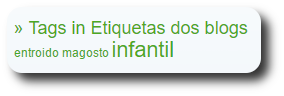
- Observar como se van actualizando os bloques anteriores: "Contido popular", "Latest Articles" e "Tags in etiquetas dos blogs". A seguinte imaxe amosa o bloque "Tags in etiquetas dos blogs", no que se pode apreciar como as etiquetas máis populares (infantil) aparecen cun tamaño maior (magosto, entroido).
- Facendo click sobre unha etiqueta en concreto accederase a todos os contidos etiquetados coa devandita etiqueta.
7. Creación dun contido do tipo "Artigo de blogue" para o blog. Etiquetado do contido
Nos pasos 1 a 5 anteriores explicouse como configurar Drupal para definir blogs directamente no sitio web do centro educativo.
No paso 6 detallouse o proceso para engadir entradas nos blogs creados mediante contidos de tipo páxina co seu correspondente etiquetado.
Neste apartado analizarase o tipo de contido "Artigo do blogue" e a diferenza que supón crear entradas no blog mediante contidos de tipo "Artigo do blogue" ou de tipo "Páxina", se ben xa podemos anticipar que son moi similares.
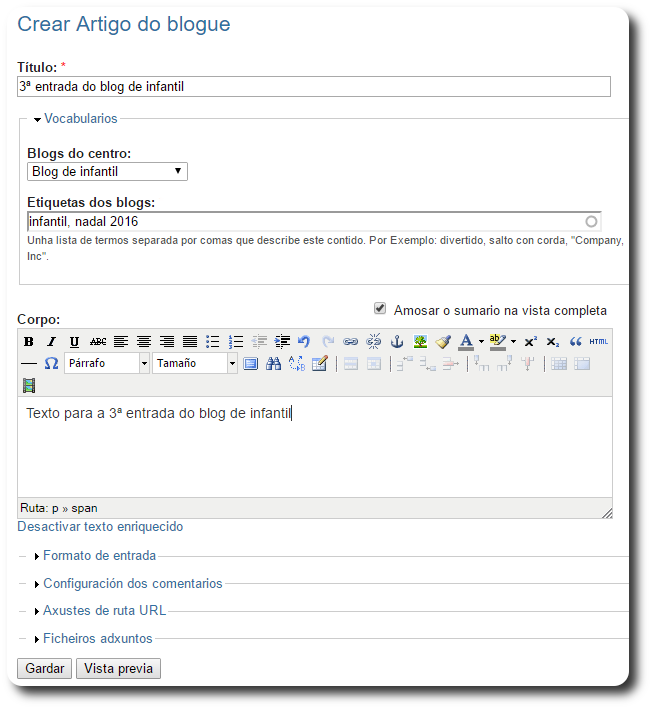
Con un usuario pertencente ao rol "autor de blog", crear un contido de tipo "Artigo do blogue":
- Engadir o título: "3ª entrada do blog de infantil"
- Vocabulario: Blogs do centro, seleccionar "Blog de infantil".
- En "Etiquetas dos blogs", introducir as seguintes etiquetas separadas por comas: "infantil, nadal 2016".
- No corpo do documento: "Texto para a 3ª entrada do blog de infantil".
Observar que aparentemente todas as opcións son idénticas ás explicadas para o tipo de contido páxina, tal e como se pode apreciar na imaxe seguinte:
ENTÓN... CAL E DIFERENZA?
Debemos ter en conta as seguintes cuestións:
- Drupal xera de xeito automático un blog de carácter persoal para cada usuario. É dicir, todo usuario de Drupal ten inherentemente un blog asociado.
- Neste blog de carácter persoal, só pode publicar o propio usuario.
- A única posibilidade de publicar unha entrada no blog persoal de usuario é mediante o tipo de contido "Artigo do blogue".
- Drupal xera automaticamente unha ruta para o blog persoal de cada usuario de acordo coa seguinte ruta: http://www.edu.xunta.gal/centros/nome-do-centro/blog/número-identificador-do-usuario. (Cada usuario en Drupal ten un identificador único na plataforma. Trátase dun número natural que se vai incrementando a medida que se van definindo novos usuarios).
- Unha vez publicado un contido do tipo "Artigo do blogue", ademais das etiquetas especificadas entre comas como xa se viu nos pasos anteriores crearase automaticamente un enlace denominado >> blogue de nome-usuario.
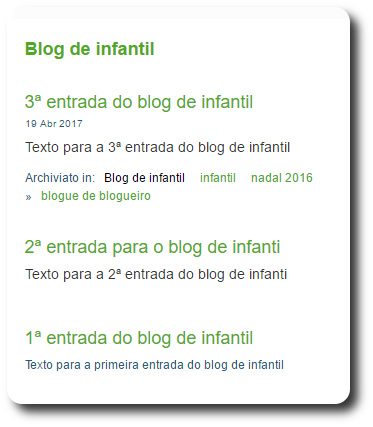
- Premendo sobre o enlace >> blogue de nome-usuario accederase a todas as entradas do blog persoal do devandito usuario.
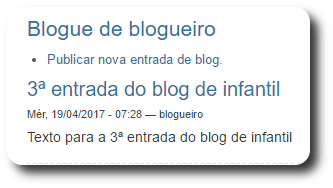
Así pois, a diferenza entre publicar contidos de tipo "Páxina" e contidos de tipo "Artigo de blogue" é que no segundo caso crearase automaticamente un enlace que levará ao blog persoal do usuario, onde se poderán consultar todas as entradas publicadas por dito usuario.
NOTA: Mediante o módulo Themekey é posible asignar un tema ou plantilla diferente para amosar as entradas do blog persoal de cada usuario. A regra a utilizar neste caso sería drupal:path = blog/número-identificador-do-usuario
8. Refinando o blog mediante vistas (views)
Nos capítulos anteriores cos módulos Article, Tracker e Statistics creáronse de xeito automático bloques para amosar os artigos máis populares de todo o sitio web ou os últimos artigos dun ou de varios vocabularios.
Pódese facer o mesmo de xeito específico para cada blog. Adicionalmente, tamén se pode crear un histórico dos artigos publicados.
Todas estas cuestións pódense realizar mediante o emprego de vistas (módulo Views).
Un posible aspecto despois de crear as vistas sería o da seguinte imaxe:

8.1. Creación dun histórico de entradas para o blog
Histórico de entradas para o blog de infantil
Clonación desde a vista base "archive"
- Na ruta Administrar » Construción do sitio » Vistas. Na lapela Lista buscar a vista "archive" e de non estar activa facer click en "Activar".
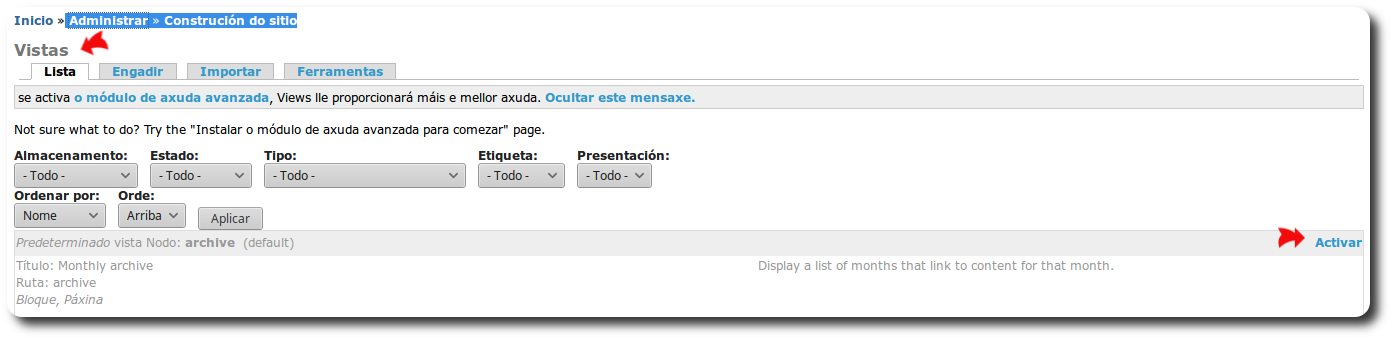
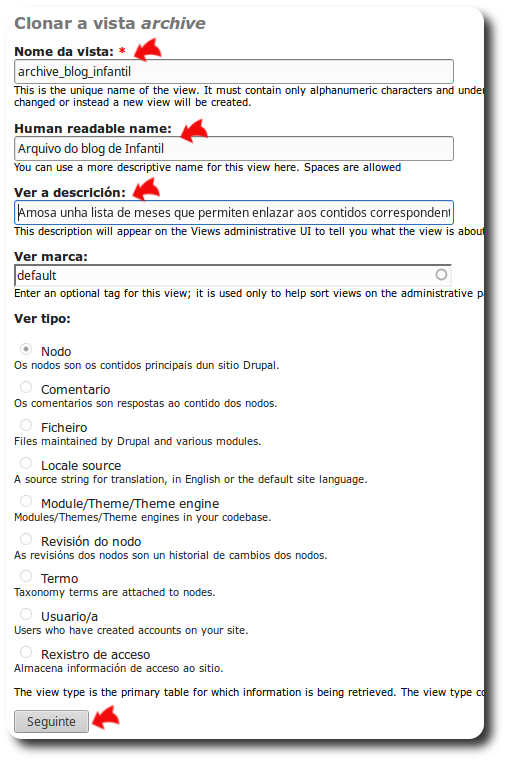
- Clonar a vista archive e introducir os seguintes valores:
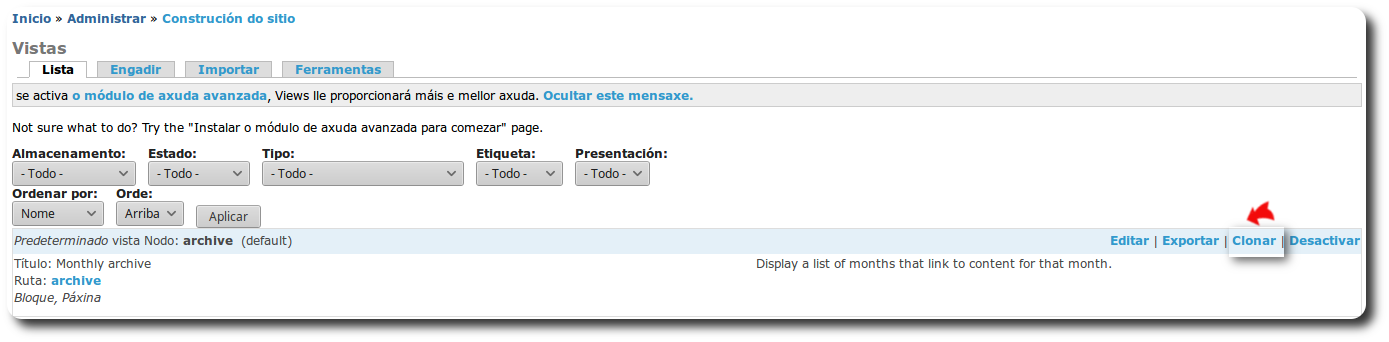
-
- Nome da vista = archive_blog_infantil
- Human readable name = Arquivo do blog de Infantil
- Ver a descrición = Amosa unha lista de meses que permiten enlazar aos contidos correspondentes.
-
- Facer click no botón Seguinte para acceder ao formulario de edición da vista.
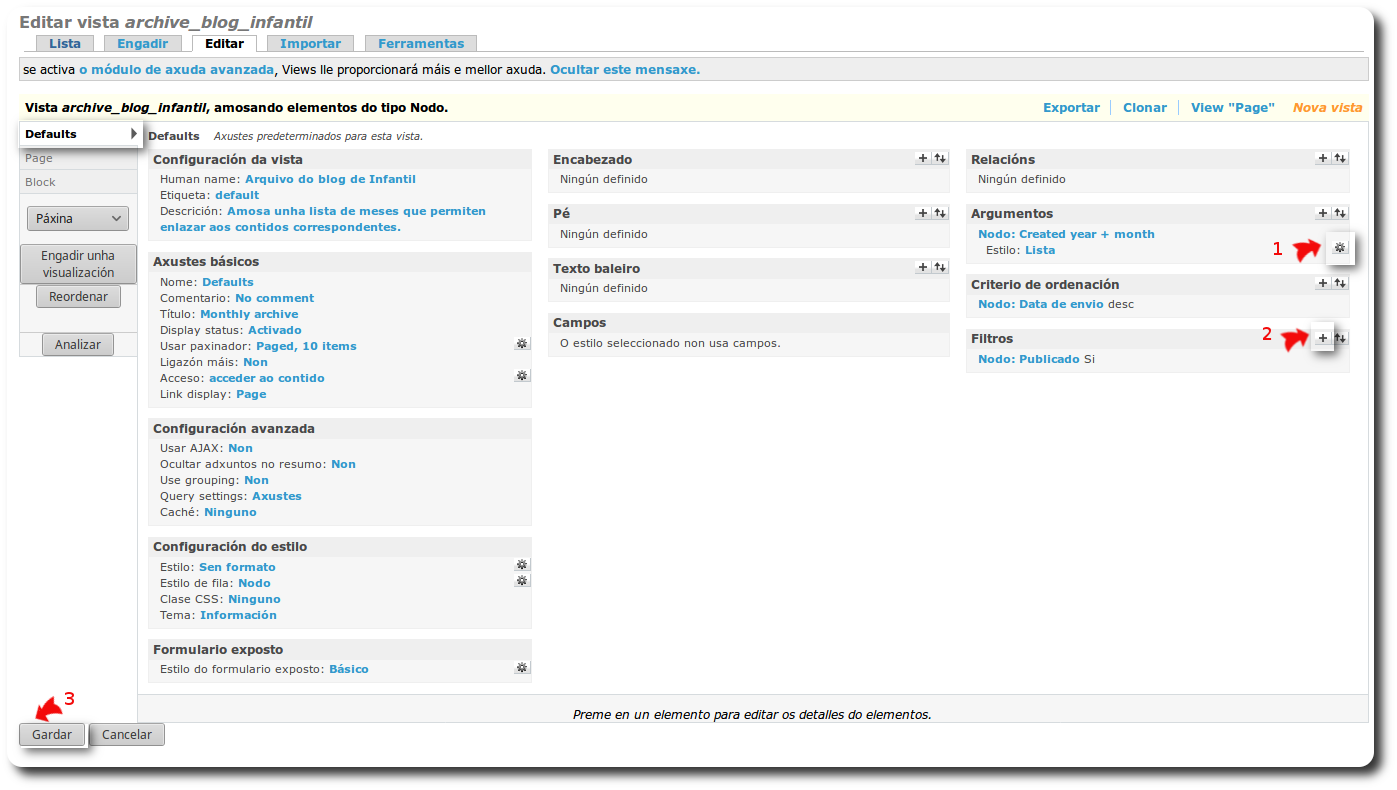
- No bloque Argumentos facer click no botón de configuración (1) (icona cunha roda dentada) á dereita de "Estilo:Lista". No formulario que aparece abaixo:
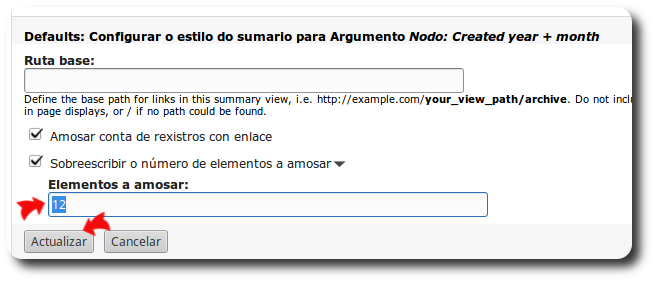
- É posible especificar o número de "Elementos a amosar" establecendo un valor: 12 (para os 12 meses do ano). Facer click en "Actualizar".
- No bloque Filtros xa existe un filtro "Nodo:Publicado =Si", que amosará unicamente os contidos publicados. Facer click no botón + (2) para engadir un novo filtro cos valores:
- Grupos = Taxonomía
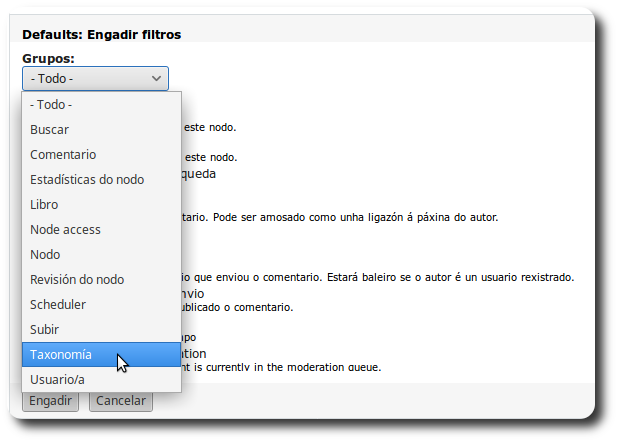
-
- Seleccionar "Taxonomía:Termo"
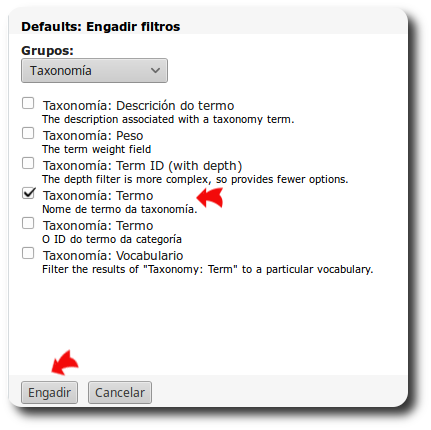
-
- Facer click en Engadir
- En "Operador", marcar "É igual a" Blog de infantil. Facer click en "Actualizar".

- Gardar a vista (3).
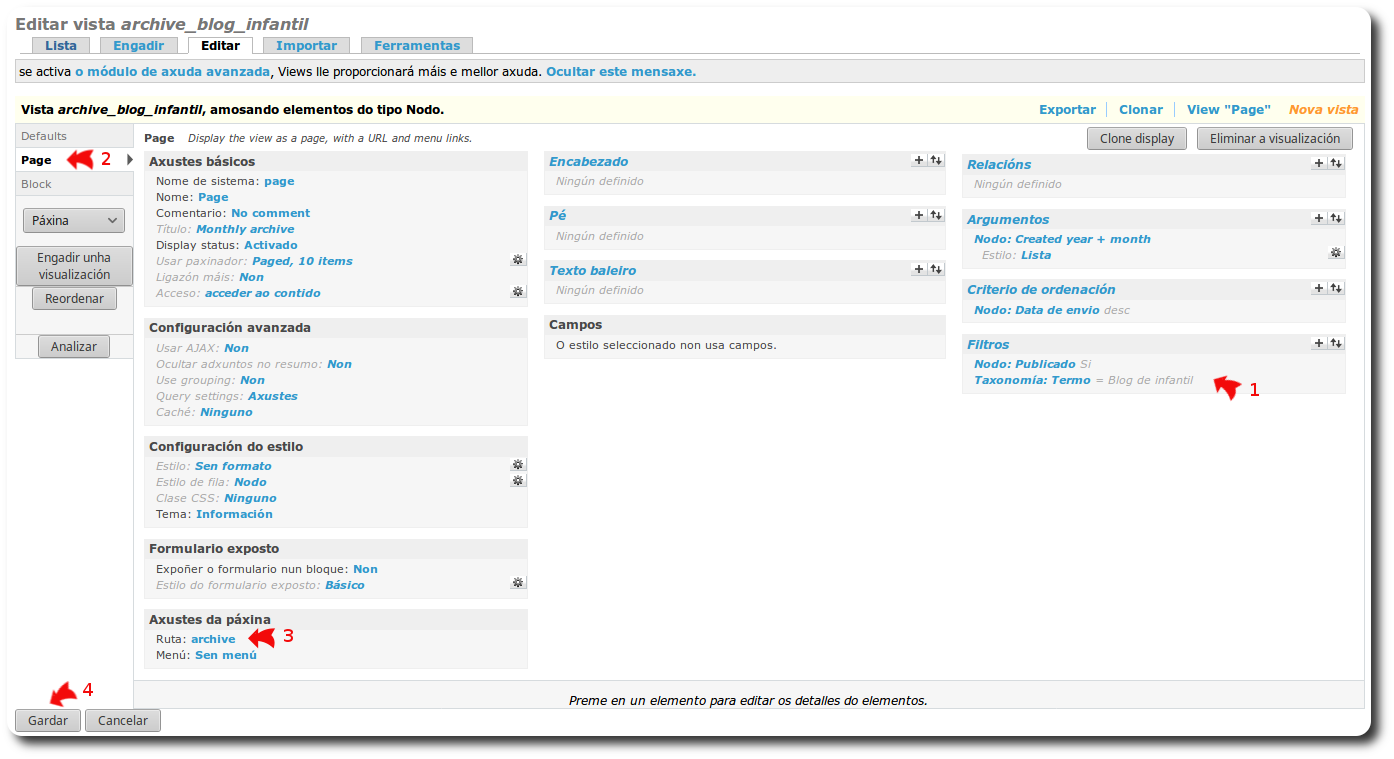
- A continuación configurarase a visualización de tipo "Páxina" ("Page") da vista, que herdará a configuración establecida anteriormente (1) en "Defaults".
- Premer na lapela lateral "Page" (2):
-
- No bloque "Axustes da páxina" facer click na variable Ruta:archive (3)
- Escribir a ruta "blogdeinfantil/arquivo" (é aconsellable empregar a mesma terminoloxía que a empregada na definición do Alias de URL). Premer en "Actualizar".
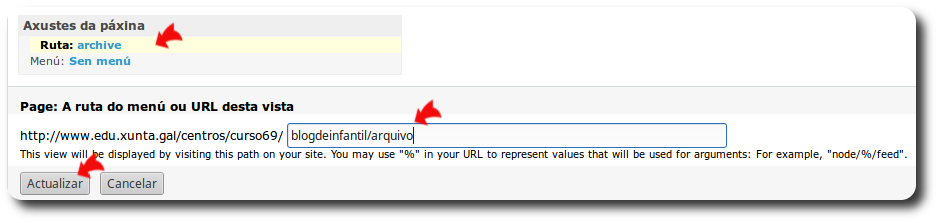 Gardar a vista (4).
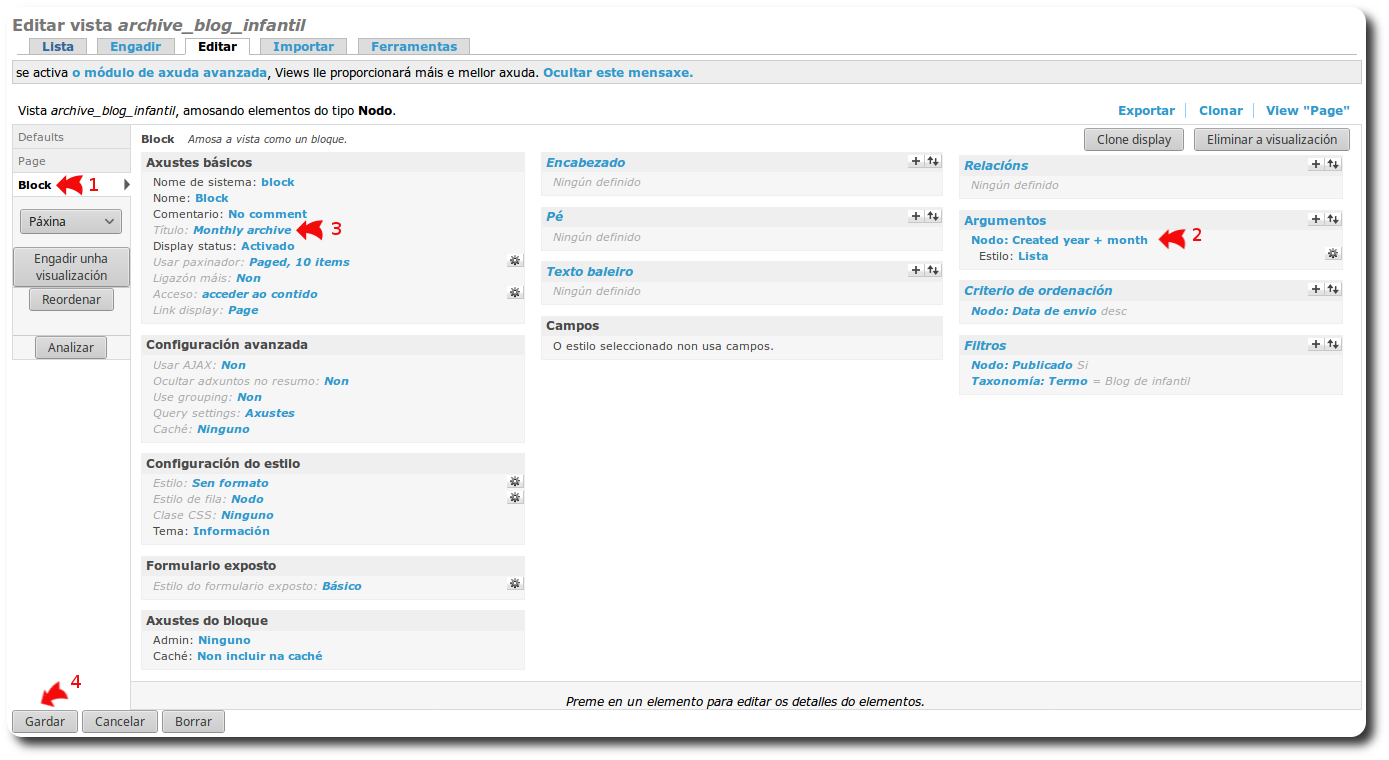
- O paso seguinte será configurar a visualización de tipo "bloque" ("block") da vista. Premer na pestaña lateral "Block"(1):
-
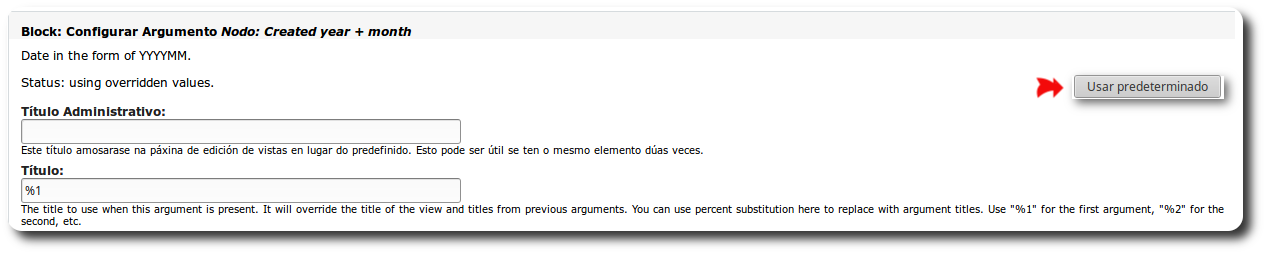
- No bloque Argumentos pinchamos na variable Nodo:Created year+month (2):
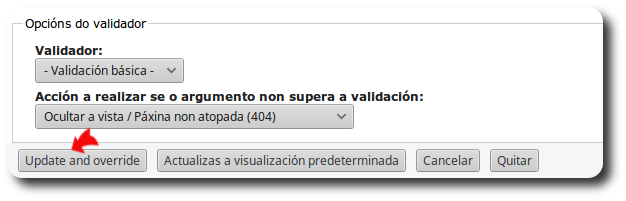
- Premer no botón "Usar predeterminado".
-
- Unha vez feito eso na parte de abaixo da páxina premer no botón "Update and override".
-
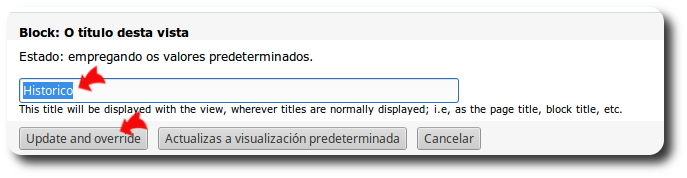
- No bloque "Axustes básicos" premer na variable "Título: Monthly archive" (3) e susbstituír por "Histórico". Premer no botón "Update and override"
- Gardar a vista no botón Gardar (4).
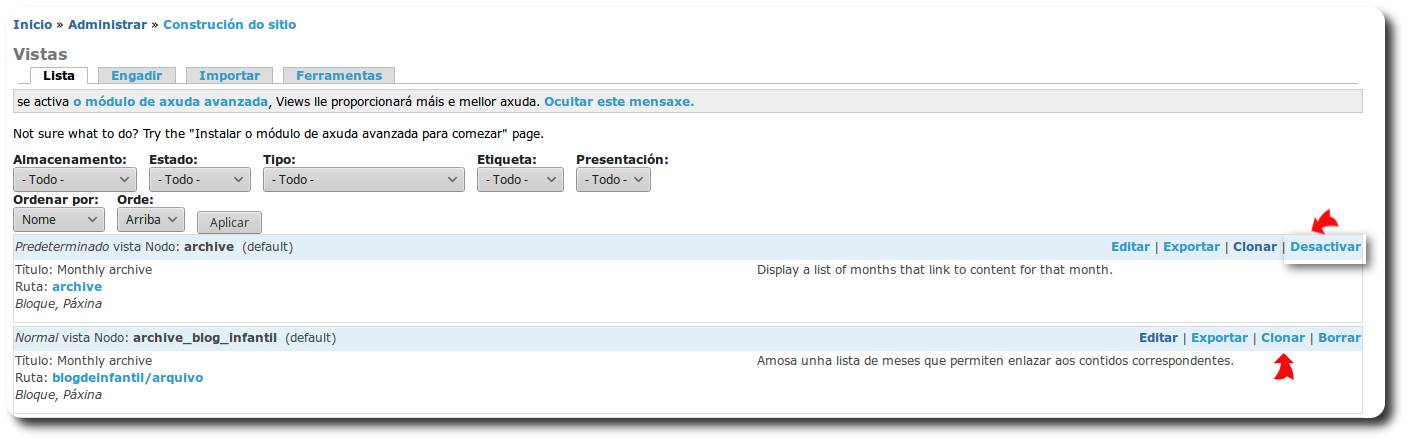
- É conveniente desactivar a vista "archive" unha vez rematado o proceso para non modificala.
- Finalmente, configurar a visualización dos bloques na plantilla elixida para o blog: "View: Arquivo do blog de infantil: Block" na ruta Administrar » Construción do sitio » Bloques .
 Nota: Para calquera outro blog do centro simplemente habería que clonar a vista que se acaba de crear substituíndo os valores especificados en cor azul polos correspondentes.
8.2. Creación da vista Artigos máis visitados (populares) específica para cada blog
Neste apartado só se amosarán as capturas de pantalla específicas para esta vista.
Clonación desde a vista base "popular"
- Activar a vista popular (Administrar » Construción do sitio » Vistas). Na lapela Lista buscar a vista "popular" e facer click en "Activar".
- Clonar a vista popular e introducir os seguintes valores:
- Nome da vista = popular_blog_infantil
- Human readable name = Contido popular do blog de infantil
- Ver a descrición = Amosa os artigos máis vistos do blog.
- Facer click no botón Seguinte para acceder ao formulario de edición da vista.
- Ver que esta vista ten 5 lapelas:
- A de parámetros por defecto (Defaults) que teñen todas as vistas.
- Dúas visualizacións do contido popular (páxina e bloque).
- Dúas visualizacións do contido polular hoxe (páxina e bloque).

- Configurar os axustes predeterminados da vista na lapela "Defaults":
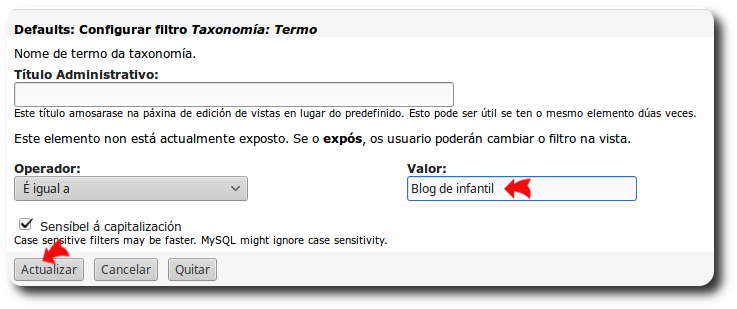
- No bloque Filtros facer click no botón + para engadir un novo filtro cos valores:
- Grupos = Taxonomía
- Seleccionar "Taxonomía:Termo"
- Facer click en Engadir.
- En "Operador", marcar "É igual a" Blog de infantil. Facer click en "Actualizar".
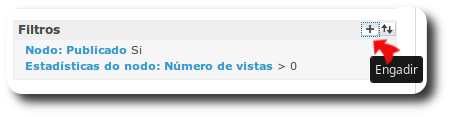
- No bloque Filtros facer click no botón + para engadir un novo filtro cos valores:
 |
 |
 |
-
- Gardar a vista.
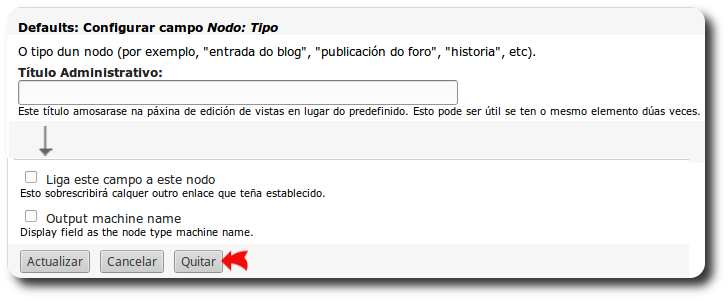
- No bloque Campos:
- Eliminar todos os campos, agás Nodo:Title, premer en cada un deles e logo na parte de abaixo da páxina premer no botón "Quitar".
-
-
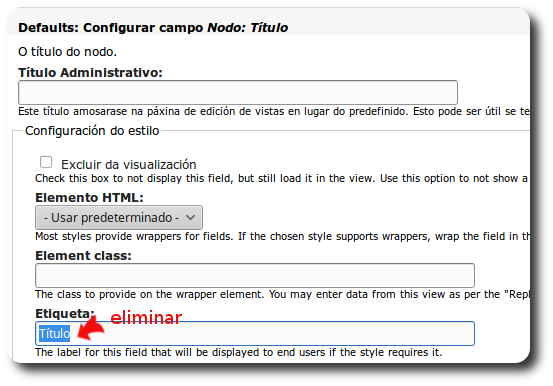
- Editar a variable Nodo:Title para eliminar o contido do campo Etiqueta. Actualizar
-
-
-
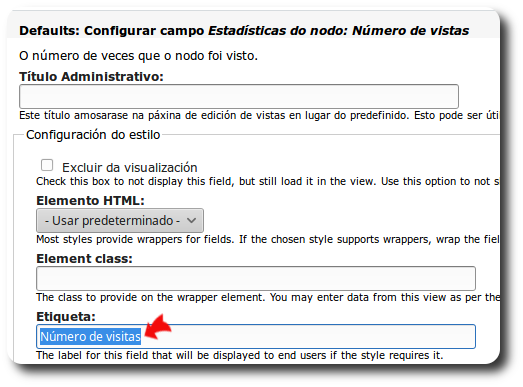
- Facer click no botón + para engadir un novo campo cos valores:
- Grupos = Estadísticas do nodo
- Seleccionar Estadísticas do nodo : Número de vistas. Engadir
- Modificar a etiqueta por Nº visitas. Actualizar
- Facer click no botón + para engadir un novo campo cos valores:
-
 |
 |
-
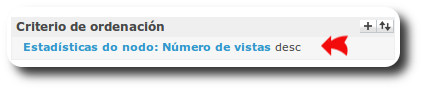
- Comprobar que no bloque Criterio de ordenación temos a variable Estadísticas do nodo : Número de vistas desc.
- Gardar a vista pero continuamos con ela. Botón "Gardar".
- Configurar a visualización de tipo páxina: Popular (page):
- No bloque Axustes de páxina:
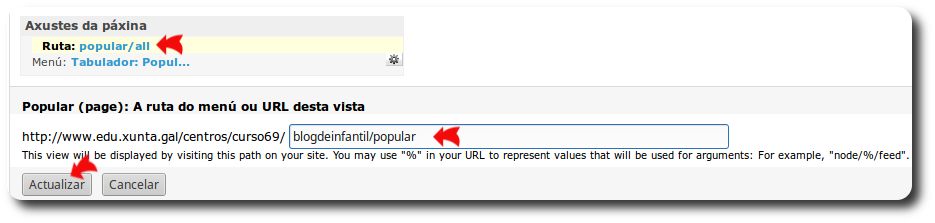
- Ruta = blogdeinfantil/popular. Actualizar.
 Menú:... seleccionar "Sen entrada no menú". Actualizar.
- No bloque Axustes de páxina:
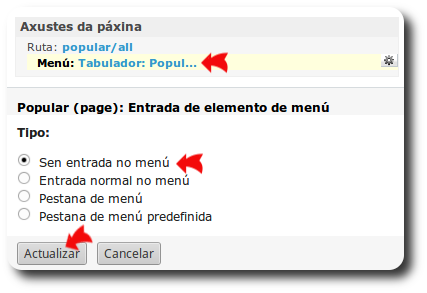
-
-
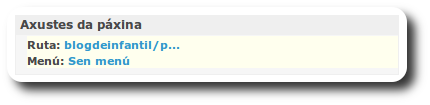
- Axustes de páxina queda desta maneira:
-
-
- No bloque Campos:
- Engadir o campo Nodo:Resumo coa etiqueta Resumo.
- Grupos = Nodo
- Seleccionar Nodo:Resumo. Engadir. Actualizar
- Modificar o campo Nodo:Título, poñer Título como etiqueta. Botón Actualizar.
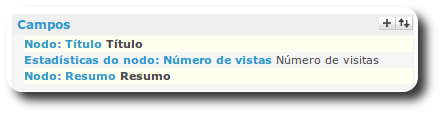
- Deben quedar os campos Nodo:Título, Estadísticas do nodo:Número de vistas, Nodo:Resumo
- Engadir o campo Nodo:Resumo coa etiqueta Resumo.
- No bloque Campos:
-
- Comprobar que no bloque Criterio de ordenación temos a variable Estadísticas do nodo : Número de vistas desc.
- Comprobar que no bloque Filtros temos a variable Estadísticas do nodo:Número de vistas > 0.

-
- Gardar a vista pero continuamos con ela. Botón Gardar.
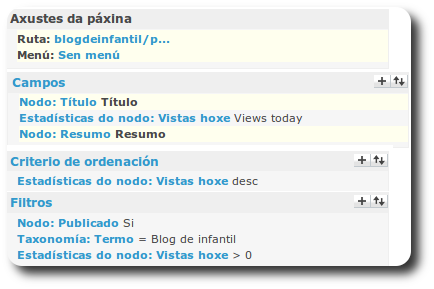
- Configurar a visualización de tipo páxina: Today (page):
- No bloque Axustes de páxina:
- Ruta: blogdeinfantil/popular/hoxe. Actualizar.
- Menú:... seleccionar Sen entrada no menú. Actualizar.
- No bloque Campos:
- Engadir o campo Nodo:Resumo coa etiqueta Resumo.
- Grupos = Nodo
- Seleccionar Nodo:Resumo. Engadir. Actualizar
- Modificar o campo Nodo:Título, poñerTítulo como etiqueta. Botón Actualizar.
- Deben quedar os campos Nodo:Título, Estadísticas do nodo:Vistas hoxe, Nodo:Resumo
- Eliminar o resto de campos.
- Engadir o campo Nodo:Resumo coa etiqueta Resumo.
- Comprobar que no bloque Criterio de ordenación temos a variable Estadísticas do nodo:Vistas hoxe desc.
- No bloque Filtros:
- Eliminar o filtro Estadísticas do nodo:Número de vistas > 0, de maneira semellante a eliminar un campo .
- Engadir o filtro Estadísticas do nodo:Vistas hoxe > 0:
- Grupos = Estadísticas do nodo
- Seleccionar Estadísticas do nodo: Vistas hoxe. Engadir.
- Operador = É maior que
- Valor = 0
- Gardar (Comprobar que quedou ben o filtro xa que ás veces non colle o valor e hai que volver a editalo para poñer o valor > 0).
- No bloque Axustes de páxina:
Quedando os resultados así:
-
- Gardar a vista pero continuamos con ela. Botón Gardar.
- Configurar a visualización de bloque: Popular (block):
- No bloque Axustes básicos:
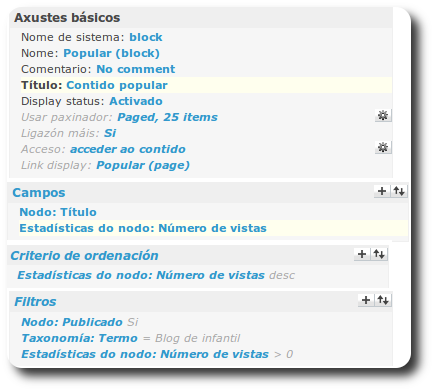
- Modificar Título : Popular content por Contido popular. Pinchar en "Update and override".
- No bloque Campos:
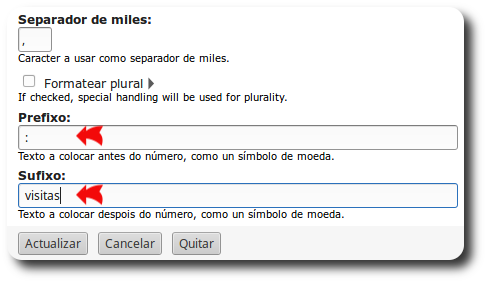
- Modificar o campo Estadísticas do nodo : Número de vistas.
- Prefixo = ": " (dous puntos e espazo)
- Sufixo = " visitas" (espazo e visitas)
- Modificar o campo Estadísticas do nodo : Número de vistas.
- No bloque Axustes básicos:
-
- Comprobar que no bloque Criterio de ordenación temos a variable Estadísticas do nodo : Número de vistas desc.
- Comprobar que no bloque Filtros temos a variable Estadísticas do nodo : Número de vistas > 0.
-
- Gardar a vista pero continuamos con ela. Botón Gardar.
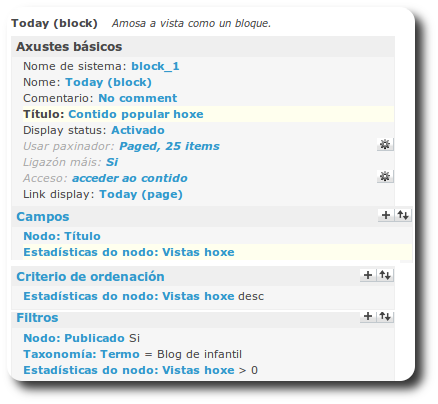
- Configuramos a visualización de bloque: Today (block):
- No bloque Axustes básicos:
- Modificar Título : Today's popular content por Contido popular hoxe. Pinchar en "Update and override".
- No bloque Campos:
- Modificar Estadísticas do nodo : Vistas hoxe
- Prefixo = ": " (dous puntos e espazo)
- Sufixo = " visitas hoxe" (espazo e visitas hoxe)
- Así quedarán dous campos: Nodo:Título, Estadísticas do nodo:Vistas hoxe.
- Modificar Estadísticas do nodo : Vistas hoxe
- Comprobar que no bloque Criterio de ordenación temos a variable Estadísticas do nodo:Vistas hoxe desc.
- No bloque Filtros:
- Eliminar o filtro Estadísticas do nodo : Número de vistas > 0.
- Engadir o filtro Estadísticas do nodo : Vistas hoxe > 0:
- Grupos = Estadísticas do nodo
- Seleccionar Estadísticas do nodo: Vistas hoxe. Engadir.
- Operador = É maior que
- Valor = 0
- Gardar (Comprobar que quedou ben o filtro xa que ás veces non colle o valor e hai que volver a editalo para poñer o valor > 0 e actualizar).
- No bloque Axustes básicos:
-
- Gardar a vista
- Desactivar a vista "popular" unha vez rematado o proceso para non modificala.
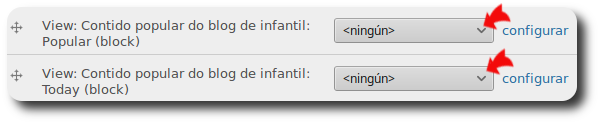
- Na configuración de bloques da plantilla do blog na ruta Administrar » Construción do sitio » Bloques, activar os bloques:
- View: Contido popular do blog de infantil: Popular (block)
- View: Contido popular do blog de infantil: Today (block)
Nota: Para calquera outro blog do centro simplemente habería que clonar a vista que se acaba de crear substituíndo os valores especificados en cor azul polos correspondentes.
8.3. Creación da vista de "Últimos artigos" (entradas recentes) específica para cada blog
Neste apartado só se amosarán as capturas de pantalla específicas para esta vista.
Clonación desde a vista base "tracker"
- Activar a vista tracker (Administrar » Construción do sitio » Vistas). Na lapela Lista buscar a vista "tracker" e facer click en "Activar".
- Clonar a vista tracker e introducir os seguintes valores:
- Nome da vista = tracker_blog_infantil
- Human readable name = Últimos artigos do blog de infantil
- Ver a descrición = Amosa os artigos máis recentes do blog.
- Facer click no botón Seguinte para acceder ao formulario de edición da vista.
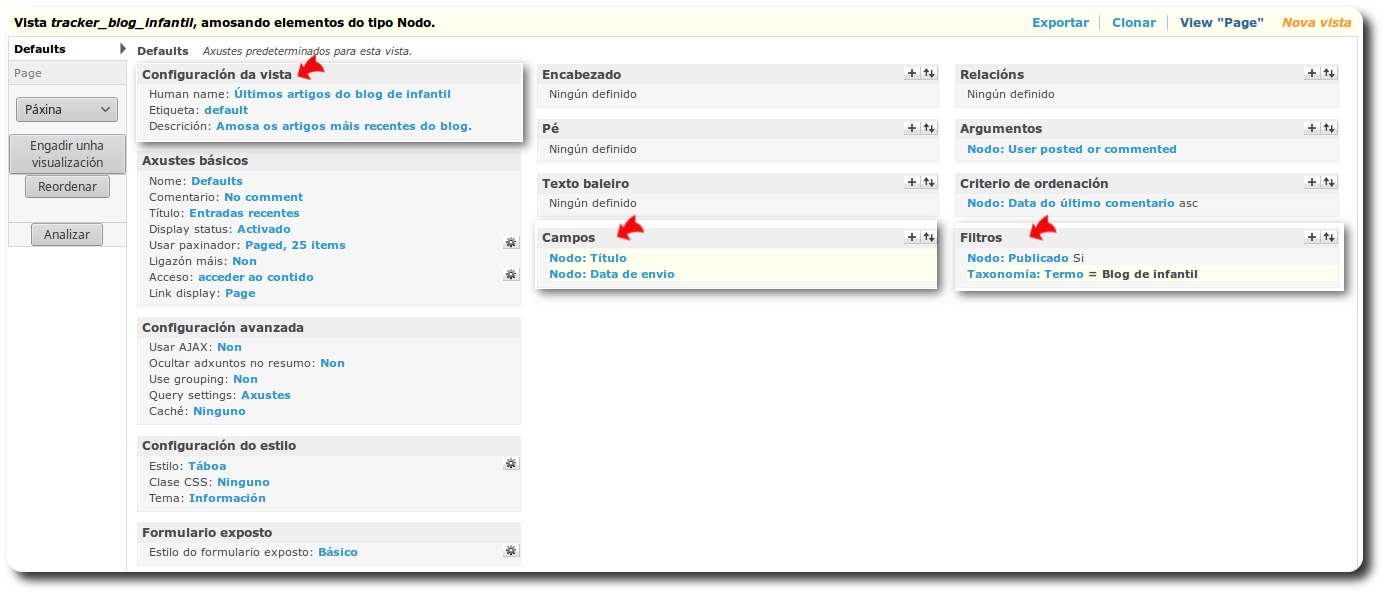
- Configurar os Axustes predeterminados da vista na lapela "Defaults":
- No bloque Filtros xa existe un filtro "Nodo:Publicado =Si", que amosará unicamente os contidos publicados. Facer click no botón + para engadir un novo filtro cos valores:
- Grupos = Taxonomía
- Seleccionar "Taxonomía:Termo"
- Facer click en Engadir
- En "Operador", marcar "É igual a" Blog de infantil. Facer click en "Actualizar".
- Gardar a vista.
- No bloque Campos:
- Eliminar todos os campos, excepto Nodo:Title, premer en cada un deles e logo na parte de abaixo da páxina premer no botón "Quitar".
- Editar a variable Nodo:Title para eliminar o contido do campo Etiqueta. Actualizar
- Facer click no botón + para engadir un novo campo cos valores:
- Grupos = Nodo
- Seleccionar "Nodo: Data de envío".
- Borrar o campo Etiqueta (Data de envio)
- Seleccionar en Formato de data = Time ago (with "ago" appended). Facer click en "Actualizar".
- Facer click en Engadir
- Deben quedar só dous campos: Nodo:Título e Nodo:Data de envío
- No bloque Filtros xa existe un filtro "Nodo:Publicado =Si", que amosará unicamente os contidos publicados. Facer click no botón + para engadir un novo filtro cos valores:
-
- Gardar a vista pero continuamos con ela. Botón "Gardar".
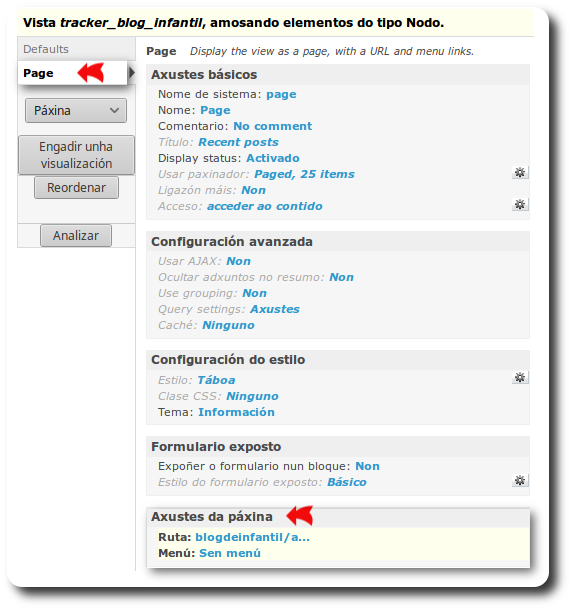
- Configurar a visualización de tipo "Páxina" ("Page") da vista, que herdará a configuración establecida anteriormente en "Defaults". Premer na lapela lateral "Page":
- No bloque "Axustes da páxina" facer click na variable Ruta:tracker
- Escribir a ruta "blogdeinfantil/artigosrecentes" (é aconsellable empregar a mesma terminoloxía que a empregada na definición do Alias de URL). Premer en "Actualizar".
- Modificar a variable Menú e seleccionar en Tipo: "Sen entrada de menú". Facer click en "Actualizar".
-
- Gardar a vista pero continuamos con ela. Botón "Gardar".
- Engadir unha visualización de tipo bloque:
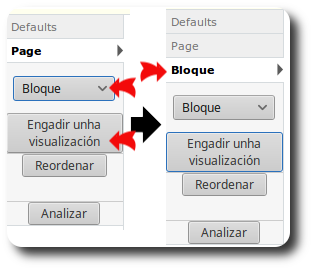
- No panel lateral esquerdo seleccionar "bloque" na lista e pinchar no botón "Engadir unha visualización"
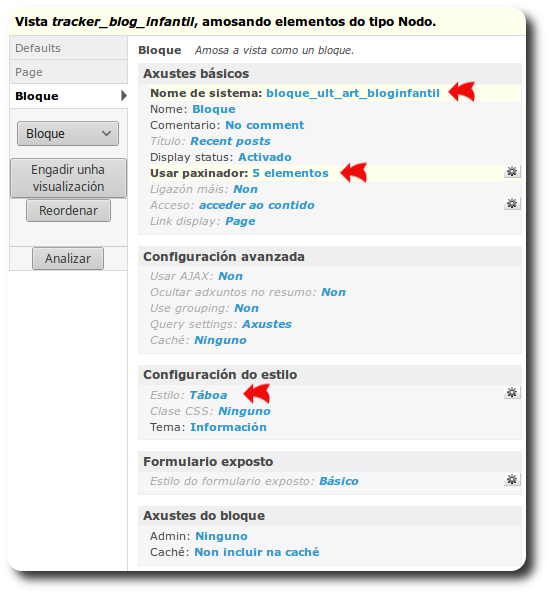
- Configurar a nova visualización de bloque. Pinchamos en Bloque:
- No bloque Axustes básicos:
- Cambiar Nome de sistema:block_1 por bloque_ult_art_bloginfantil
- Modificar Usar paxinador:Paged, 25 items; seleccionar "Amosar un número específico de elementos" e pinchamos en Update and override/Actualizar
- Introducir Elementos a amosar = 5
- Facer click en "Actualizar".
- No bloque Configuración do estilo comprobar que ten o valor Estilo:Táboa
- Gardar a vista.
- No bloque Axustes básicos:
- É conveniente desactivar a vista tracker unha vez rematado o proceso para non modificala.
- Finalmente, configurar a visualización dos bloques na plantilla elixida para o blog na ruta Administrar » Construción do sitio » Bloques, e activar o bloque "View: Últimos artigos do Blog de infantil"

Nota: Para calquera outro blog do centro simplemente habería que clonar a vista que se acaba de crear substituíndo os valores especificados en cor azul polos correspondentes.
8.4. Importar as vistas
As tres vistas usadas anteriormente para o blog de infantil podénse importar cos códigos que se xuntan.
Será necesario un proceso de personalización: as partes do código que se refiren ao nome do blog (a documentación fíxose co blog de infantil) teríanse que cambiar polo nome que se desexe para o blog.
Pasos a seguir:
- Ir a Administrar » Construción do sitio » Vistas
- Premer na lapela "Importar".
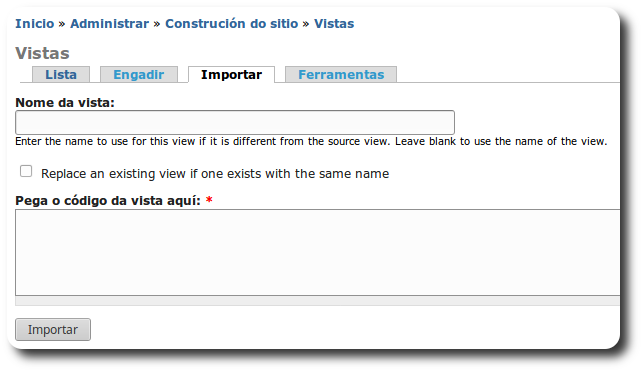
- No Nome da vista poñer o nome que identifica á vista (archive_blog_infantil, popular_blog_infantil ou tracker_blog_infantil. Segundo o caso, cambiar "infantil" polo novo nome.
- En Pega o código da vista aquí copiar o código que se xunta, modificando previamente os códigos substituíndo infantil polo nome elixido.
- Premer en "Importar"