Práctica opcional 2: facer unha copia de seguranza do teu curso e restaurala
 Práctica voluntaria 2: facer unha copia de seguranza e restaurar un curso. Práctica voluntaria 2: facer unha copia de seguranza e restaurar un curso. |
| A presente práctica é como a anterior totalmente voluntaria pero cremos que é moi importante que a realicedes xa que podedes practicar un proceso decisivo para os usuarios das aulas virtuais: a realización de copias de seguridade dos nosos cursos e a súa restauración noutra aula virtual. É moi importante saber facer a copia do curso para ter sempre unha copia do mesmo e podela restaurar noutro ano académico ben na mesma aula ou, incluso, noutra aula virtual doutro centro educativo por motivos de traslado do docente de centro. |
Obxectivos da práctica
- Coñecer o procedemento de realización dunha copia dun curso.
- Saber restaurar a copia dun curso nunha nova aula virtual.
Como realizar esta práctica
Dividiremos esta práctica nas seguintes 2 fases:
|
FASE 1 → Realización da copia de seguranza do noso curso na aula virtual de prácticas |
INFORMACIÓN PREVIA: no apartado 5.12 do curso ( 5.12. Copia de seguranza e restaurar ) tedes a información sobre o procedemento que imos practicar.
- Accede ao espazo de prácticas e identifícate co usuario e contrasinal de profesor e entra no teu curso
- No bloque "Administración" pulsa en "Administración do curso -> Copia de seguranza".
- Aparece a páxina cos 5 pasos nos que consiste o procedemento de realización da copia de seguranza

Imaxe 1: pasos no proceso de creación da copia de seguridadde
Configuración inicial: nos axustes iniciais eliximos os elementos do curso que queremos incluír na copia. A opción de incluír ou non aos usuarios matriculados é especialmente importante. As copias de seguranza sen datos de usuario (a opción de "Incluír os usuarios matriculados" desmarcada) é a recomendada para restaurar o curso nun ano académico distinto ao curso actual ou no caso de cambio de centro por parte do docente. As copias de seguridade con datos de usuario poden servir sempre que queiramos unha copia fiel do estado da aula e o traballo do alumnado nun momento determinado e pode almacenarse o tempo que sexa necesario incluso por normativa legal ao igual que se almacenan os exames en papel, etc. Para facer a nosa copia deixamos as opcións que saen por defecto e pulsamos no botón "Seguinte"
Configuración do esquema: seleccionamos os elementos do curso (recursos e actividades) que queremos incluír na copia. Advertimos que hai certas actividades incompatibles coas copias nas que non se gardan datos de usuario (que é o noso caso), por exemplo, as mensaxes dos foros se perderán. Na nosa copia, deixamos marcadas tódalas opcións e pulsamos no botón "Seguinte"
Confirmación e revisión: Nesta pantalla vemos no campo Nome do arquivo o nome que recibe o arquivo da copia de seguridade. O nome describe o contido da copia e ten a seguinte forma: "copia_de_seguranza-moodle2-course-28-cp3-19112016-0006-nu.mbz", despois do nome xenérico "copia de seguranza" aparece a versión de moodle empregada, o nome curto do curso, a data (díamesano), a hora (horaminutos) e o termo "nu" que significa "not user" (sen usuarios). Podemos modificar o nome do arquivo respetando a extensión (.mbz). Despois do Nome aparecerá un listado coa configuración e elementos do curso. A marca verde significa que vai a incluírse na copia, a vermella que non se incluirá. Si estamos da cordo co contido da copia pulsamos no botón "Facer a copia de seguranza"
Facer a copia de seguranza: aparecerá unha barra de tempo que indica o proceso da copia
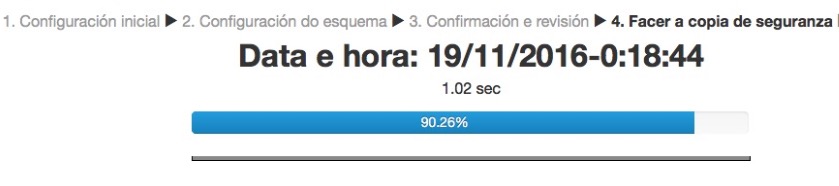
Imaxe 2: barra de progreso na realización da copia
Completa: Unha vez completada a copia sae unha mensaxe que indica que a copia de seguranza rematou con éxito. Cando lle damos a "Continuar" Moodle nos sitúa nunha pantalla na que se listan clasificadas as copias de seguranza existentes. A esta pantalla podemos acceder sempre desde o bloque "Administración" na ruta "Administración do curso -> Restaurar"
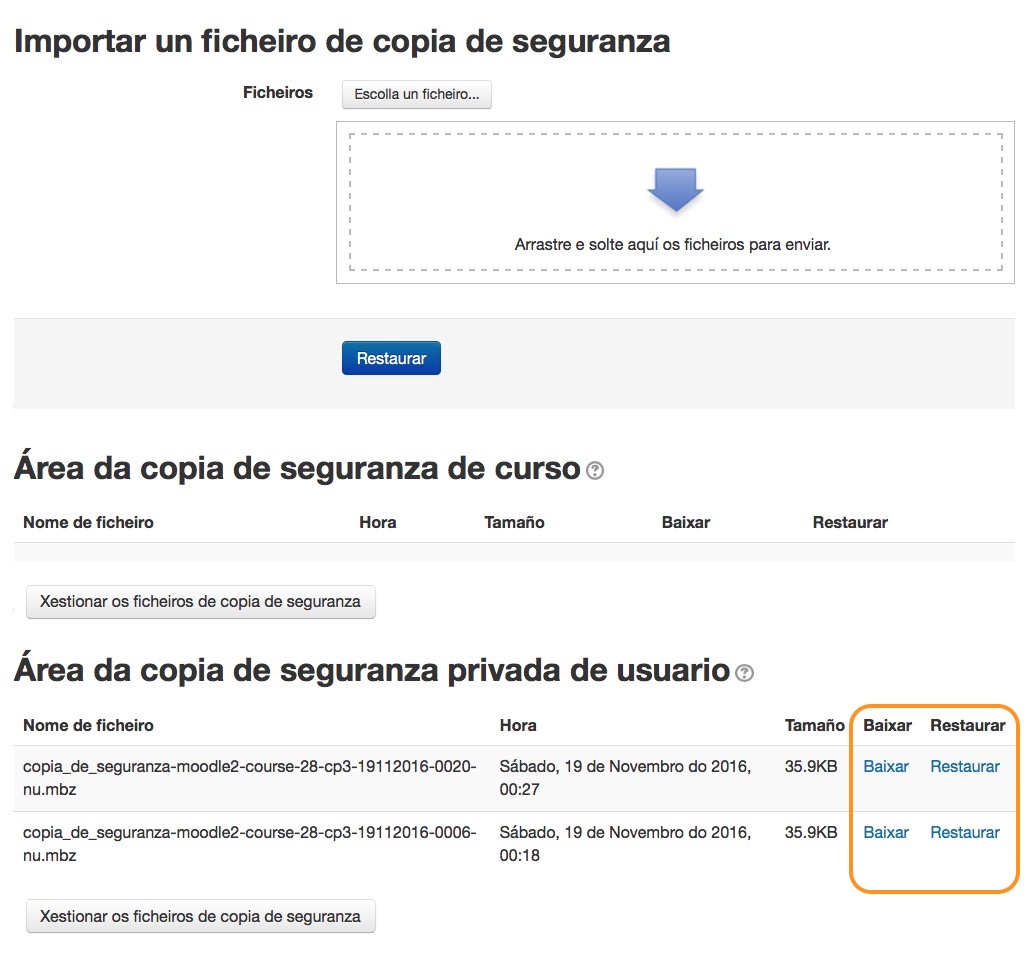
Imaxe 3: áreas onde se gardan as copias de seguridade
Nota: As copias de seguranza almacénase en dúas Áreas. Na primeira ("Área da copia de seguranza do curso") van as copias que inclúen datos de usuario; na segunda ("Área da copia de seguranza privada de usuario") van as copias de seguranza que non inclúen información dos usuarios (caso da copia de seguridade que estamos facendo). Os arquivos da copia que se gardan aquí son accesíbeis unicamente para o profesor propietario da zona. A opción "Xestionar os ficheiros de copia de seguranza" permite engadir copias e baixar as existentes. Tamén poden baixarse para ser gardadas no ordenador, nun disco usb ou en calquera outro sistema de almacenamento mediante a opción Baixar. A opción Restaurar explicámola a continuación.
|
FASE 2 → Restaurar a copia de seguranza do noso curso noutra categoría da aula de prácticas. |
INFORMACIÓN PREVIA: Imos proceder a restaurar a copia de seguranza creada na fase 1 da práctica a nun novo curso co que, ao final do proceso de restauración, disporemos de dous cursos: o orixinal (que dispón de usuarios) e a copia (que non dispón de usuarios) na mesma aula virtual aínda que en distintas categorías. No caso de que queiramos restaurar a copia de seguranza nunha aula virtual distinta o primeiro que teremos que facer e baixala (Opción Baixar na ruta "Administración do curso -> Restaurar") da aula virtual orixinal e despois subila á nova aula virtual. Para subir unha copia de seguridade vale facelo desde os botóns Xestionar os ficheiros de copia de seguranza (na ruta citada "Administración do curso -> Restaurar" - Imaxe 3) ou ben directamente na opción "Importar un ficheiro de copia de seguranza" na mesma ruta.
- Imos a executar a opción de restauración recomendada na guía teórica do curso. Para isto o primeiro é crear un curso novo seguindo a ruta: "Bloque Administración -> Administración do sitio -> Cursos -> Engadir/Editar cursos". Creamos un curso novo e eliximos que vaia á categoría "Restaurar cursos". No formulario que sae lle damos como nome "Curso Novo -seguido das nosas iniciais do nome e apelido" e como nome curto "CN_NA" onde NA son as iniciais do noso Nome e Apelido, e Gardamos Modificacións. Os datos deste novo curso non son importantes xa que no proceso de restauración eliminarémolo e substituirémolo pola copia do noso curso. Ao gardar modificacións xa entramos no novo curso baleiro.
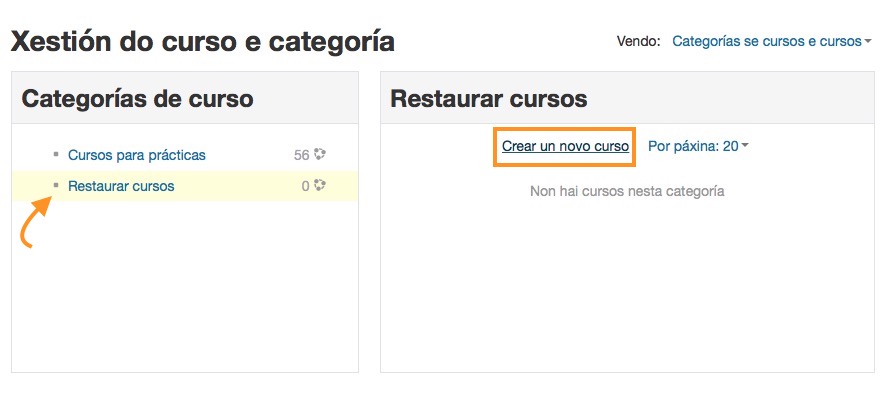
Imaxe 4: creamos un novo curso que usaremos para restaurar a copia
- Desde o no novo curso creado (CN_NA) prememos en "Administración do curso -> Restaurar" (Imaxe 3) e na Área de copia de seguranza privada de usuario lle damos ao botón Restaurar que aparece ao final na fila onde está a copia de seguranza do noso curso creada no paso 1 da práctica.
- Accedemos a unha pantalla onde se detallan os 7 pasos nos que consiste o proceso de restauración: Confirmar, Destino, Axustes, Esquema, Revisar, Proceso, Completar
- No primeiro paso (Confirmar) mostrase información detallada sobre o arquivo da copia de seguranza que nos propoñemos restaurar: data de realización, tipo, versión de Moodle... Confirmamos mediante o botón Continuar que se atopa ao final.
- A seguinte opción (Destino) pide que definamos onde vaise restaurar a copia
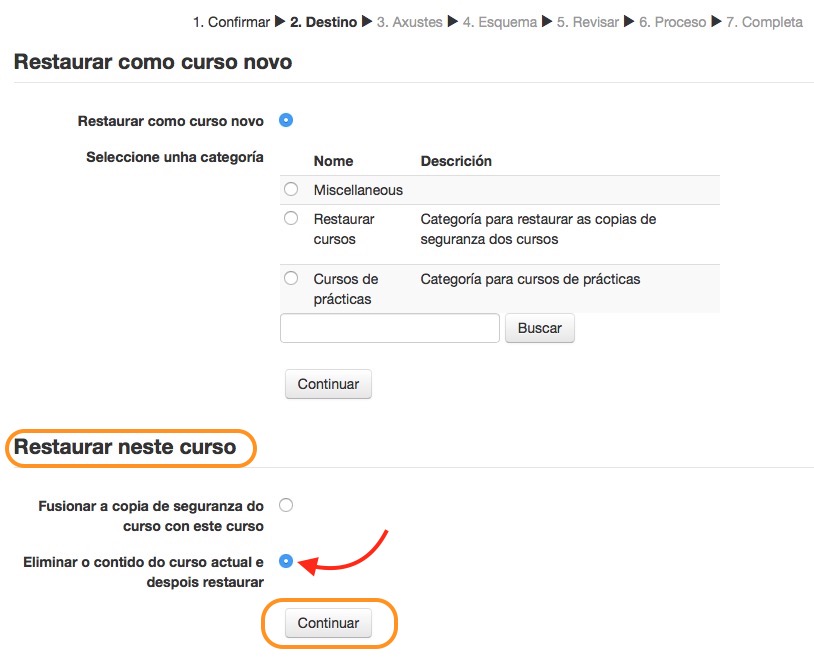
Imaxe 4: proceso de restauración, opción Restaurar como curso novo
Eliximos a segunda das opcións (Restaurar neste curso) e seleccionamos Eliminar o contido do curso actual e despois restaurar. Pulsamos en Continuar e seguimos o proceso. - Nos seguintes pasos (Axustes, Esquema, Revisar, Proceso, Completar) seguimos as instrucións da pantalla e pasamos de opción a opción pulsando en Seguinte. No paso "Revisar" lle darmos ao botón Executar a restauración e se todo foi ben saldrá unha mensaxe informando que o curso foi restaurado con éxito. Premendo en Continuar veremos o curso restaurado.
 |
| Imaxe 5: Fin do proceso |
Nota: O curso restaurado aparecerá na nova categoría. Quedaría facer os axustes precisos principalmente a matriculación do novo alumnado na opción Administración do curso -> Usuarios -> Usuarios matriculados no botón Matricular usuarios ( 3.1. Matricular alumnos no curso )
Como enviar esta práctica despois de realizada
Unha vez realizada a práctica, podes enviala como o resto das tarefas pulsando o botón "Engadir entrega" desta tarefa e pegando a dirección URL do curso restaurado no recadro de texto que aparece en "Engadir entrega".