Práctica opcional 1: xestión das cualificacións na aula virtual
 Práctica voluntaria 1: xestión das cualificacións na aula virtual. Práctica voluntaria 1: xestión das cualificacións na aula virtual. |
| A presente práctica é totalmente voluntaria pero cremos que necesaria para coñecer máis en profundidade a xestión das cualificacións na aula virtual. Polo tanto recomendamos que sigades as instrucións e as explicacións para realizala. Ao ser unha práctica voluntaria non é tan específica como as tarefas anteriores e deixa certa liberdade na elección dalgunhas opcións na súa configuración. |
Obxectivos da práctica
- Profundar no coñecemento do funcionamento do sistema de cualificacións en Moodle.
- Categorizar as distintas actividades creadas nun curso.
- Coñecer e practicar a posibilidade que ofrece Moodle de ponderar as cualificacións das distintas actividades creadas nun curso.
- Saber incorporar novos ítems de cualificación para actividades realizadas fora da aula virtual
Como realizar esta práctica
Dividiremos esta práctica nos seguintes 3 fases:
|
FASE 1 → Crea 3 categorías de cualificación (Primeira avaliación, Segunda avaliación e Terceira avaliación) |
INFORMACIÓN PREVIA: Moodle permite a creación de diferentes categorías de cualificación, de maneira que cada actividade creada no curso pódese asignar a unha destas categorías. Polo tanto, as categorías de cualificación serven para agrupar os distintos tipos de actividades segundo o criterio que decida o profesor e, ademais, facilitar tanto o tratamento das cualificacións como a súa visualización no informe do cualificador. O exemplo máis sinxelo de categorías consiste en agrupar as distintas actividades creadas en avaliacións.
- Accede ao espazo de prácticas e identifícate co usuario e contrasinal de profesor e entra no teu curso
- Accede ao menú "Administración -> Administración do curso -> Cualificacións.
- Observa como aparece no menú "Administración do curso" o menú Administración das cualificacións, nese menú pulsa en "Categorías e elementos -> Vista simple".
Nota: Podemos acceder á mesma páxina despregando o menú que aparece sobre o título do "Informe do cualificador" - Na páxina á que se accede premendo en Vista simple pulsa no botón "Engadir categoría" que se atopa ao final da páxina
- No formulario cubre os campos da nova categoría. En Nome da categoría escribe "Primeira Avaliación" e en Agregación escolle a opción Media ponderada das cualificacións (por defecto aparece "Media ponderada simple de cualificacións" e esa opción non nos interesa xa que non permite a ponderación mediante pesos. Desprega o menú e elixe "Media ponderada das cualificacións". Por último no apartado Cualificación máxima o pasamos a 10 e lle damos a Gardar modificacións para que a nosa catergoría quede creada.
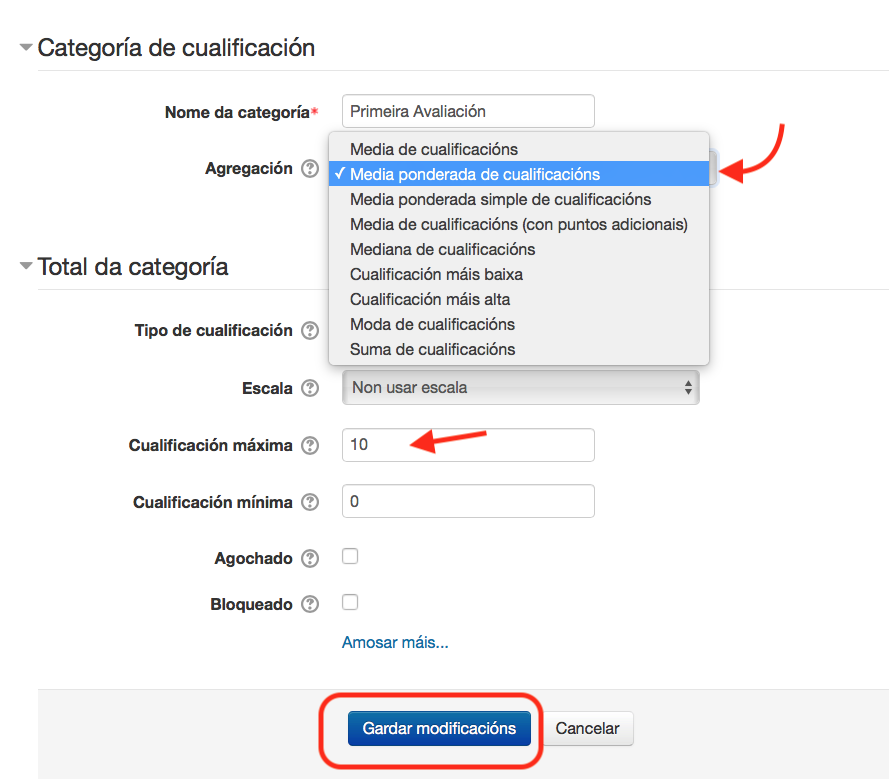
Imaxe 1: Configuración da primeira categoría con nivel de agregación
"media ponderada de cualificacións"
Nota: Sendo a primeira categoría que creamos non aparece a opción de Categoría principal, esta opción aparecerá na creación das seguintes categorías (Segunda Avaliación, Terceira Avaliación). Nesta tarefa mantemos un nivel único de categorías pero pódense crear categorías temáticas (por exemplo Tema 1, Tema 2...) nas que agrupar as actividades creadas nun tema e que á súa vez esas categorías formen parte das categorías principais, no noso exemplo Primeira, Segunda e Terceira Avaliación. - Seguindo o procedemento descrito nos puntos 3 e 4 crea as categorías "Segunda Avaliación" e "Terceira Avaliación". Lembra que en Agregación a opción debe ser "Media ponderada das cualificacións" e que a Cualificación máxima é "10".
- Unha vez creadas as tres categorías procede a distribuír as distintas actividades na súa correspondente categoría. Para facelo selecciona as actividades mediante as cadros de validación que aparecen debaixo da opción Seleccionar e móveas á categoría (avaliación) correspondente.
Exemplo: na imaxe temos seleccionadas as tarefas 1 e 2 e as movemos á categoría "Primeira Avaliación".

Imaxe 2: Asignar as tarefas á avaliación correspondente
Nota: Tamén é posible asignar un peso ou proporción ás propias categorías sempre e cando o nivel de agregación do curso sexa tamén "Media ponderada das cualificacións". Non obstante, recomendamos deixar na caixa de Agregación correspondente ao curso o valor Media de cualificacións xa que o normal é que as avaliacións teñan o mesmo peso na nota final do curso.
|
FASE 2 → Engade un elemento de cualificación e pondera as distintas actividades (Tarefas) |
INFORMACIÓN PREVIA: A opción "Engadir un elemento de cualificación" que aparece na Vista simple crea unha nova opción de cualificación no "Libro de cualificacións" onde poder incluír unha nota que se xera fora da plataforma, como por exemplo un exame realizado na clase ou a corrección dun caderno de clase. Na aula virtual do centro de prácticas tamén aparece a opción "Engadir elemento de resultado" xa que está activa a opción de "Resultados" (competencias) tal e como se explicou no apartado 3.4 do presente curso.
- Engade como elemento de cualificación un ítem chamado, por exemplo, "Caderno de clase". Para facelo: preme en "Engadir un elemento de cualificación" e na páxina á que accedes escribe o seu nome (Caderno de clase) e elixe entre as categorías creadas a categoría "Terceira avaliación", o resto das opcións quedan as que veñen por defecto. (Actualización: escribe Caderno de clase no campo "Nome do elemento" e no campo "Cualificación máxima" elixe 10 xa que os items de avaliación que introducimos ao longo do curso puntúan sobre 10)
- A continuación pondera a nota das distintas actividades en función da importancia que lle concedas a esa actividade no conxunto desa avaliación. Para facer isto na mesma ruta (Categorías e elementos -> Vista simple), modifica na columna "Peso" o valor utilizando comas ( , ) na separación dos números. Na imaxe vemos como a "Tarefa 1" ten un valor do 80 % da nota total da primeira avaliación mentres que a "Tarefa 2" ten un valor do 20% da nota final desa primeira avaliación, e así co resto das tarefas (a "Tarefa 3" vale un 60% da nota total da Segunda Avaliación, etc). Unha vez cualificadas as tarefas Moodle asignará automaticamente as notas medias da cualificación por avaliación, tendo en conta o peso porcentual introducido nesta pantalla. Ao elemento de cualificación introducido no paso anterior "Caderno de clase" asignámoslle un valor do 50% da nota total da Terceira Avaliación.
- Como último paso modificamos o valor total do curso e o pasamos a 10. Para que todos os cambios sexan efectivos lle damos ao botón Gardar modificacións.
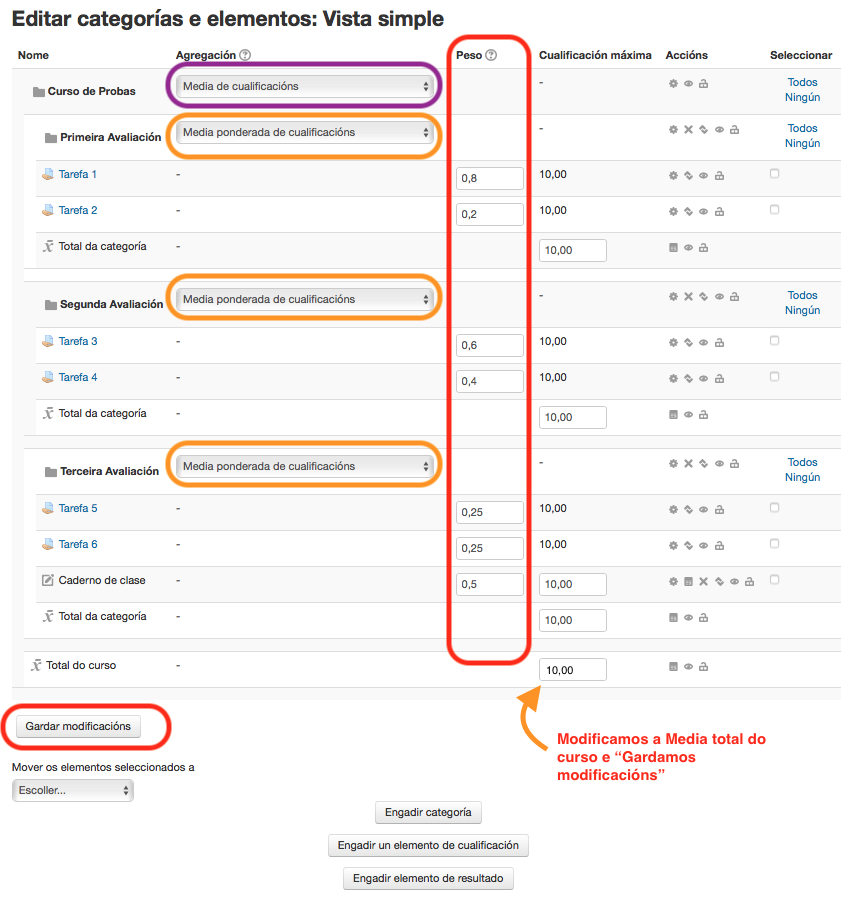 |
| Imaxe 3: Ponderación das cualificacións das actividades |
Nota: Na nosa práctica a cualificación máxima realízase sobre 10 tanto nas avaliacións (categorías) como no total do curso. Por defecto Moodle asigna o valor total sobre 100 pero é recomendable manter a coherencia nos valores de cualificación elixindo sempre o mesmo intervalo de cualificacións máximas e mínima, no noso exemplo 0-10.
| FASE 3 → Accede ao informe do cualificador e ao informe do usuario |
- Unha vez asignados as ponderacións (pesos) das actividades volve ao Informe do cualificador (Administración das cualificacións -> Informe do cualificador) e observa como podes avaliar as actividades (o normal é que xa estean avaliadas pero desde esta pantalla pódese avaliar ou modificar a cualificación pulsando en Activar Edición). No exemplo avaliamos desde esta pantalla o "Caderno de clase" creado como "Elemento de cualificación" no paso 6 desta práctica. Fai ti o mesmo: engade a cualificación do "Caderno de clase"
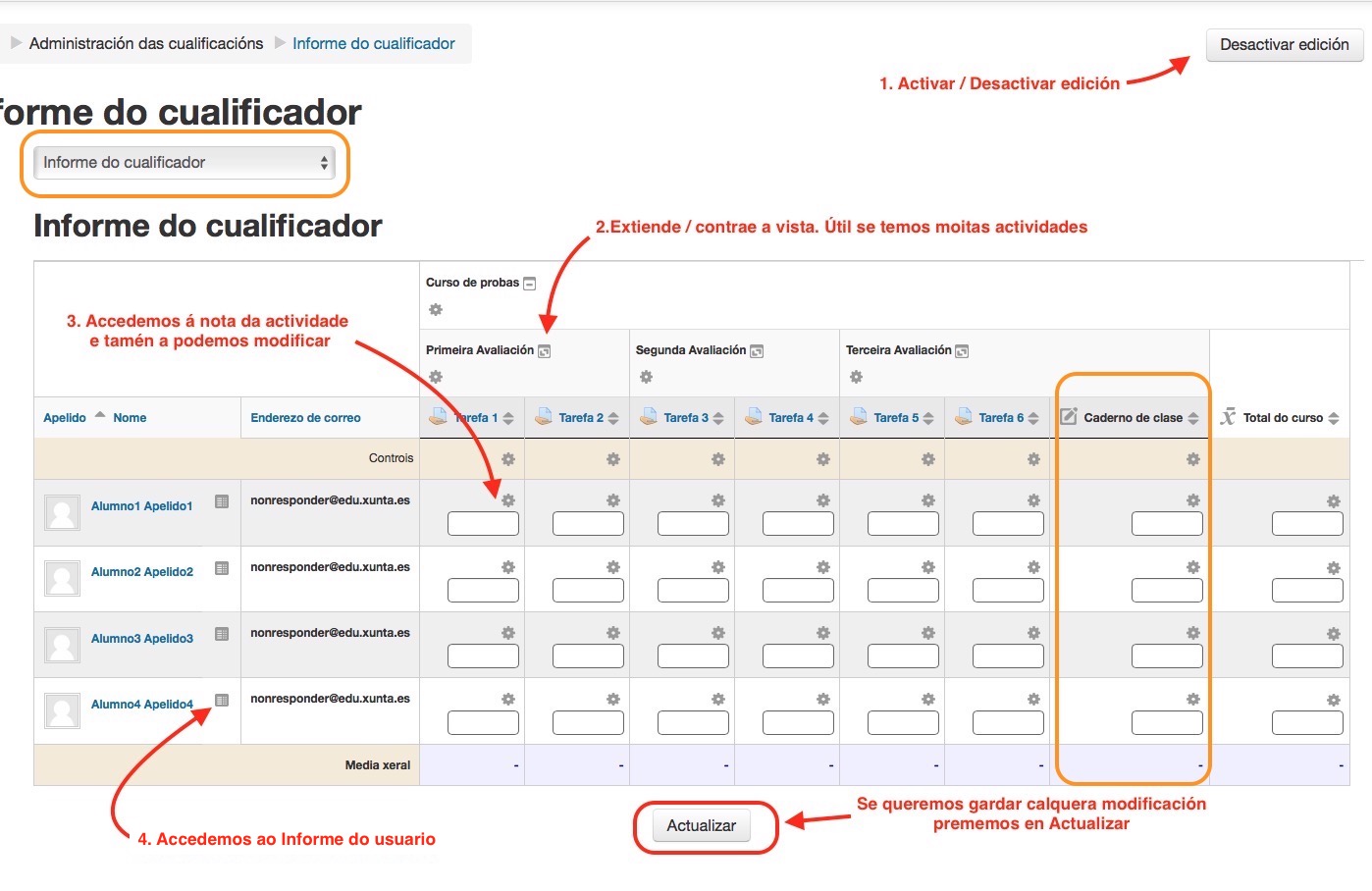
Imaxe 4: Informe do cualificador - Pulsando no menú desplegable accede ao Informe do usuario e no selector escolle a opción Tódolos usuarios, accederás a unha pantalla similar á da imaxe que ves abaixo. Copia a url do informe do usuario e envíala como entrega desta práctica
 |
| Imaxe 5: Informe do usuario |
Nota: Unha vez cuberto o informe podemos exportalo a un formato de folla de cálculo premendo na opción Administración das cualificacións -> Exportar sendo recomendable escoller Folla de Cálculo de Opendocument que é o formato ".ods" que é manexable desde os programas ofimáticos LibreOffice ou OpenOffice.
Como enviar esta práctica despois de realizada
Unha vez realizada a práctica, podes enviala como o resto das tarefas pulsando o botón "Engadir entrega" desta tarefa e pegando a dirección URL do Informe do Usuario (paso 2 da 3 fase desta práctica) no recadro de texto que aparece en "Engadir entrega".