Tarefa 4.5. Crea como mínimo 2 preguntas no banco de preguntas
Requisitos do completado
 Tarefa 4.5. Crea como mínimo 2 preguntas no banco de preguntas Tarefa 4.5. Crea como mínimo 2 preguntas no banco de preguntas |
Obxectivos da tarefa
- Comprender o funcionamento do "Banco de preguntas" de Moodle.
- Practicar a creación de diversos tipos de preguntas.
Como realizar esta tarefa
- Accede ao espazo de prácticas, facendo clic no enlace "Aula virtual de prácticas" que aparece no bloque da esquina superior dereita deste curso.
- Identificáte co usuario e contrasinal que che foi asignado para o teu usuario "profesor".
- Pulsa (fai clic) sobre o nome do teu curso, o que creaches e configuraches nas tarefas anteriores
- Pulsa (fai clic) sobre a opción "Banco da pregunta" do "bloque Administración".
- Na pantalla que aparece, pulsa sobre o botón "Crear unha nova pregunta".
- Seleciona o tipo de pregunta "Verdadeiro/Falso". Deberás cubrir os campos do formulario cos seguintes datos:
- Nome da pregunta = "Pregunta 1 de verdadeiro ou falso"
- Texto da pregunta = Neste campo escribe unha frase ou un pequeno párrafo que deberá estar relacionado co tema do teu curso/asignatura. Os alumnos deberán descubrir se o que se indica nesta frase ou párrafo é "verdadeiro" ou é falso".
- Resposta correcta = Aqui deberás indicarlle a Moodle se o texto anterior debe avaliarse como "verdadeiro" ou como "falso". É dicir, neste campo deberás seleccionar "Falso" se o que se afirma no texto que escribiches é falso. En caso contrario, se o que se afirma no texto que escibiches é correcto, deberás seleccionar "Verdadeiro".
- Avaliación (verdadeiro) = Neste campo deberás escribir unha pequena frase que se mostrará de forma automática aos alumnos que respondan "Verdadeiro".
Por exemplo: "Non acertaches coa túa resposta" (no caso que o texto da pregunta sexa "falso") ou "Moi ben, acabas de dar a resposta acertada" (no caso que o texto da pregunta sexa "verdadeiro"). - Avaliación (falso) = Neste campo escribe unha pequena frase que se mostrará aos alumnos que respondan "Falso".
Como exemplo, serviría unha das frases anteriores, a contraria á que escolliches anteriormente. - Finalmente pulsa o botón "Gardar modificacións".
- Crea unha nova pregunta, cos seguintes datos:
- Desde o "Banco de preguntas" pulsa o botón "Crear unha nova pregunta"
- Selecciona o tipo de pregunta "Escolla múltipla"
- Nome da pregunta = Pregunta 2 (Escolla múltipla)
- Texto da pregunta = (Aqui debes introducir un texto coa pregunta, que deberá estar relacionada co teu curso. A esta pregunta deberán responder os alumnos seleccionando unha das opcións que lles aparecerán a continuación)
- Unha ou varias respostas = 1
- Ecolla 1 = (Aqui deberás introducir a resposta correcta da pregunta que formulaches antes)
- Cualificación = 100% (isto indica que esta resposta será 100% correcta)
- Comentarios = "Moi ben, resposta correcta"
- Escolla 2 = (Aqui deberás introducir unha resposta falsa)
- Cualificación = "Ningún" (isto indica que esta resposta é totalmente incorrecta)
- Comentarios = "Esta resposta non é correcta"
- ... (introduce dúas ou tres respostas máis que sexan incorrectas, do mesmo xeito que a anterior) - (Opcional) Proba a introducir algunha pregunta máis doutro tipo ou dos dous aquí descritos
- Para finalizar, pulsa o botón "Gardar Modificacións"
Debes probar o funcionamento das pregunta da seguinte maneira:
- Pulsa (fai clic) sobre a opción "Banco da pregunta" do "bloque Administración".
- Na pantalla que aparece, pulsa sobre a icona [
 ] "Previsualizar" que se mostra ao lado da pregunta que acabas de crear.
 - Responde ti mesmo á pregunta e a continuación pulsa o botón "Entregar e finalizar".
Se despois de probar o funcionamento da pregunta desexas cambiar algún texto ou algún dato, pulsa a icona [  ] "Editar" que se mostra ao lado da pregunta para poder modificar o que queiras.
Como enviar esta tarefa despois de realizada
Unha vez realizada a tarefa, debes enviala para corrixir seguindo estes pasos:
- Entra na aula virtual de prácticas, identificándote co teu usuario "profesor" e entra no teu curso.
- Pulsa (fai clic) sobre a opción "Banco da pregunta" do "bloque Administración".
- Copia a dirección URL que corresponde á pantalla do teu "Banco da pregunta", que aparece na barra de direccións do teu navegador de internet (ver imaxe inferior).
- Pulsa o botón "Engadir entrega" que aparece na parte inferior desta tarefa.
- Pega a dirección URL que copiaches anteriormente no recadro de texto que aparece aqui, en "engadir entrega".
- Finalmente pulsa o botón "Gardar os cambios".
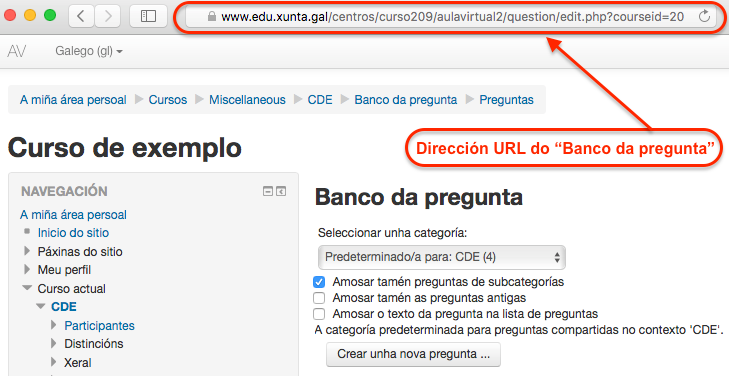 |
| Imaxe Barra de direccion URL do "Banco da pregunta" |
|
Polo momento é suficiente con que as preguntas estean creadas e que comprobes que funcionan de forma correcta. |
