Tarefa 4.2. Engade unha páxina no teu curso
 Tarefa 4.2. Engade unha páxina no teu curso Tarefa 4.2. Engade unha páxina no teu curso |
Obxectivos da tarefa
- Familiarizarse coa creación de recursos en Moodle.
- Creación dunha páxina de Moodle que conteña diversos elementos de información.
Como realizar esta tarefa
- Accede ao espazo de prácticas, facendo clic no enlace "Aula virtual de prácticas" que aparece no bloque da esquina superior dereita deste curso.
- Identificáte co usuario e contrasinal que che foi asignado para o espazo de prácticas.
- Pulsa (fai clic) sobre o nome do teu curso, o que creaches e configuraches nas tarefas anteriores
- Activa o modo edición.
- No tema 1 do teu curso pulsa sobre o enlace "Engadir unha actividade ou un recurso".
- Selecciona o recurso "Páxina" e completa os seguintes campos do formulario:
Nome = Introduce un título para esta páxina
Descrición = Introduce un pequeno párrafo para describir esta páxina
Contido da páxina = Introduce un texto relacionado co tema (título) desta páxina e unha imaxe relacionada co texto que acabas de escribir.NOTA : Tendo en conta que os temas do teu curso de Moodle correspóndense exactamente cos 5 primeiros temas dunha asignatura real que impartes no teu centro, os textos e as imaxes poden ser os mesmos que utilices cos teus alumnos reais para esta asignatura. - Busca un vídeo en Youtube relacionado co tema 1 do teu curso e insértao ao final da páxina (consulta a axuda no recadro verde, ao final desta tarefa)
- Coloca esta páxina inmediatamente debaixo da etiqueta "Contidos" que creaches na tarefa anterior.
Na imaxe inferior podes ver as iconas [  ] (arrastrar e soltar) que che permitirán mover os elementos para poder cambialos de posición.
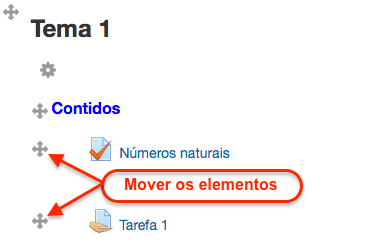 |
| Imaxe Mover os elementos |
IMPORTANTE: Asegúrate de que introduciches os 3 elementos que pedimos neste tarefa (un texto, unha imaxe e un vídeo) antes de enviala para corrixir.
Ademáis, debes comprobar que os teus alumnos poden ver correctamente o vídeo que insertaches, polo tanto, antes de enviar a tarefa, tamén debes entrar no teu curso usando as claves de acceso de un dos teus alumnos e reproducir o vídeo.
Como enviar esta tarefa despois de realizada
Unha vez realizada a tarefa, debes enviala para corrixir seguindo estes pasos:
- Entra na aula virtual de prácticas, identificándote co teu usuario para este espazo de prácticas.
- Pulsa sobre a páxina que acabas de crear, para que se mostre en pantalla.
- Copia a dirección URL desta páxina que se mostra na barra de direccións do teu navegador de internet .
- Pulsa o botón "Engadir entrega" que aparece na parte inferior desta tarefa.
- Pega a dirección URL que copiaches anteriormente no recadro de texto que aparece aqui, en "engadir entrega".
- Finalmente pulsa o botón "Gardar os cambios".
|
1.- Abre Youtube (http://www.youtube.com) no navegador e busca o vídeo que desexas insertar na túa páxina. 2.- Na parte inferior do recadro onde se visualiza o vídeo verás tres enlaces titulados: "Añadir a", "Compartir", "··· Más". → Pulsa sobre o enlace "Compartir" 3.- Aparecen outras 3 opcións: "Compartir", "Insertar", "Enviar por correo". → Pulsa sobre a opción "Insertar" 4.- Verás que aparece unha liña de código que empeza por "<iframe ... ...". → Selecciona e copia toda esa liña de código, completa. 5.- No editor de texto de Moodle, pulsa sobre o botón [ 6.- Pega a liña de código que copiaches, ao final de todo o código que aparece aqui. 7.- Finalmente garda os cambios. |

