Tarefa 3.5. Personaliza os bloques do curso que creaches
Requisitos do completado
 Tarefa 3.5. Personaliza os bloques do curso que creaches Tarefa 3.5. Personaliza os bloques do curso que creaches |
Obxectivos da tarefa
- Modificar o aspecto do curso engadindo novos bloques de funcionalidades.
- Aprender a engadir e crear distintos tipos de bloques.
Como realizar esta tarefa
- Accede ao espazo de prácticas, facendo clic no enlace "Aula virtual de prácticas" que aparece no bloque da esquina superior dereita deste curso.
- Identifícate co usuario e contrasinal que che foi asignado para o teu usuario "profesor".
- Pulsa (fai clic) sobre o nome do teu curso, o que creaches e configuraches nas tarefas anteriores.
- Activa o modo edición.
- Usando o bloque "Engadir un bloque" que aparece ao final (no fondo) da columna esquerda de bloques, debes engadir os seguintes 3 bloques ao teu curso:
- Engadir o bloque "Actividades" na columna dereita de bloques do curso.
- Engadir o bloque "Ficheiros privados do usuario" na columna esquerda de bloques do curso.
- Engadir o bloque "Usuarios conectados" na columna dereita de bloques do curso.
NOTA: Para poder desprazar os bloques á esquerda ou dereita, usa a icona [ ] "Mover" que aparece na esquina superior dereita de cada bloque engadido (co "modo edición" activado).
Como enviar esta tarefa despois de realizada
Unha vez realizada a tarefa, debes enviala para corrixir seguindo estes pasos:
- Entra na aula virtual de prácticas, identificándote co teu usuario e entra no teu curso.
- Copia a dirección URL do teu curso que aparece na barra de direccións do teu navegador de internet (ver imaxe inferior).
- Pulsa o botón "Engadir entrega" que aparece na parte inferior desta tarefa.
- Pega a dirección URL que copiaches anteriormente no recadro de texto que aparece aqui, en "engadir entrega".
- Finalmente pulsa o botón "Gardar os cambios".
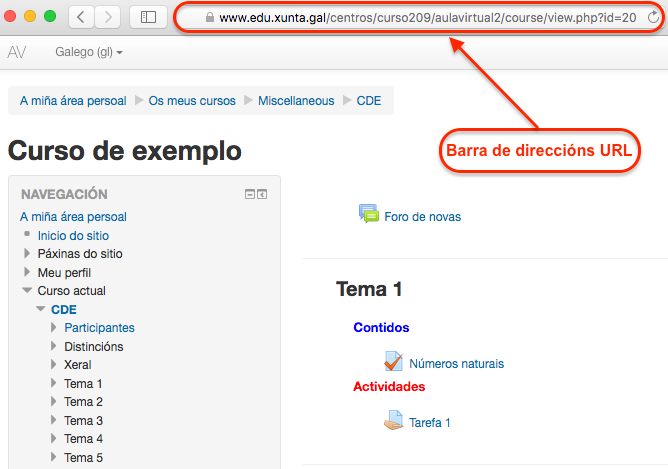 |
| Imaxe Barra de direccion URL do curso |