Tarefa 3.2. Crea 2 grupos de alumnos no teu curso
 Tarefa 3.2. Crea 2 grupos de alumnos no teu curso Tarefa 3.2. Crea 2 grupos de alumnos no teu curso |
Obxectivos da tarefa
- Familiarizarse coa creación e xestión de grupos de alumnos dentro dun curso de Moodle.
- Crear 2 grupos automáticos.
Como realizar esta tarefa
Esta tarefa debe ser realizada en dúas partes.
→ 1ª Parte:
- Accede ao espazo de prácticas, facendo clic no enlace "Aula virtual de prácticas" que aparece no bloque da esquina superior dereita deste curso.
- Identifícate co usuario e contrasinal que che foi asignado para o teu usuario "profesor".
- Pulsa (fai clic) sobre o nome do teu curso, o que creaches e configuraches nas tarefas anteriores.
- No "bloque Administración" fai clic no menú "Administración do curso -> Editar a configuración".
- No apartados "Grupos" desta pantalla, selecciona as seguintes opcións:
Modo de grupo = Grupos separados.
Forzar o modo de grupo = Non.
Agrupamento predeterminado = Ningún. - Finalmente, pulsa o botón "Gardar modificacións".
→ 2ª Parte:
- No mesmo bloque Administración, fai clic no menú:
"Administración do curso -> Usuarios -> Grupos" - Na pantalla que aparece, fai clic sobre o botón "Crear grupos automáticamente".
- Na seguinte pantalla, selecciona (ou escribe) as seguintes opcións en cada apartado (algunhas xa aparecen por defecto):
Esquema de nomeamento = Grupo @
Especificar = Número de grupos
Número de grupos/membros = 2
Seleccionar os membros segundo o rol = Alumno
Asignar membros = Ao chou
Evitar o último grupo pequeno = Desmarcada (non seleccionar)
Crear en agrupamento = Sen agrupamentos - Finalmente, pulsa o botón "Enviar"
Como enviar esta tarefa despois de realizada
Unha vez realizada a tarefa, debes enviala para corrixir seguindo estes pasos:
- Entra na aula virtual de prácticas, identificándote co teu usuario e entra no teu curso.
- Pulsa sobre o seguinte menú do "bloque Administración":
"Administración do curso -> Usuarios -> Grupos -> Vista Xeral (solapa)" (ver imaxe inferior). - Copia a URL que aparece na barra de direccións do teu navegador.
- Pulsa o botón "Engadir entrega" que aparece na parte inferior desta tarefa.
- Pega a dirección URL que copiaches anteriormente no recadro de texto que aparece aqui, en "engadir entrega".
- Finalmente pulsa o botón "Gardar os cambios"
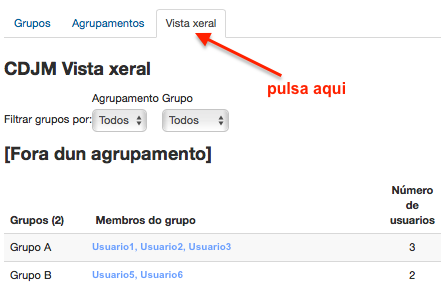 |
| Imaxe Vista xeral dos grupos |
|
Polo momento é suficiente con que os grupos estean creados de forma correcta, o que poderemos comprobar na pantalla que se mostra na imaxe anterior accedento ao Menú = Administración do curso -> Usuarios -> Grupos -> Vista xeral (solapa). Esta será tamén a URL que debemos enviar nesta tarefa. |