Tarefa 2.4. Crea un encabezado para o teu curso (bloque 0)
Requisitos do completado
 Tarefa 2.4. Crea un encabezado para o teu curso (bloque 0) Tarefa 2.4. Crea un encabezado para o teu curso (bloque 0) |
Obxectivos da tarefa
- Comprender a distribución dos elementos que forman a estrutura dun curso de Moodle.
- Aprender a utilidade do bloque 0, dentro dun curso de Moodle.
Como realizar esta tarefa
ANTES DE EMPEZAR: Escolle unha asignatura ou materia, por exemplo unha das materias que impartes no teu centro educativo.
- Accede ao espazo de prácticas, facendo clic no enlace "Aula virtual de prácticas" que aparece no bloque da esquina superior dereita deste curso.
- Identifícate co usuario e contrasinal que che foi asignado para o espazo de prácticas.
- Pulsa (fai clic) sobre o nome do teu curso, o que creaches e configuraches nas tarefas anteriores.
- Activa a edición no teu curso.
- No "Bloque 0" do curso (o primeiro que aparece, onde está situado o "Foro de novas"), pulsa sobre a icona de "Editar o resumo" (ver imaxe inferior)
- Usando o editor de texto, crea un encabezado para o teu curso, de acordo aos seguintes criterios:
- Deixa marcada a opción "Empregar o nome predeterminado da sección"
- No campo "Resumo" introduce o título da asignatura (ou materia) sobre a que vas a crear os temas do curso. Este título deberá ter un tamaño de letra de 24 pt. (ou máis) en cor azul ou calquera outra cor diferente á negra.
- A continuación, no mesmo campo "Resumo" introduce un pequeno párrafo de benvida e/ou presentación do teu curso. Este párrafo debe levar un tamaño de letra inferior a 24 pt., e agora sí, en cor negra.
- Se o desexas, tamén podes insertar unha imaxe que sirva como encabezado para o teu curso, pero ten coidado co tamaño desta imaxe xa que se é demasiado grande desplazará hacia abaixo todos os temas do curso.
- Para finalizar pulsa o botón "Gardar modificacións"
Como enviar esta tarefa despois de realizada
Unha vez realizada a tarefa, debes enviala para corrixir seguindo estes pasos:
- Entra na aula virtual de prácticas, identificándote co teu usuario para o espazo de prácticas.
- Copia a dirección URL do teu curso que aparece na barra de direccións do teu navegador de internet
- Pulsa o botón "Engadir entrega" que aparece na parte inferior desta tarefa.
- Pega a dirección URL que copiaches anteriormente no recadro de texto que aparece aqui, en "engadir entrega".
- Pulsa o botón "Gardar os cambios".
- Pulsa no botón "Entregar tarefa"
- Pulsa no botón "Continuar"
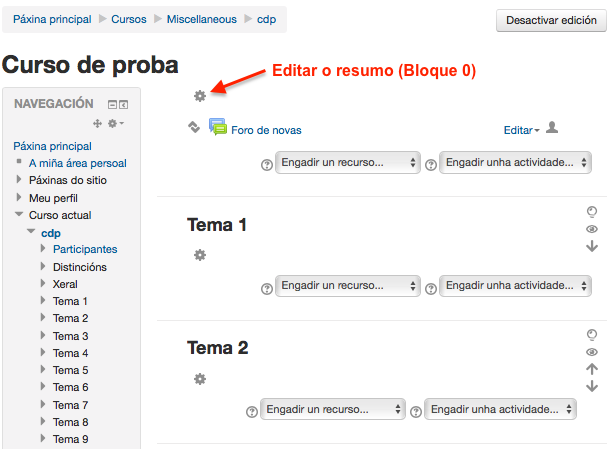 |
| Imaxe Editar o resumo (Bloque 0) |
IMPORTANTE: Resulta especialmente importante que leas e consultes os contidos de cada bloque, para poder realizar correctamente as tarefas correspondentes.