Tarefa 2.2. Xestiona os teus ficheiros privados
Requisitos do completado
 Tarefa 2.2. Xestiona os teus ficheiros privados Tarefa 2.2. Xestiona os teus ficheiros privados |
Obxectivos da tarefa
- Aprender a xestionar o espazo persoal de almacenamento do propio usuario.
- Entender o funcionamento básico das accións que se poden realizar para a xestión de ficheiros e cartafoles.
Como realizar esta tarefa
- Entra no espazo de prácticas identificándote co nome de usuario e contrasinal que che foi asignado para entrar neste espazo.
- Accede á túa área de almacenamento personal "Os meus ficheiros privados", pulsando no enlace que aparece no bloque "Navegación".
- Usando o botón "Crear un cartafol" [
 ] crea 2 cartafoles cos seguintes nomes:
- Apuntes
- Imaxes - Sube e mete dentro do primeiro cartafol (Apuntes) un ficheiro en formato PDF, que conteña contidos relacionados coa materia ou materias que impartes no teu centro educativo.
- Sube e mete dentro do segundo cartafol (Imaxes) dúas imaxes en formato JGP ou en formato PNG, relacionadas cos contidos do ficheiro PDF anterior.
Como enviar esta tarefa despois de realizada
Unha vez realizada a tarefa, debes enviala para corrixir seguindo estes pasos:
- Pulsa sobre o botón "Árbore de ficheiros" [
 ] que aparece na esquina superior dereita do teu espazo de almacenamento "Os meus ficheiros privados" e pulsa sobre cada un dos cartafoles que creaches para que se mostre o contido do interior dos dous cartafoles.
 - Realiza unha captura de pantalla onde se vexa claramente o teu espazo persoal de almacenamento ("Os meus ficheiros privados") cos dous cartafoles creados e os ficheiros que hai no seu interior. Nesta mesma captura de pantalla debe apreciarse correctamente a URL que aparece na barra de direccións do teu navegador.
- O ficheiro coa captura de pantalla debe chamarse "tarefa-2-2-nome-apelido1-apelido2.png" (en formato PNG) ou "tarefa-2-2-nome-apelido1-apelido2.jpg" (en formato JPG), substituíndo a cadea "nome-apelido1-apelido2" polo teu propio nome e apelidos reais.
- Pulsa o botón "Engadir entrega" que aparece na parte inferior e sube aqui o ficheiro coa túa captura de pantalla co nome indicado anteriormente.
- Pulsa o botón "Gardar os cambios".
- Pulsa no botón "Entregar tarefa".
- Pulsa no botón "Continuar".
|
|

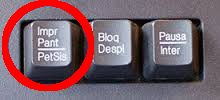 1º.- Pulsa a tecla "Impr Pant" (ou "PtrScrn") que está presente na parte superior do teu teclado, para capturar a imaxe da pantalla.