Tarefa 2.1. Personaliza os datos do teu usuario
Requisitos do completado
 Tarefa 2.1. Personaliza os datos do teu usuario Tarefa 2.1. Personaliza os datos do teu usuario |
Obxectivos da tarefa
- Acceder á aula virtual do espazo de prácticas (onde traballaremos a partir de agora) e comprobar que o acceso é correcto para o usuario que temos asignados: usuario "profesor".
- Personalizar os datos do usuario, modificando os seu datos persoais.
Como realizar esta tarefa
- Accede ao espazo de prácticas, facendo clic no enlace "Aula virtual de prácticas" ben desde aquí ou desde o bloque que aparece na esquina superior dereita deste curso.
- Identifícate co seguinte usuario e contrasinal
-
- usuario: o teu nome de usuario da conta "edu.xunta.es", é dicir, o que vai antes da "@"
( exemplo: se a miña conta fose "pepe@edu.xunta.es" escribiría no campo usuario = pepe ) - contrasinal: é o mesmo para todos os usuarios = Moodle.2020
( a primeira letra do contrasinal é unha maiúscula )
- usuario: o teu nome de usuario da conta "edu.xunta.es", é dicir, o que vai antes da "@"
-
- Necesariamente hai que actualizar este contrasinal e introducir un novo.
Para facelo manualmente, fai clic no menú "Configuración do meu perfil - Cambiar contrasinal" que se mostra no bloque "Administración" do lateral esquerdo da pantalla. - Fai clic no menú "Editar o perfil" (no mesmo bloque de menús anterior), introduce algún texto no campo "Descrición" e unha imaxe ou fotografía na sección "Imaxe do usuario".
 |
| Imaxe Cambiar contrasinal |
Como enviar esta tarefa despois de realizada
Unha vez realizada a tarefa, debes enviala para corrixir seguindo estes pasos:
- Pulsa o botón "Engadir entrega" que aparece na parte inferior desta tarefa.
- Na aula virtual de prácticas, copia a dirección URL da barra de direccións do navegador que corresponde á pantalla do perfil do teu usuario (ver imaxe inferior) e pégaa no recadro de texto que aparece aqui, en "engadir entrega".
- Pulsa o botón "Gardar os cambios".
- Pulsa no botón "Entregar tarefa"
- Pulsa no botón "Continuar"
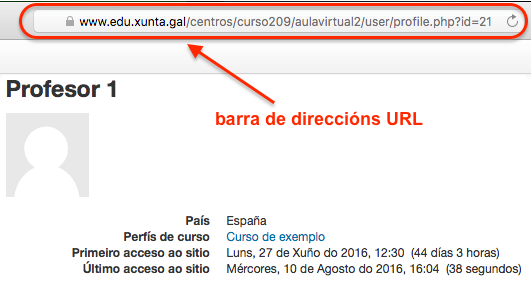 |
| Imaxe Barra de direccions URL |