Texto libre
Este es el iDevice de mayor uso ya que nos permitirá añadir contenidos mediante un editor de textos. Lo usaremos sobre todo para realizar exposiciones de un tema y presentar los contenidos.
Al seleccionar el iDevice "Texto libre" del listado de iDevices se nos mostrará lo siguiente en nuestro eXeLearning:
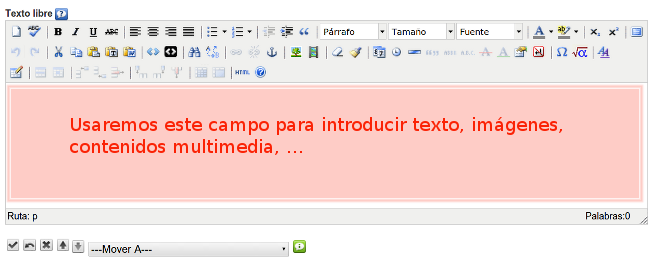
En el campo de texto central, introduciremos nuestro contenido.
Una vez terminado haremos clic en el botón  para ver el resultado.
Utilizando las opciones  podremos revertir los cambios, borrar el iDevice, subirlo y bajarlo o moverlo a otros nodos previamente creados en nuestro trabajo en eXeLearning respectivamente.
Los iconos de Instrucciones  y Ayuda
  nos ofrecerán información adicional del iDevice que estamos utilizando.
Ejemplo de texto libre:

Este es una muestra de texto creado con con el iDevice Texto libre.
Podemos incluir imágenes, enlaces y cualquier tipo de audiovisuales.
Por ejemplo, aquí hemos colocado el logo de eXeLearning.
Practica eXe: Formateamos textos
Realiza los siguientes procedimientos:
- Descarga el archivo U2_A1.elp a la carpeta "Curso de eXe Learning".
- Abre el archivo U2_A1.elp (Puedes hacer doble clic sobre él).
- Haz clic en el botón "Editar"
 del iDevice "Texto libre" que se encuentra en el nodo "Formateamos texto"
 - Modifica el tamaño de letra del primer párrafo.
- Cambia el color de texto del segundo párrafo.
- Selecciona una palabra y modifica el color de fondo.
- Guarda los cambios. (Archivo > Guardar)
- Justifica el texto del tercer párrafo.
- Inserta un subíndice y un superíndice en una palabra de tu elección.
- Selecciona los tres párrafos y crea una lista ordenada.
- Una vez terminado haz clic en el botón para ver el resultado.
- Crea un nuevo iDevice "Texto libre" y escribe un texto de tu gusto.
- Cambia el nombre por miarchivo2. Guárdalo en la carpeta "Curso de eXeLearning" (Archivo > Guardar como...)
Si tienes alguna duda puedes consultar el siguiente vídeo: