Cuestionario Scorm
Utilizaremos este iDevice para proponer una (o varias) preguntas tipo test al alumno. Es similar en cuanto a funcionamiento al iDevice "Pregunta de elección múltiple" pero permite la comunicación con un LMS (Moodle) obteniendo datos del rastreo de la actividad que indican si se ha aprobado o no el examen.
Al seleccionar el iDevice "Cuestionario Scorm" del listado de iDevices se nos mostrará lo siguiente en nuestro eXeLearning:
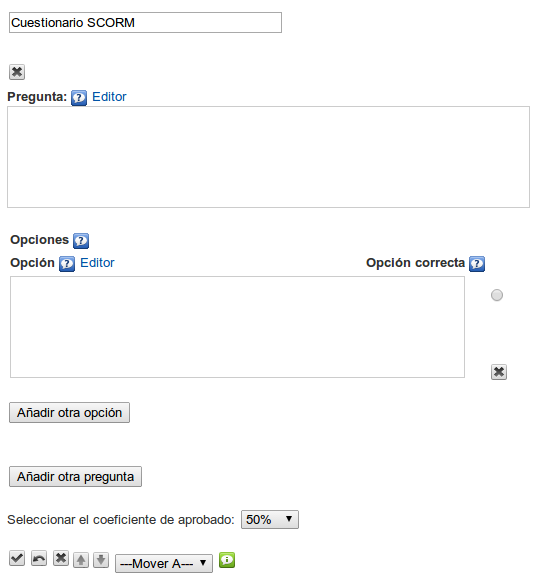
En la parte superior, tendremos la posibilidad de modificar el título del iDevice.
En el campo "Pregunta" escribiremos el texto de la pregunta. El enunciado deberá ser claro. Evitaremos premisas negativas ya que tienden a ser ambiguas.
En el campo "Opciones" escribiremos el texto con las opciones de respuesta disponibles. Marcaremos en el botón que se encuentra a la derecha del campo la opción correcta. Podremos añadir nuevas opciones pulsando el botón "Añadir otra opción". Siempre será recomendable añadir un rango de entre 3 y 4 opciones de respuesta.
Podremos añadir nuevas preguntas en el iDevice pulsando el botón "Añadir otra pregunta" y seleccionar el coeficiente de aprobado.
Al final el sistema proporciona el tanto por ciento de aciertos: "Su puntuación es 100%"
Ejercicios de matemáticas
Practica eXe: crear una actividad scorm
Realiza los siguientes procedimientos:
- Abre el archivo miarchivo2.elp que has creado en la actividad anterior (Puedes hacer doble clic sobre él).
- Crea un iDevice "Cuestionario Scorm" en el nodo "Preguntas". Modifica el título.
- Crea dos preguntas con tres opciones posibles en cada una de ellas.
- Una vez terminado, haz clic en el botón
 para ver el resultado.
 - Guarda los cambios. (Archivo > Guardar)
Si tienes alguna duda puedes consultar el siguiente vídeo.