Actividad
Utilizaremos este iDevice preferentemente para indicar una actividad, ejercicio o tarea.
Al seleccionar el iDevice "Actividad" del listado de iDevices se nos mostrará lo siguiente en nuestro eXeLearning:
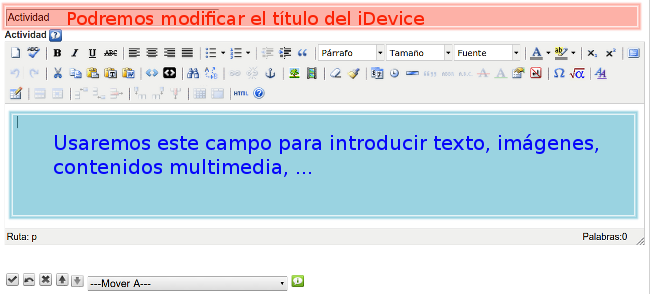
En la parte superior, tendremos la posibilidad de modificar el título del iDevice.
En el campo de texto central, introduciremos nuestro contenido. Como también dispone del editor de textos, podremos insertar imágenes, contenidos multimedia...
Recuerda:
- Como este iDevice también dispone del editor de textos, podremos insertar imágenes, contenidos multimedia...
- Si quieres, puedes utilizar el iDevice "Actividad" para otros tipos de actividades. ¡Utiliza tu imaginación! Fíjate en su funcionamiento y piensa si te puede ser útil en otras propuestas que tengas en mente.
Ejemplo de Actividad: Buscando a Goya
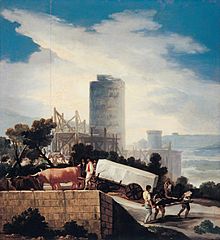
La imagen que observas a continuación tiene por título "La conducción de un sillar o La obra" y pertenece a un conocidísimo autor español del siglo XVIII nacido en Fuentedetodos, provincia de Zaragoza en el año 1746.
Su obra abarca la pintura de caballete y mural, el grabado y el dibujo. En todas estas facetas desarrolló un estilo que inaugura el Romanticismo. Asimismo, su obra supone el comienzo de la pintura contemporánea, y se considera precursor de las vanguardias pictóricas del siglo XX.
Deberás averiguar de qué autor estamos hablando y hacer un documento de texto en donde expongas su vida y adjuntes algunas de sus obras pictóricas más representativas.
Practica eXe: Insertamos imágenes
Realiza los siguientes procedimientos:
- Abre el archivo miarchivo2.elp que has creado en la actividad anterior (Puedes hacer doble clic sobre él).
- Selecciona el nodo "Insertamos imágenes".
- Crea un iDevice "Actividad".
- Escribe el texto de una actividad en el que pidas a tus alumnos hacer una búsqueda de imágenes de un pintor de tu gusto.
- Busca una obra de ese pintor y guárdala en la carpeta "Curso de eXeLearning".
- Inserta la imagen descargada en la primera línea usando el botón "Insertar/editar imagen". Completa los campos "Descripción de la imagen" y "Título". Modifica el ancho de la imagen en la pestaña "Apariencia". En la pestaña "Encabezado y pie de foto", completa los campos y determina la licencia. Pulsa el botón "Actualizar".
- Una vez terminado, haz clic en el botón
 para ver el resultado.
 - Guarda los cambios. (Archivo > Guardar)
Si tienes alguna duda puedes consultar el siguiente vídeo.