Websdinámicas: Drupal administradores
Requisitos do completado
Actualmente as ferramentas preinstaladas son Drupal, Coppermine e Moodle (orixinariamente tamén se realizaba a instalación de phpWebQuest, que se deixo de empregar neste proxecto por problemas de seguridade).
Os centros adscritos ao proxecto terán a máis da instalación o asesoramento "in situ" para a posta en marcha inicial do proxecto por parte dos asesores da Subdirección Xeral de Sistemas Informáticos (asesores ABALAR/SIEGA).
Dispoñen tamén dun portal de referencia, http://www.edu.xunta.gal/centros/websdinamicas, no que a comunidade de centros conta con foros, talleres ou mensaxería para solucionar calquera custión relacionada co tema.
É tamén a propia consellería quen se encarga do mantemento e actualizacións das aplicacións a novas versións.
Nos centros educativos deberá existir un grupo de profesores que farán as funcións de administradores dos espazos no centro. Estas persoas serán as encargadas de, por exemplo, dar de alta aos novos usuarios que desexen empregar as ferramentas e, tamén, dar de baixa das mesmas aos que xa non formen parte do centro, definir a estrutura das páxina, dar permisos aos usuarios, etc.
Neste curso veremos os apartados relevantes a este tipo de perfil: os adminitradores das ferramentas do proxecto Webs Dinámicas do centro educativo.
DRUPAL administradores: Web do centro

Proxecto Webs dinámicas
Este proxecto consiste en ofrecer a os centros educativos preinstaladas no seu espazo web un conxunto de aplicacións que lles permitirá construir os seus portais educativos e aulas virtuais dun xeito sinxelo en contorno web.Actualmente as ferramentas preinstaladas son Drupal, Coppermine e Moodle (orixinariamente tamén se realizaba a instalación de phpWebQuest, que se deixo de empregar neste proxecto por problemas de seguridade).
Os centros adscritos ao proxecto terán a máis da instalación o asesoramento "in situ" para a posta en marcha inicial do proxecto por parte dos asesores da Subdirección Xeral de Sistemas Informáticos (asesores ABALAR/SIEGA).
Dispoñen tamén dun portal de referencia, http://www.edu.xunta.gal/centros/websdinamicas, no que a comunidade de centros conta con foros, talleres ou mensaxería para solucionar calquera custión relacionada co tema.
É tamén a propia consellería quen se encarga do mantemento e actualizacións das aplicacións a novas versións.
Nos centros educativos deberá existir un grupo de profesores que farán as funcións de administradores dos espazos no centro. Estas persoas serán as encargadas de, por exemplo, dar de alta aos novos usuarios que desexen empregar as ferramentas e, tamén, dar de baixa das mesmas aos que xa non formen parte do centro, definir a estrutura das páxina, dar permisos aos usuarios, etc.
Neste curso veremos os apartados relevantes a este tipo de perfil: os adminitradores das ferramentas do proxecto Webs Dinámicas do centro educativo.
Un saúdo.
5.8 Convertir o formato dun vídeo, usando AVIDEMUX
Unha das maneiras de obter un vídeo en formato FLV é convertindoo desde outro formato de vídeo. Por exemplo, se gravamos un vídeo cunha cámara dixital probablemente o formato sexa AVI ou MPEG.Existen diferentes aplicacións para realizar a conversión entre formatos de video: os conversores. Unha destas aplicacións é AVIDEMUX
Sitio oficial de AVIDEMUX: http://www.avidemux.org
Sitio oficial de descarga(1) de AVIDEMUX: http://avidemux.sourceforge.net
AVIDEMUX é unha aplicación de software libre, deseñada para a edición de vídeo, que está dispoñible para a maioría das plataformas e sistemas operativos coñecidos: Windows, Linux, Mac, PC-BSD.
Unha vez instalado, a pantalla principal de AVIDEMUX presenta o seguinte aspecto:
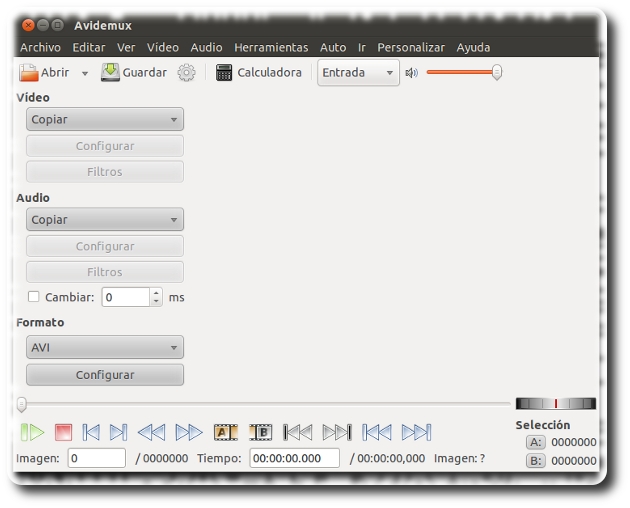
A continuación, de modo sinxelo, explicamos cómo debemos proceder con esta aplicación para realizar a conversión entre formatos de vídeo.
Imaxinamos que temos un video en formato AVI en queremos convertilo en formato FLV
PASO 1.- Abrimos o noso vídeo (que temos en formato AVI) pulsando sobre o botón/menú ABRIR.
PASO 2.- Nos despregables da barra lateral esquerda de AVIDEMUX, seleccionamos as seguintes opcións:
- Na sección "Video" seleccionamos "Copiar"
- Na sección "Audio" seleccionamos "Copiar"
- Na sección "Formato" seleccionamos "FLV"

PASO 3.- Pulsamos o botón GUARDAR e podemos teclear un novo nome para o noso vídeo. É moi importante asegurarse de seleccionar outra vez a opción FLV no desplegable "tipo de ficheiro" que aparece a continuación.
AVIDEMUX ten moitas máis funcionalidaddes para traballar na edición de video, pero os pasos que acabamos de explicar son suficientes para realizar a conversión dun formato ao outro.(1) AVIDEMUX está dispoñible na maioría dos repositorios das distribucións de Linux, polo que resulta moi sinxela a súa instalación en Linux desde os repositorios.