Práctica 4
Práctica 4
Seguindo as indicacións dos puntos inserir audio e inserir vídeo publicaremos dous novos contidos, cada un cun destes elementos.
Inserir un arquivo de audio
Para esta práctica necesitaremos un arquivo de audio en formato MP3 e unha imaxe que acompañe a este arquivo de audio. Estes ficheiros deberán gardar relación co tema tratado polo alumno nas prácticas anteriores.
Non é obxeto deste curso os contidos de tratamento de audio e/ou vídeo, pero podemos recomendar que para o audio se experimente co programa Audacity, un editor de audio libre e gratuíto que ofrece moitas posibilidades de edición e é moi sinxelo de empregar.
Unha vez que teñamos dispoñibles estes ficheiros, xa podemos empezar a compoñer o novo contido, seleccionando no menú do usuario a opción de Crear contido > Audio.
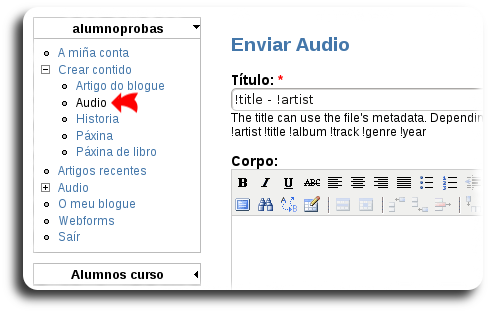
Se o arquivo de audio o temos etiquetado (ID3) entón non será necesario que poñamos nada no campo Título, xa que recollerá directamente o contido das etiquetas Título (!title) e Artista (!artist) do ficheiro de audio. Se o audio non está etiquetado, ou desexamos cambiarlle o Título para personalizar o noso contido que estamos a crear, entón eliminaremos o texto que aparece por defecto (!title - !artist) e introduciremos nós o título desexado.
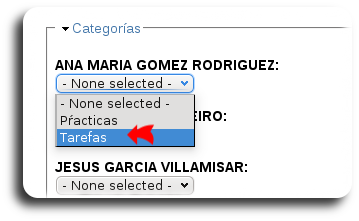
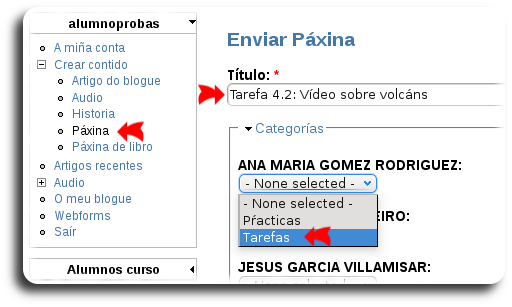
Seleccionaremos dentro da Categoría do noso nome a opción de Tarefas para aloxar este contido tipo Audio.
Engadimos o ficheiro de Audio desde a sección "Información do arquivo de audio" a través do botón Examinar.
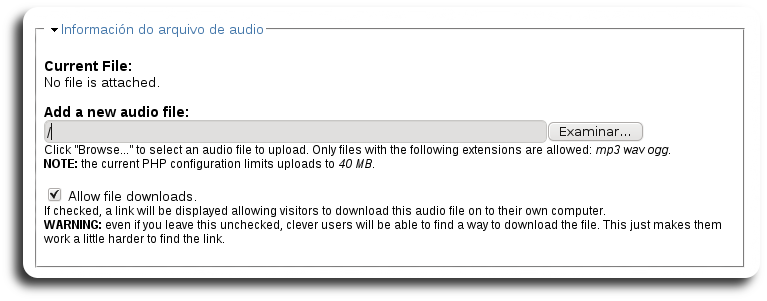
Podemos tamén permitir ou denegar a descarga do ficheiro de audio marcando ou desmarcando a opción "Allow file downloads". Por defecto aparece marcada, co cal permitiremos a descarga do ficheiro MP3 que estamos xuntando.
Acompañeremos o noso audio cunha imaxe, insertándoa de xeito similar desde a sección "Imaxes do audio"
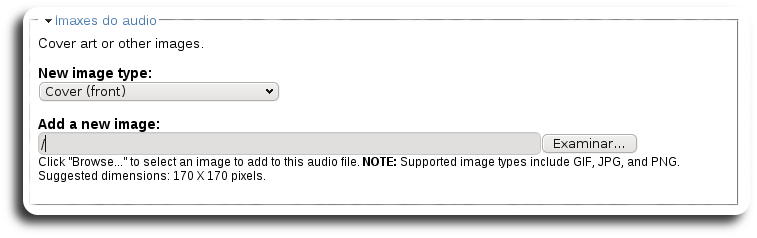
Obsérvese que as dimensións ideais para esta imaxe é de 170x170 píxeles.
Feito isto, prememos sobre o botón Enviar para publicar o novo contido.
Exemplo: http://www.edu.xunta.gal/centros/curso52/node/271
Inserir un arquivo de Vídeo
Para este contido empregaremos o mesmo vídeo que se empregou na práctica de contido embebido deste Youtube, descargando o vídeo ao ordenador empregando o plugin Video DownloadHelper do navegador Firefox (como se comenta no punto Inserir vídeo deste módulo).
Unha vez que teñamos o vídeo descargado en formato FLV (nos vos preocupedes se non se ve ao premer sobre este ficheiro FLV no voso equipo) crearemos un contido novo de tipo Páxina, indicando o título da tarefa: Tarefa 4.2: Vídeo sobre ...
Na sección Corpo podemos incluír, ou non, unha descrición sobre o vídeo que imos a xuntar.
Finalmente, na sección de Ficheiros adxuntos é onde xuntaremos o arquivo de vídeo FLV desexado, a través do botón Examinar e premendo sobre o botón Adxuntar.
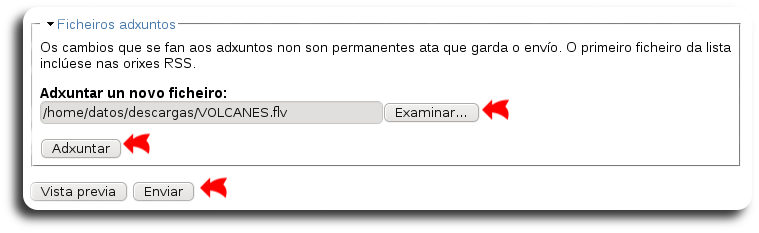
Cando xa teñamos o vídeo subido, prememos sobre o botón Enviar para publicar o novo contido.