Xerar unha consulta
Para xerar unha consulta dédense segue-los seguintes pasos:
 |
- Activa-lo 'Modo Edición'
- Selecciona-la opción [Consulta] no despregable [Agregar Actividade]
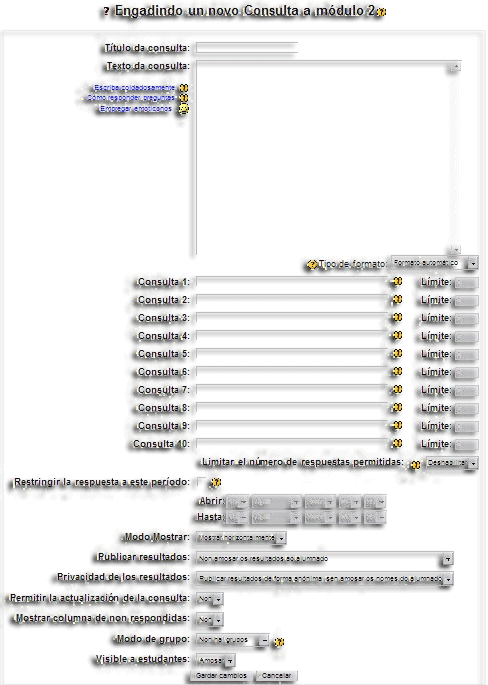
- A continuación, completa-los campos de formulario de configuración:
- Título da consulta.
- Texto da consulta.
- Consulta n: cada unha das posibles repostas de entre as que pode elixir o alumno.
- Límite: Número máximo de respostas permitidas para unha consulta.
- Limita-lo número de respostas permitidas. Por defecto tódolos alumnos poden elixir calquera das respostas. Habilitando esta opción o número de respostas permitidas para unha mesma consulta é limitado (por exemplo nunha consulta para a formación de grupos dun número limitado de compoñentes).
- Restrinxi-la resposta a este período. Restrinxe a posibilidade de responderá consulta a un período determinado.
- Modo amosar. O profesor pode decidir se as posibles respostas á consulta son amosadas horizontal e verticalmente.
- Publicar resultados. Moodle permite amosa-los resultados das consultas ou non ós alumnos que teñan participado na mesma podendo ser despois de respostar, despois de pecha-la consulta ou sempre.
- Privacidade dos resultados. Podemos indicar a Moodle que garde a privacidade das respostas, é decir, que non publique que alumnos teñen elixido unhas e outras opcións.
- Permiti-la actualización da consulta. Permite a actualización das respostas.
- Amosar columna coas non respondidas. Amosa unha columna extra cos alumnos que non teñen contestado á consulta.
- Modo de grupo. Establece o modo de grupo para esta actividade.
- Visible a estudiantes. Configura se a consulta será inicialmente visible ou non para os alumnos, unha vez gardemo-los cambios.
|
Última modificación: mércores, 23 de decembro de 2015, 11:06 AM