Creación e configuración de formularios web
Requisitos do completado
Contidos de tipo formulario web
Os usuarios co rol editor principal do sitio poden crear formularios web cunha serie de campos definidos previamente, que os usuarios da plataforma poden cumprimentar para poñerse en contacto co centro.
A diferencia dos formularios de contacto do sitio, os resultados de ditos envíos quedan almacenados na plataforma, de xeito que poden ser consultados ou descargados con posterioridade.
Existe unha gran variedade de campos a incorporar nun formulario, sendo os máis habituais os seguintes:
- Campos de texto de lonxitude definida.
- Campos de área de texto (lonxitude ilimitada).
- Campos de tipo correo electrónico.
- Campos con lista de valores en diversos formatos (lista de selección, casillas de verificación, botóns de selección...)
- Campos de tipo CAPTCHA, para impedir o envío de mensaxes de forma automatizada, consistentes nun sinxelo desafío matemático que só pode ser resolto por persoas humanas.
A modo de exemplo configurarase un novo formulario de contacto do sitio que permita categorizar os envíos en base a consultas, suxerencias ou reclamacións.
O devandito formulario terá os seguintes campos:
- Nome de usuario (obrigatorio).
- Correo electrónico do usuario (obrigatorio).
- Motivo do contacto: despregable en forma de lista de selección cos seguintes valores: consulta/suxerencia/reclamación (Obrigatorio)
- Área de texto: Coa descrición da consulta/suxerencia/reclamación (Obrigatorio)
- Adicionalmente un campo de tipo CAPTCHA para impedir os envíos automatizados.
👉 Opcións de configuración dos formularios web
- Os campos dos contidos de tipo webform teñen unha gran variedade de opcións de configuración: obrigatorios, de valor único, campos que dependen do valor doutros campos...
- Por defecto os usuarios autenticados non precisarán resolver o desafío CAPTCHA, que só será de aplicación para os usuarios anónimos.
Creación e configuración do formulario web
CREAR O FORMULARIO
- Estrutura
> Webforms (Formularios)
- + Engadir webform (para engadir un novo formulario)
- Título*: Formulario de contacto do centro con motivo.
- Descrición administrativa (opcional):
- Categorías (opcional, non confundir coas taxonomías): Pódense engadir etiquetas personalizadas para "clasificar" os formularios definidos no sitio web.
- Seleccionando Outro pódese engadir unha etiqueta para a clasificación do formulario.
- Estado: Aberta / Pechada. Un formulario aberto permite envíos. Un formulario pechado non permite envíos.
Engadir campos
- Build
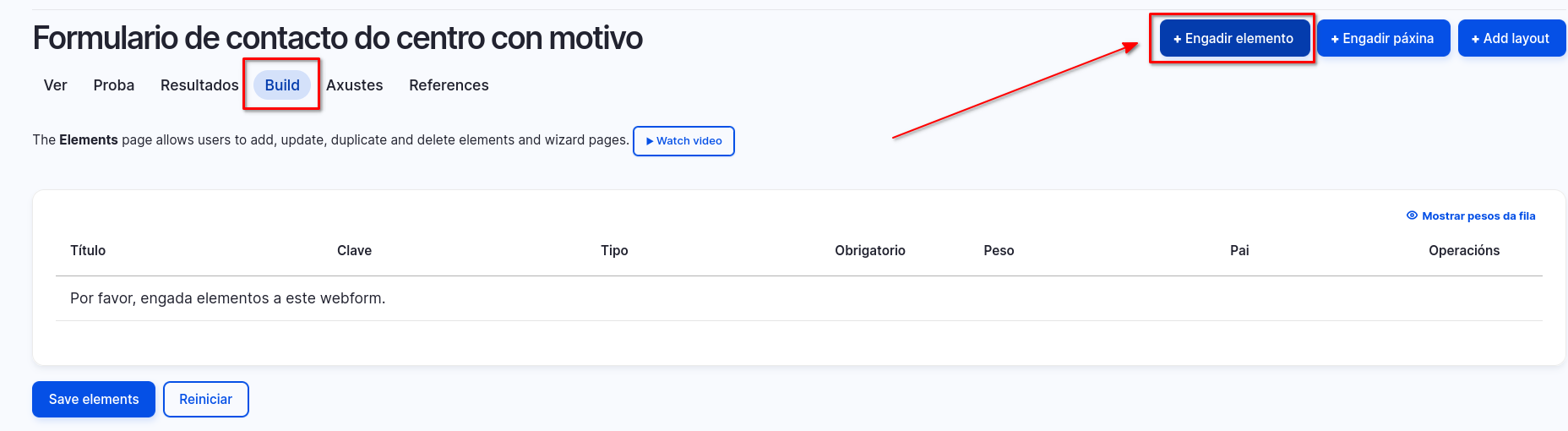
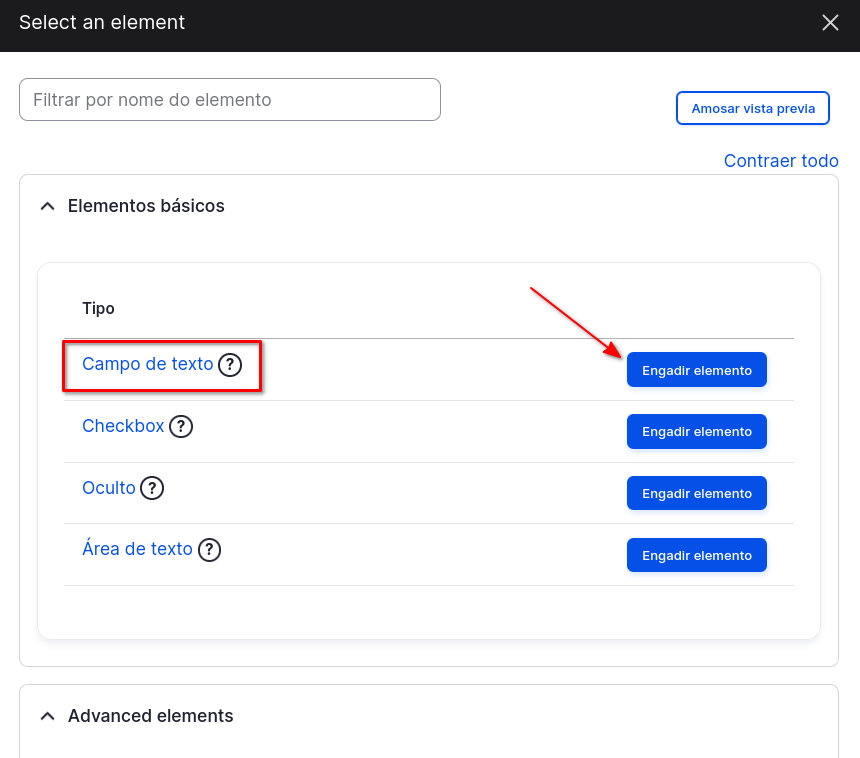
- +Engadir elemento: Elementos básicos > Campo de texto > Engadir elemento
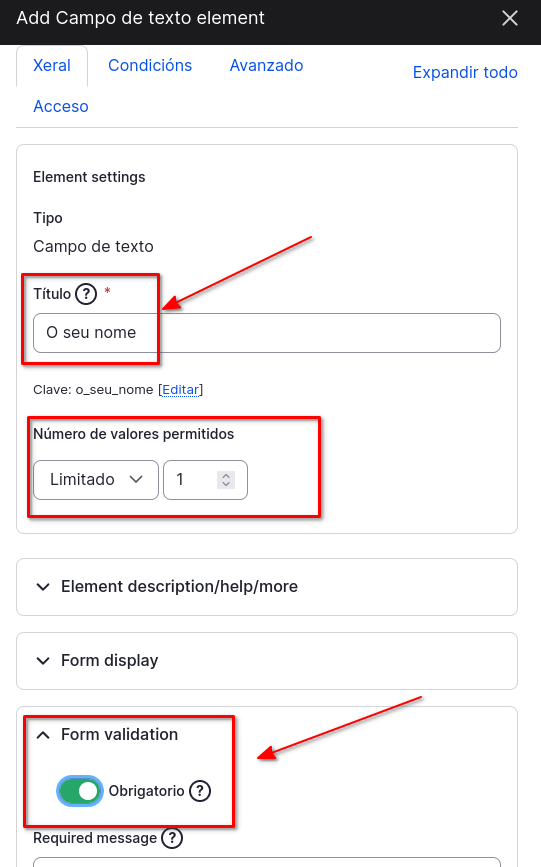
- Título*: O seu nome
- Número de valores permitidos: Limitado a 1
- Form validation: Obrigatorio (o campo non poderá quedar en branco).
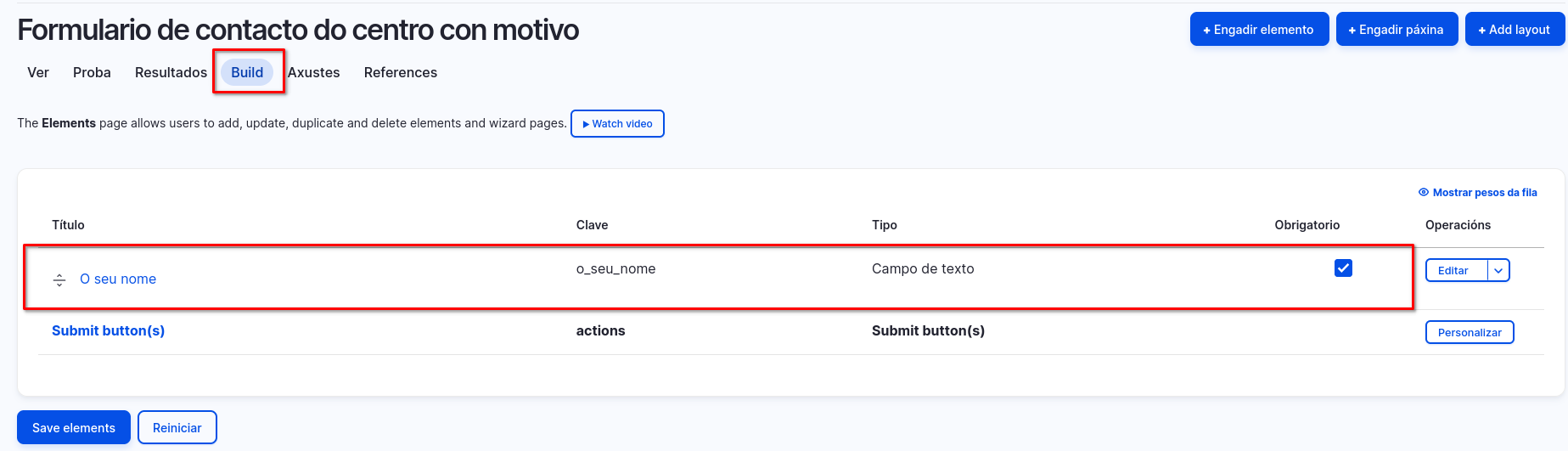
- Gardar. O resultado será o seguinte:
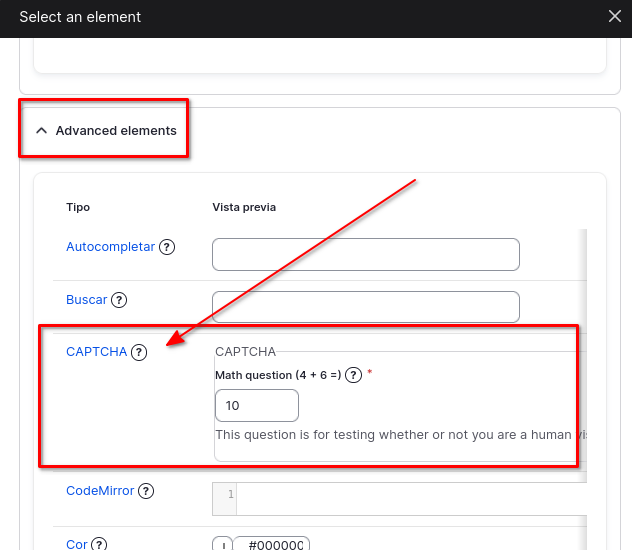
- +Engadir elemento: Elementos avanzados (Advances elements) > CAPTCHA > Engadir elemento
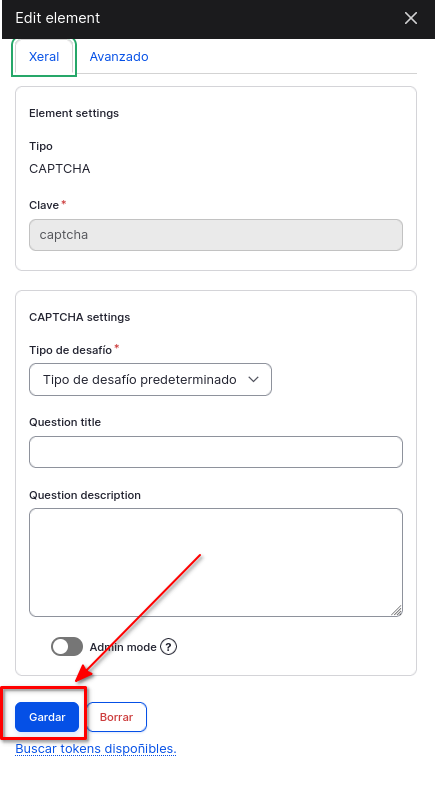
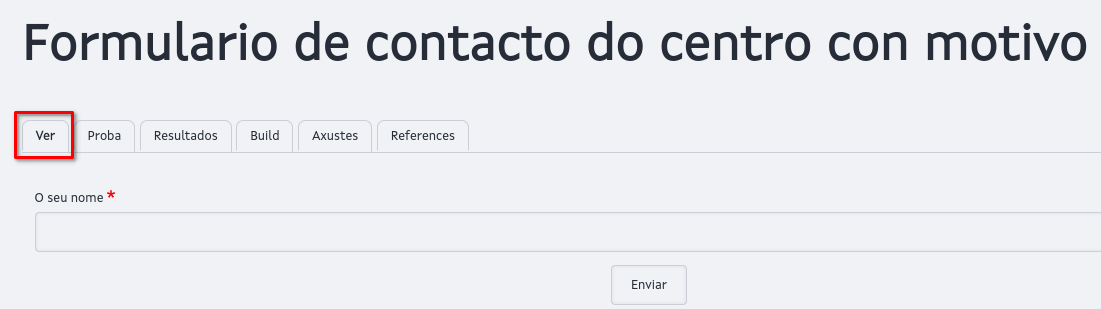
- Premendo na opción Ver pode comprobarse como se vería o formulario web, co campo creado de texto (O CAPTCHA non é visible para usuarios autenticados)
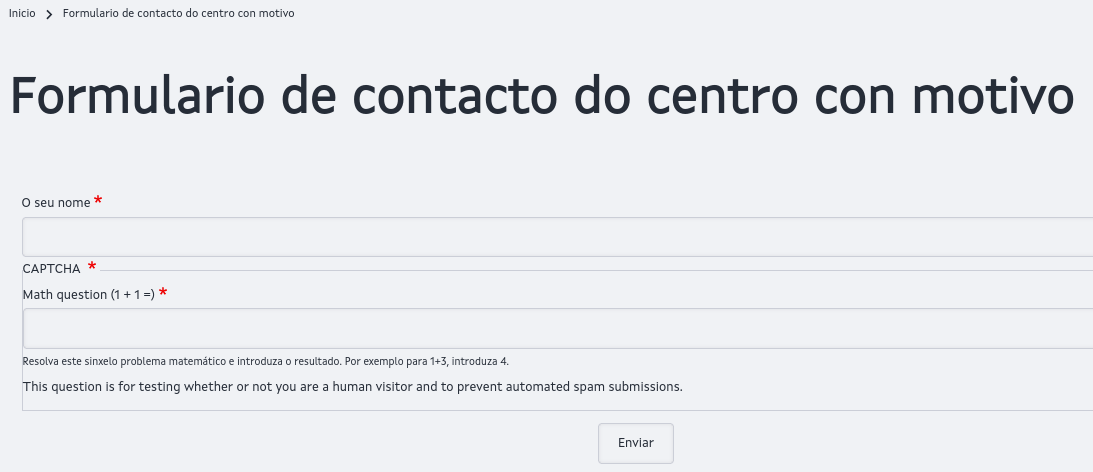
- Abrindo outro navegador (ou a través dunha ventana privada) pode comprobarse como o vería un usuario anónimo (CAPTCHA visible):
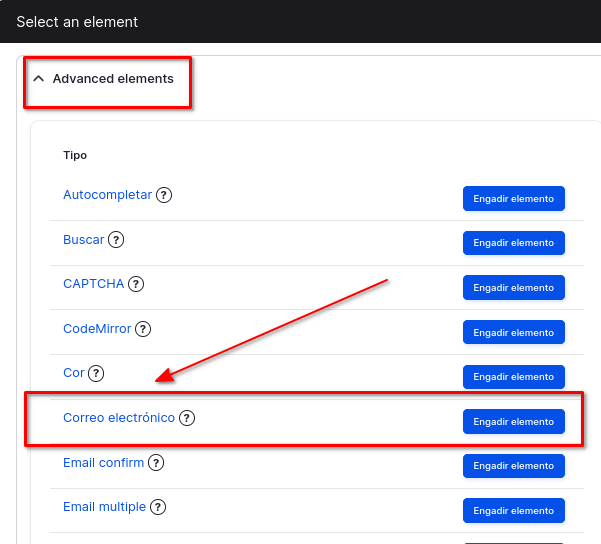
- +Engadir elemento: Elementos avanzados > Correo electrónico > Engadir elemento
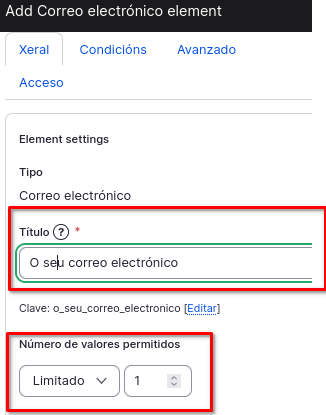
- Título*: O seu correo electrónico
- Número de valores permitidos: Limitado a 1
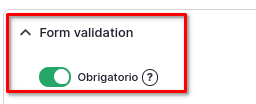
- Form validation: Obrigatorio (o campo non poderá quedar en branco).
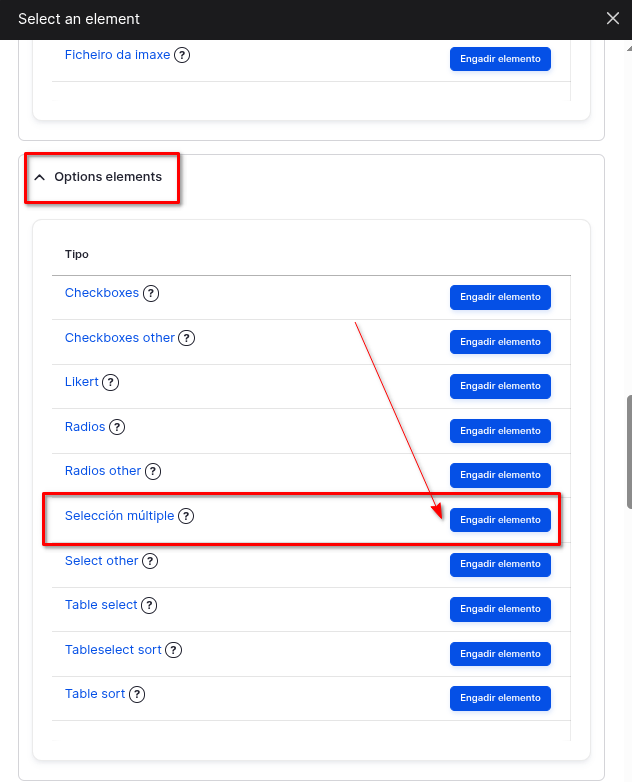
- +Engadir elemento: Option elements > Selección múltiple > Engadir elemento
- Título*: Seleccione o motivo
- Número de valores permitidos: Limitado a 1
- Element options:
- Opcións > Custom options: Especificar Option value / Option text para cada opción:
- 1 / Consulta
- 2 / Reclamación
- 3 / Suxerencia
- Opcións > Custom options: Especificar Option value / Option text para cada opción:
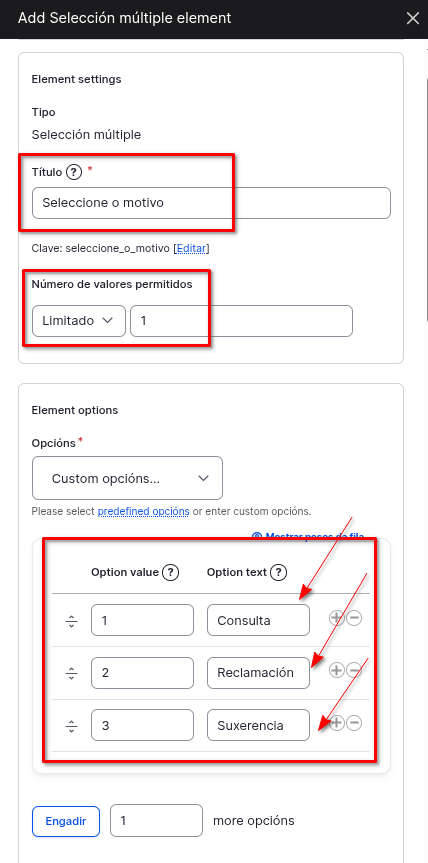
- Form validation: Obrigatorio (o campo non poderá quedar en branco).
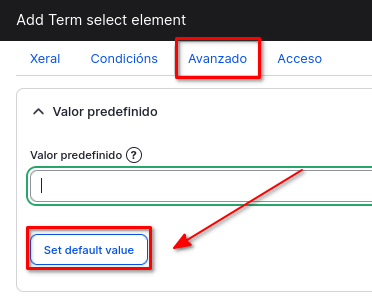
- Cambiando da lapela Xeral a Avanzado:
- Valor predefinido:
- Set default value: establecer Consulta como valor predefinido
- Valor predefinido:
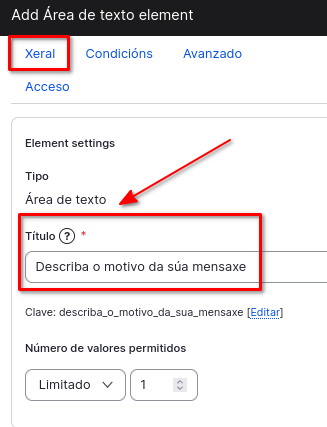
- +Engadir elemento: Elementos básicos > Área de texto > Engadir elemento
- Título*: Describa o motivo da súa mensaxe
- Número de valores permitidos: Limitado a 1
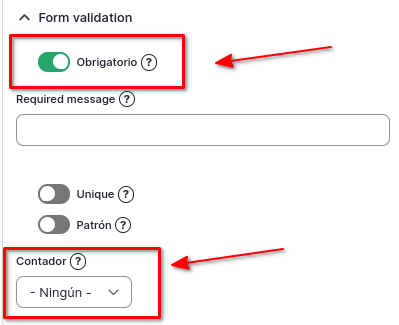
- Form validation: Obrigatorio (o campo non poderá quedar en branco).
- Contador: Pódese deixar sen limitación (ningún) ou poñer un límite no número de caracteres ou de palabras.
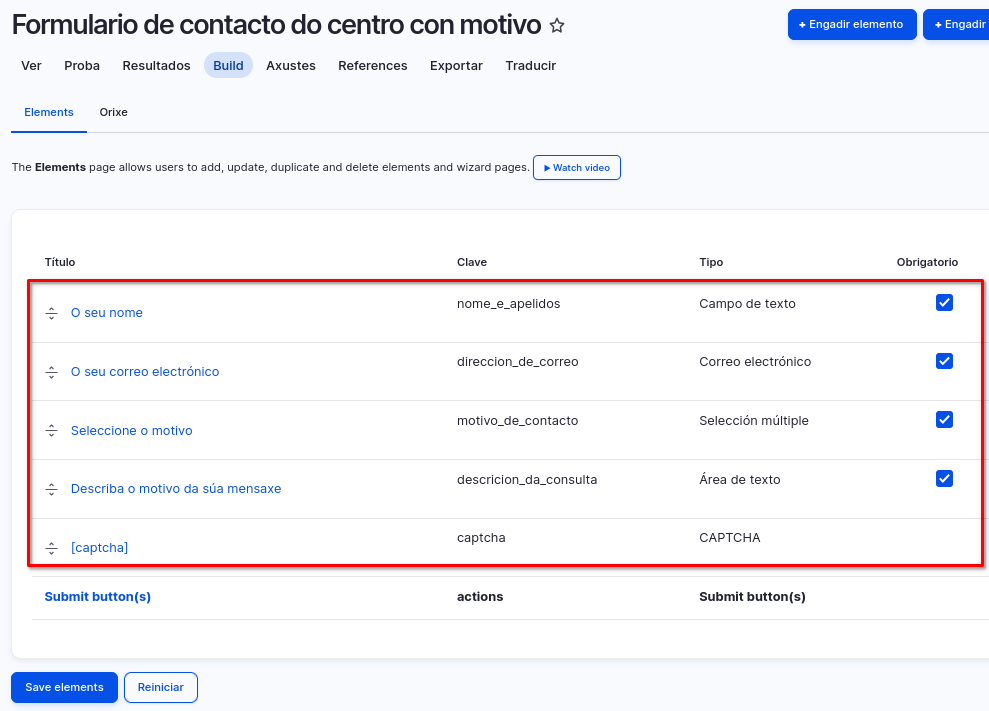
- Gardar. Unha vez reordenados os campos, o resultado final será o seguinte:
👉 Facer visible o formulario de contacto para os usuarios:
- Crear un enlace no menú de navegación principal
- Crear un bloque na zona de logos internos do centro
- Crear un nodo de tipo formulario web
Visualización do formulario web
- Entrando como usuario anónimo a visualización sería a seguinte: (un usuario autenticado non vería o campo CAPTCHA)
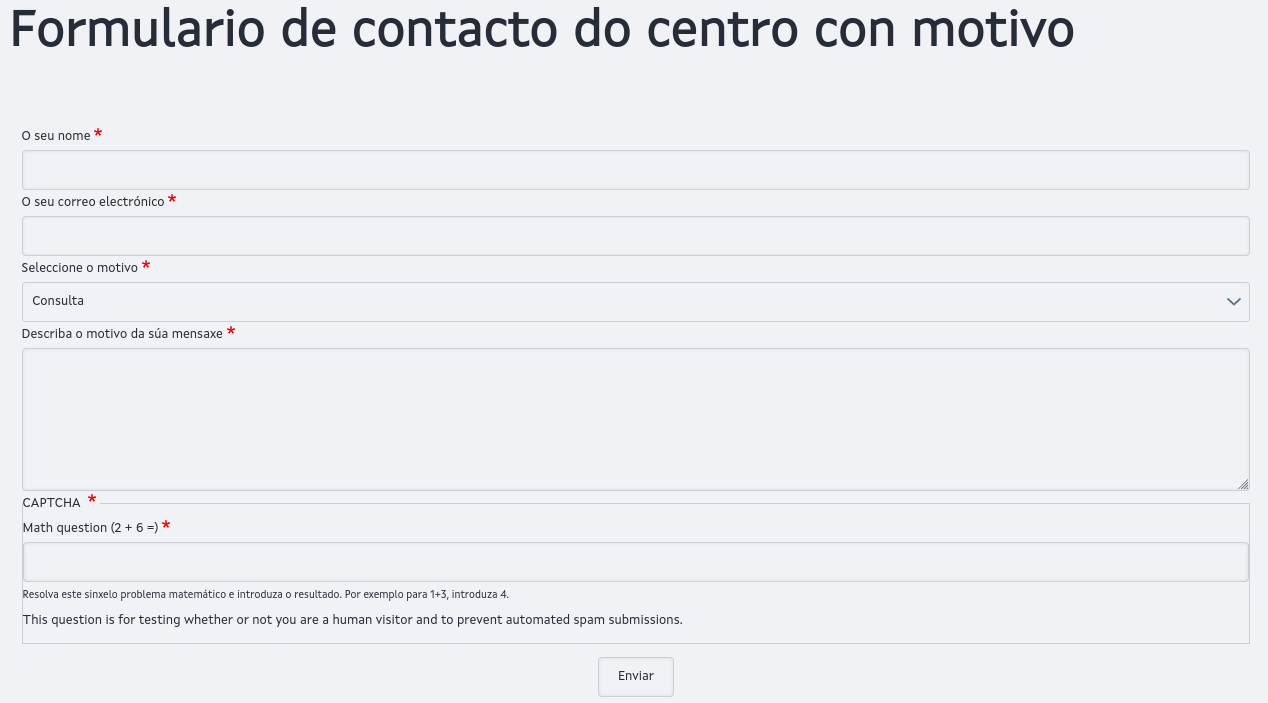
- Ao premer en Enviar o resultado do envío almacenarase na plataforma para a súa consulta posterior. Adicionalmente, previa configuración, recibirase un aviso de notificación na dirección de correo especificada (ver apartado posterior).
👉 Emprego de tokens para usuarios rexistrados:
- A visualización do formulario para os usuarios rexistrados inicialmente é a mesma que para anónimos.
- Porén, mediante o emprego de tokens é posible aproveitar información xa recollida na plataforma para que apareza por defecto no formulario.
Última modificación: martes, 31 de marzo de 2026, 11:56 AM