Asociación de termos de taxonomías a menús
Requisitos do completado
Menús asociados a taxonomías
No apartado da documentación relativa ao menú de navegación principal explicouse o proceso de creación de elementos estáticos de menú, que simplemente actúan como hipervínculos a determinadas URL.
Neste apartado analizarase como amosar todos os contidos asociados a un determinado termo de taxonomía nun determinado elemento de menú que, en contraposición, podemos considerar dinámico.
Unha vez creadas a taxonomía e os termos asociados, o proceso consta de 2 pasos:
- Creación do elemento de referencia no menú de navegación principal.
- Asociación do vocabulario de taxonomía ao menu creado.
A continuación desglósanse polo miúdo os pasoa a seguir.
Creación do menú
- Xestionar > Estrutura > Menús > Navegación principal > Editar menú
- Premer en +Engadir enlace
- Título da ligazón do menú: Servizos complementarios (este é o texto que realmente se visualizará no menú despregable. Recoméndase que sexa igual ou moi parecido ao nome de vocabulario de taxonomía establecido no paso anterior).
- Ligazón: <nolink> (para que non enlace directamente con ningún contido. Simplemente permitirá despregar os termos asociados).
- Enlace pai (parent link): <Navegación principal>
- Atributos > Link Target: escoller opcionalmente se a páxina enlazada se abrirá na mesma ou nunha nova ventá.
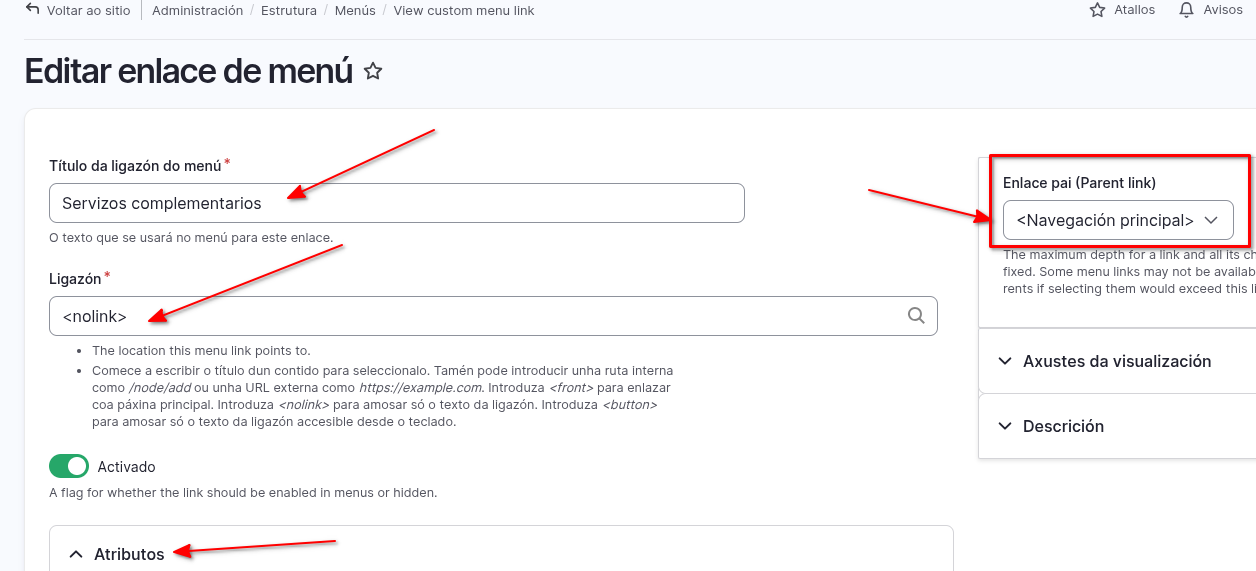
👉 Link target
- Con carácter xeral, recoméndase abrir nunha nova ventá cando o hipervínculo é externo ao sitio web. No resto dos casos (páxinas propias do sitio), adóitase deixar a opción de abrir na mesma ventá.
Asociación do vocabulario de taxonomía ao elemento de menú
- Xestionar > Estrutura > Menú de taxonomía. Despregarase a relación de menús asociados a taxonomías do sitio web.
- Premer en +Add Taxonomy Menu (engadir menú de taxonomía)
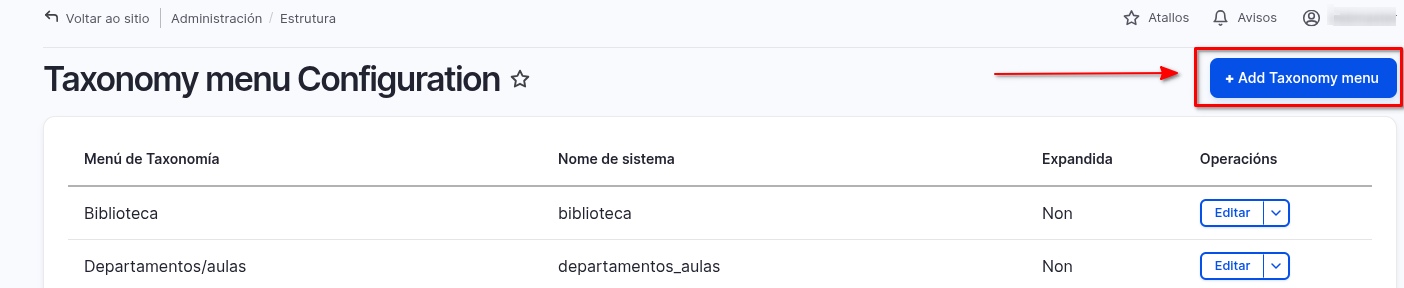
- Etiqueta: Texto que aparecerá a efectos administrativos ao premer na opción Estrutura > Menú de taxonomía.
- Vocabulario: Seleccionar o vocabulario que enlazará co menú.
- Menú: escoller o menú no que se fará visible a asociación. No noso caso, sempre Navegación Principal.
- All menus entries expanded: premer no caso de que se desexe que o menú apareza despregado de xeito automático. No noso caso, non marcar, porque queremos que se comporte como un despregable ao pasar o rato por riba (efecto hover nun ordenador), ou facer click nun dispositivo móbil.
- Profundidade: para asegurar sempre a visibilidade pódese poñer o valor máximo (9), no caso de que existen submenús dependentes doutros submenús.
- Parent menu link: Premer no despregable e buscar o enlace de menú creado no paso anterior. É importante ter en conta o seguinte:
- O nome dos menús sempre vai encerrado entre os símbolos menor e maior.
- Nun menú, os enlaces de menús sempre van precedidos dun número par de guións, en función da profundidade do enlace respecto do elemento pai. No noso caso, --Servizos complementarios de <Navegación principal>.

Neste momento xa debería ser visible no menú de Navegación principal unha entrada denominada Servizos complementarios, que desprega 3 elementos coincidentes cos termos do vocabulario especificado.
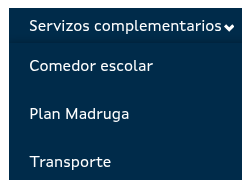
👉 Nomenclatura dos elementos de menú en Drupal. Estrutura xerárquica
- Os nomes de menú en Drupal van encerrados entre os símbolos menor e maior (< e >). Por exemplo, o menú de navegación principal referénciase sempre como <Navegación principal>.
- Os elementos de menú de primeiro nivel, que polo tanto sempre aparecen visibles no menú de navegación principal (agás que foran desactivados), referéncianse cun dobre guión: --. Por exemplo, -- Servizos complementarios
- Os elementos de menú de segundo nivel referéncianse con catro guións: ----, os de terceiro nivel con seis guións: ------ e así sucesivamante (por cada nivel, un dobre guión).
👉 Crear contidos asociados aos termos do vocabulario da taxonomía Servizos complementarios:
- Unha vez completados os pasos anteriores xa serán visibles no menú de navegación principal os termos Comedor escolar, Plan Madruga e Transporte escolar do vocabulario de taxonomía Servizos complementarios. Porén, inicialmente non será posible crear contido asociado aos devanditos termos.
- Para cada tipo de contido (artigo, páxina básica, evento, destaque...) será necesario engadir a posibilidade de asociar os termos indicados a un contido dese tipo.
- A continuación indícanse os pasos a seguir nun contido tipo páxina básica (sería igual para o resto de tipos de contido):
- Como usuario xestoreditor1, Xestionar > Estrutura > Tipos de contido > Páxina básica > Administrar campos
- Despregarase o conxunto de campos que conforman o tipo de contido páxina básica.
- Observar o campo coa etiqueta Taxonomía(s). En Referencia da entidade, Vocabulario, non aparece Servizos complementarios. Será preciso engadilo.

- Premer en Editar
- En Tipo de Referencia (Reference Type), engadir Servizos complementarios na relación de vocabularios dispoñibles.
- Gardar os axustes
- A partir deste momento xa será posible crear un contido tipo páxina básica asociado a calquera dos termos do vocabulario Servizos complementarios.
Última modificación: domingo, 1 de marzo de 2026, 10:22 AM