Creación dun contido con lapelas
Requisitos de finalización
Creación dun contido con lapelas (Paragraphs)
A continuación detállase o procedemento de creación dun contido con lapelas empregando o campo paragraphs. Neste caso crearase un contido de tipo páxina básica, pero o proceso sería o mesmo para calquera tipo de contido que teña habilitado o campo Paragraphs.
- Xestionar > Contido > Agregar contido > Páxina básica
- Título: Especificar o título desexado para o contido.
- Opcionalmente engadir:
- Taxonomía
- Corpo
- Adxunto (arquivos adxuntos)
- Paragraphs > Engadir Paragraph: Despregarase a relación de posibles modelos de parágrafos a incorporar.
- Seleccionar Lapelas
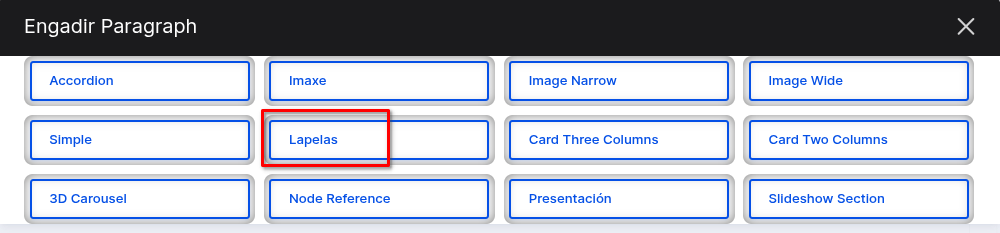
- Despregarase unha ventá de configuración para o campo Paragraphs, con 2 lapelas: Contido* e Visualización.
Contido* (Primeira lapela)
- Título (da lapela): Opcional, recoméndase deixalo en branco.
- Tab Section* (son as distintas lapelas):
- Tab Name Section*: O texto que aparecerá na lapela
- Tab Body Section > Engadir Tab Body Section: Pódese engadir calquera tipo de paragraphs como corpo da lapela. O tipo Simple permite engadir contido mediante un editor HTML.
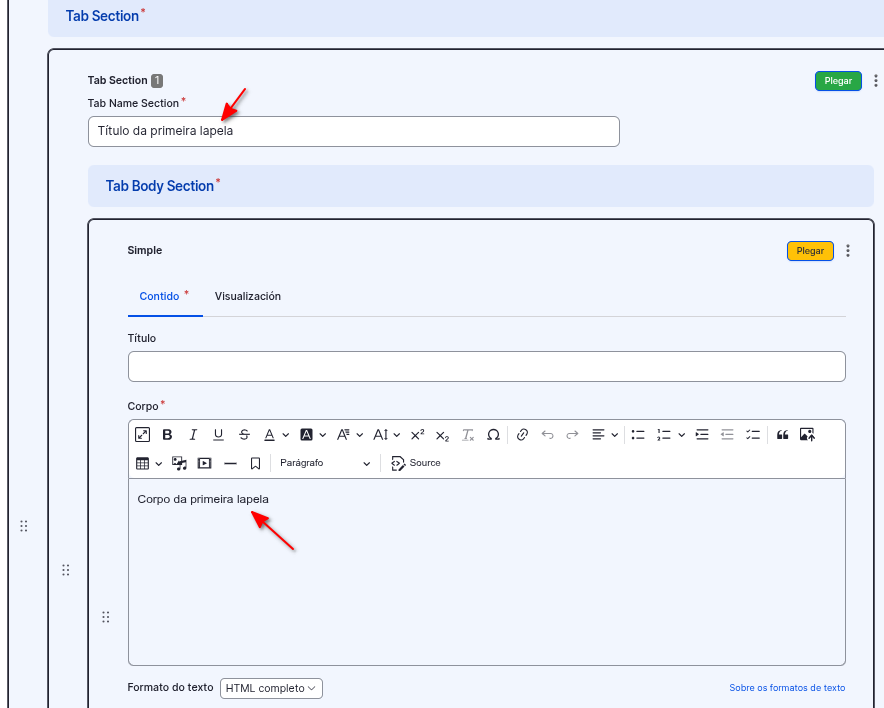
- Sen facer ningún cambio máis, premer en Gardar. O contido visualizarase do seguinte xeito:

- A continuación procederase a dar formato á lapela creada para que teña un resultado máis estético.
👉 Recomendación
- É aconsellable definir a primeira lapela e darlle o formato desexado en Visualización. Deste xeito, poderanse engadir as restantes lapelas dun xeito máis cómodo simplemente duplicando a primeira e cambiando o título é o texto engadido, sen necesidade de dar formato a cada unha delas por separado.
Visualización (primeira lapela)
- Configurar a Visualización da primeira lapela, con fondo branco e padding de 8px (ver imaxe)
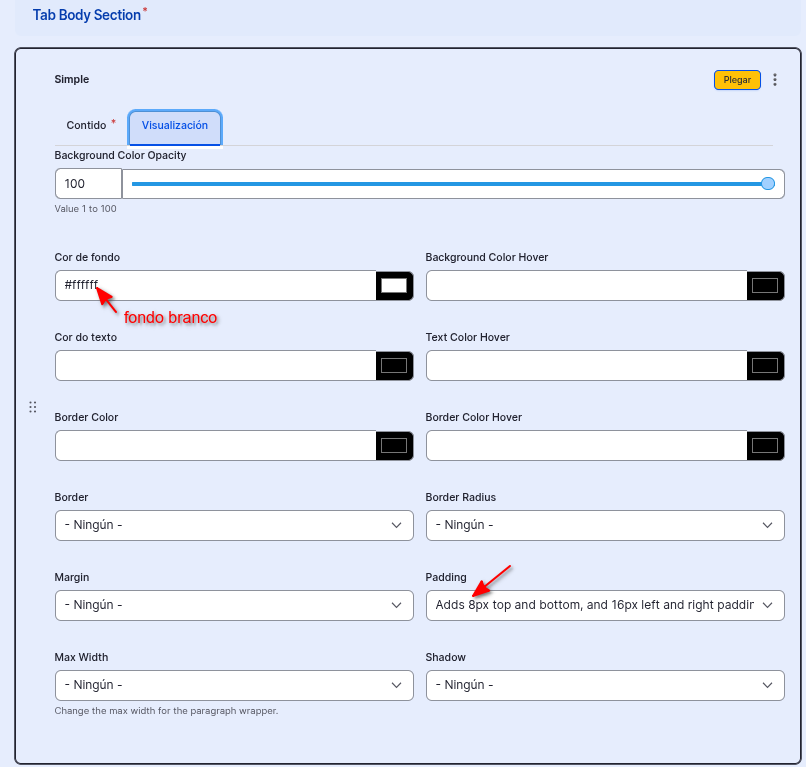
- Gardar o contido. Cos cambios propostos o resultado sería o seguinte, co título da lapela en cor gris e o corpo da mesma en cor branca:

- Para unificar as cores do título e corpo en cor branca e engadir outros cambios que contribúan á mellora estética do conxunto, realizar o seguintes cambios na Visualización (ver imaxe):
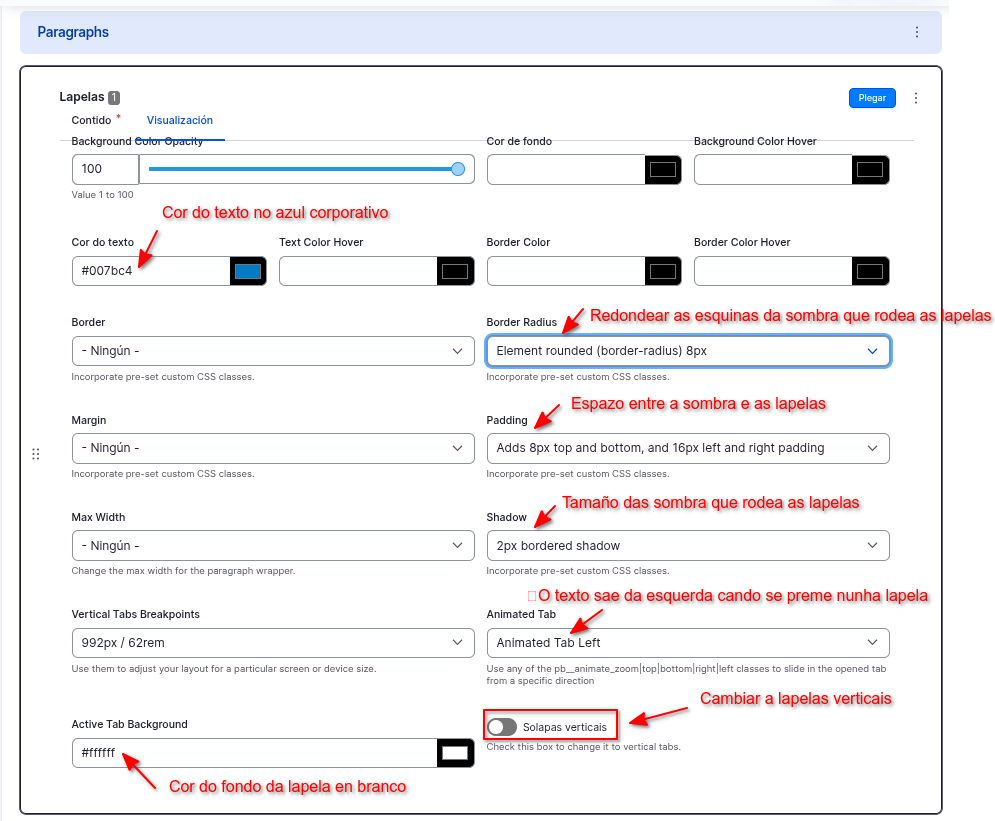
- Gardar o contido. Cos cambios anteriores o resultado é o seguinte:

Creación do resto de lapelas coa visualización xa configurada
- Unha vez conformes co resultado da visualización, simplemente será necesario duplicar a primeira lapela tantas veces como sexa necesario:
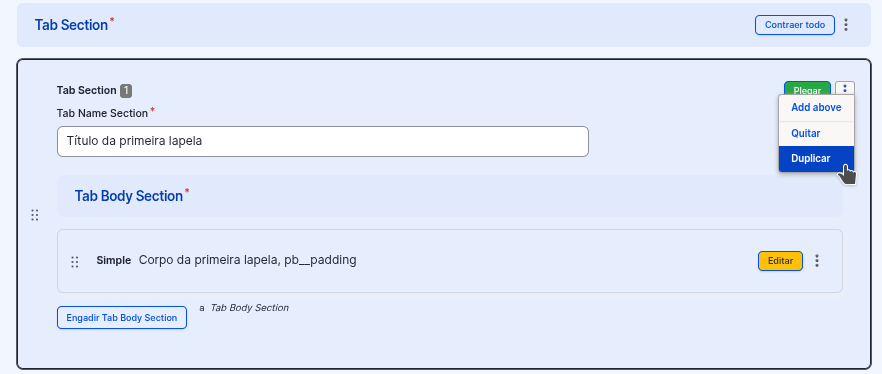
- Só restará editar o nome da lapela (Tab Name Section*) e o corpo (Tab Body Section) para cada unha das lapelas duplicadas.
- Unha vez gardados os cambios, o resultado final sería o seguinte:

👉 Lapelas en vertical
- Para configurar as lapelas en vertical, simplemente marcar o check Solapas verticais. O resultado veríase así:

Última modificación: martes, 3 de febrero de 2026, 12:50