Creación e edición de contido en Drupal
Requisitos do completado
Creación e edición de contidos en Drupal
Drupal permite crear diferentes tipos de contidos. Con carácter xeral, á hora de crear un contido haberá que especificar de xeito obrigatorio o título, que actuará como hipervínculo. Adicionalmente, en función do tipo de contido, haberá que cumprimentar outros campos de información (corpo, referencia a termos de taxonomía, ficheiros adxuntos...), que poden ser obrigatorios ou opcionais, segundo se establecera na propia definición do tipo de contido.
👉 Os nodos en Drupal
- Unha vez se almacena un contido en Drupal convírtese automaticamente nun nodo e recibe un número natural único de identificación na plataforma. A URL de acceso a calquera contido en Drupal será do tipo:
centros.edu.xunta.gal/nome-do-centro/node/número-de-identificación-do-nodo
👉 Acceso aos contidos
- Xestionar > Contido: Permite consultar os nodos do sitio web. Esta páxina incorpora diferentes posibilidades de filtrado para localizar de xeito máis sinxelo aqueles contidos que cumpran unhas determinadas condicións.
- Os usuarios cos permisos axeitados poden acceder directamente a un contido e editalo premendo na correspondente lapela Editar.

A continuación amosaranse de xeito detallado os pasos de creación dun contido de tipo Artigo, sendo o proceso moi similar para o resto de tipo de contidos existentes no sitio web.
Creación de contidos en Drupal. Pasos a seguir
- Xestionar > Contido > +Agregar contido (Elixir o tipo de contido)

- Cumprimentar a información requirida (exponse a continuación o formulario do tipo de contido Artigo)
- Título: obrigatorio, actuará como hipervínculo ao contido completo.
- Imaxe: No caso dos contidos de tipo Artigo nos sitios web do proxecto Webs Dinámicas, a imaxe é obrigatoria.
- Se o usuario non engade unha imaxe específica, o sistema engadirá unha imaxe por defecto.
- Taxonomías. Se hai taxonomías definidas na web e o tipo de contido ten os campos para asocialas, póderase elíxir en que termo ou termos de taxonomía se publica o contido (Ver enlace Clasificación do contido: taxonomías, que se analizará nun apartado posterior da documentación).
- Corpo: Texto específico coa información do contido. Un editor HTML permite dar formato ao contido do corpo.
- Formato de texto. Determina que etiquetas HTML se poderán empregar no corpo do contido. Normalmente déixase o valor por defecto.
- Publicado. Desmarcando esta opción o contido quedará como borrador e só será visible para os creadores dese contido, administradores e editores principais do sitio.
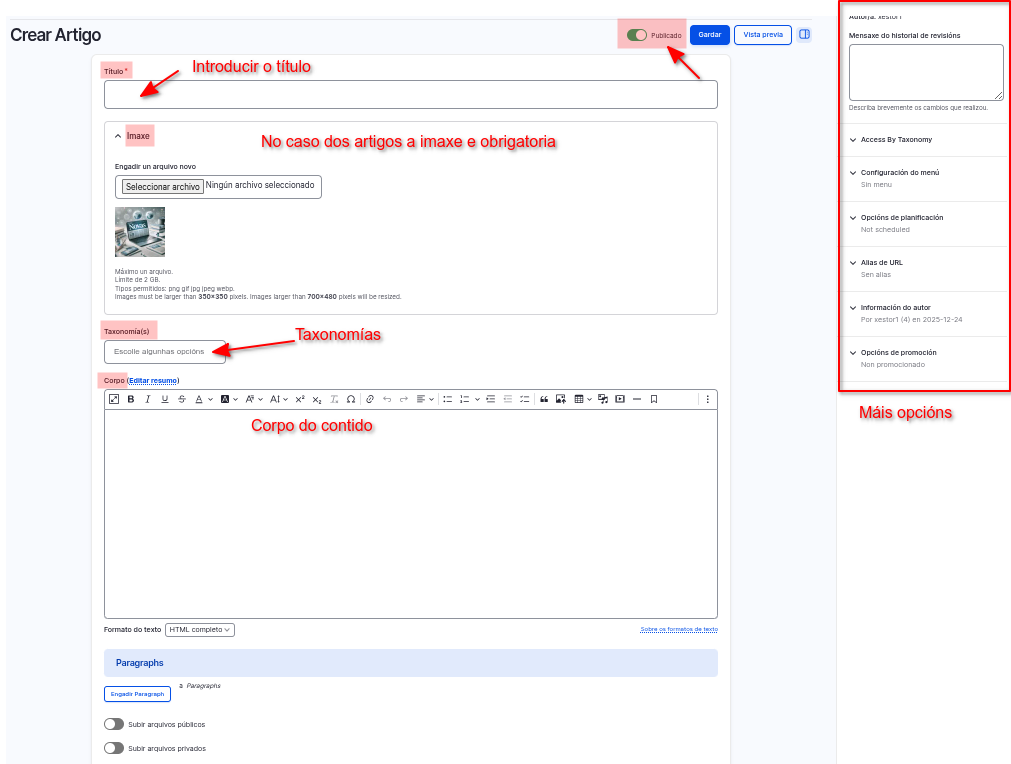
- Paragraphs: Ver (*) a pé de páxina
- Subir arquivos públicos / Subir arquivos privados: Ver (**) a pé de páxina
- Introducir outras opcións (descríbense a continuación as opcións do panel á dereita do formulario):
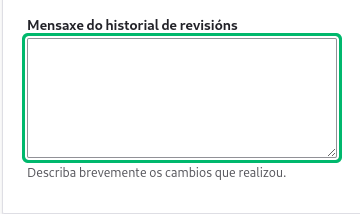
- Mensaxe do historial de revisións: Cada vez que se edita un contido créase unha nova versión do mesmo. Neste campo pódese deixar constancia dos cambios que se fan de cada vez.
-
- Access by taxonomy: Ver (***) a pé de páxina
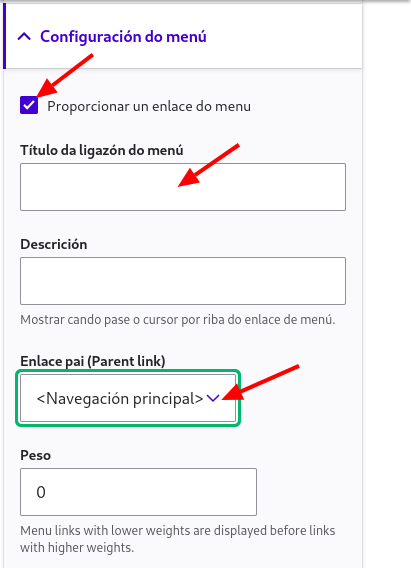
- Configuración do menú (só para usuarios co rol editor principal).
- Permite crear directamente unha ligazón ao contido desde un menú.
- Proporcionar un enlace do menú
- Título da ligazón do menú: Poñer un título para a ligazón.
- Enlace pai (Parent link): Escoller o elemento de menú do que colgará a nova ligazón.
- Permite crear directamente unha ligazón ao contido desde un menú.
-
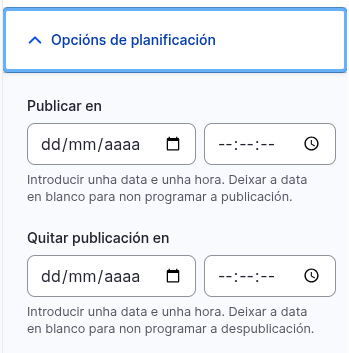
- Opcións de planificación: Permite planificar a publicación/despublicación automática de contidos, para o que será preciso establecer as datas e horas correspondentes.
- Convén ter presente que a publicación/despublicación non é inmediata, estando vinculada á execución do cron do sistema.
- Opcións de planificación: Permite planificar a publicación/despublicación automática de contidos, para o que será preciso establecer as datas e horas correspondentes.
-
- Alias de URL.
- Permite construír rutas amigables de xeito que a ruta de acceso ao contido, en vez de ser do tipo node/# sexa mediante unha palabra ou cadea significativa, máis doada de lembrar. Por exemplo, para facer referencia a un contido relativo ao magosto do ano 2023, que responde ao nodo 7, a ruta de acceso a ese contido sería calquera das seguintes:
- https://centros.edu.xunta.gal/nome-do-centro/node/7
- https://centros.edu.xunta.gal/nome-do-centro/magosto2023
- Débese introducir a barra / antes da palabra.
- Permite construír rutas amigables de xeito que a ruta de acceso ao contido, en vez de ser do tipo node/# sexa mediante unha palabra ou cadea significativa, máis doada de lembrar. Por exemplo, para facer referencia a un contido relativo ao magosto do ano 2023, que responde ao nodo 7, a ruta de acceso a ese contido sería calquera das seguintes:
- Alias de URL.

-
- Información do autor (só para usuarios co rol editor principal).
- Creado por: Amosa o nome do usuario autor do contido.
- Hai que ter en conta que a configuración dos diferentes tipos de contido no novo modelo de web con Drupal para centros educativos, establece por defecto que non se amose o autor do contido aos usuarios anónimos que visitan o sitio.
- Borrando o contido do campo "Creado por" non se amosará quen é o autor do contido e quedará como se fose creado polo usuario Anónimo.
- Cambiando o valor do campo "Creado por" polo nome de usuario doutro usuario, cámbiase o autor do contido. Debe introducirse un nome de usuario existente.
- Creado en: Permite cambiar a data e a hora de publicación. Con isto lógrase alterar a orde en que aparecen os contidos na páxina principal.
- Nos tipos de contido Artigo, os contidos máis recentes aparecen primeiro.
- Creado por: Amosa o nome do usuario autor do contido.
- Información do autor (só para usuarios co rol editor principal).

-
- Opcións de promoción (só para usuarios co rol editor principal).
- Promocionado á páxina principal. Publica o contido na portada da web. Ao tratarse dun artigo, na zona de novas.
- Pegañoso no comezo das listas. Os contidos que teñen esta marca aparecen antes que os que non a teñen, con independencia da data da súa creación/modificación. Non se recomenda o seu uso salvo en casos moi puntuais.
- Opcións de promoción (só para usuarios co rol editor principal).

- Vista previa. Existe a posibilidade de ver como quedará o contido antes de proceder a gardalo.
- Na parte superior da web aparece unha barra que permite elixir entre a versión completa ou recortada (resumo) do contido.
- Tamén un botón para volver ao formulario de edición para facer máis cambios ou gardalo.

- Gardar.
👉 (*) Campo Paragraphs
- Os campos de tipo paragraphs permiten organizar a información a través de estruturas flexibles (contido organizado en columnas, lapelas, acordeóns...), dotando á web dun aspecto visualmente máis atractivo.
- Os campos de tipo Paragraphs están dispoñibles unicamente para os contido de tipo Artigo e Páxina básica.
- Pódese consultar o enlace Creación dun contido con lapelas, que se analizará nun apartado posterior da documentación, para entender o funcionamento dos campos de tipo Paragraphs
👉 (**) Subir arquivos públicos / Subir arquivos privados
- Marcando o check correspondente (públicos ou privados) poderanse subir arquivos adxuntos ao contido.
- Con carácter xeral, os ficheiros adxuntos sempre se subirán como públicos, o que quere dicir que serán accesibles a través da URL. Dito doutro xeito, calquera usuario que coñeza a URL do arquivo no servidor poderá acceder ao contido.
- Os arquivos privados non son accesibles directamente a través da URL, senón que están limitados por restricións de acceso ao contido.
- Para máis información, pódese consultar o enlace Arquivos públicos e privados, que se analizará nun apartado posterior da documentación, para analizar a diferencia entre subir un arquivo como público ou como privado.
👉 (***) Access by taxonomy
- Permite controlar o acceso ao contido por rol ou por usuario concreto, en función dos termos de taxonomía cos que está asociado o contido.
- Para máis información, pódese consultar o enlace Control de acceso por termos de taxonomía , que se analizará nun apartado posterior da documentación, para analizar a diferencia entre subir un arquivo como público ou como privado.
Última modificación: mércores, 4 de febreiro de 2026, 4:52 PM